Kindleのシリーズ購読を止める場合は、Amazonの「メンバーシップおよび購読」で対象のシリーズを確認します。本ページは新刊を自動購入するシリーズ購読の画面例で、Kindleの読み放題やAmazonプライムの退会とは別です。
【解約手順を画像解説!】AmazonのKindleシリーズ購読の解約手順
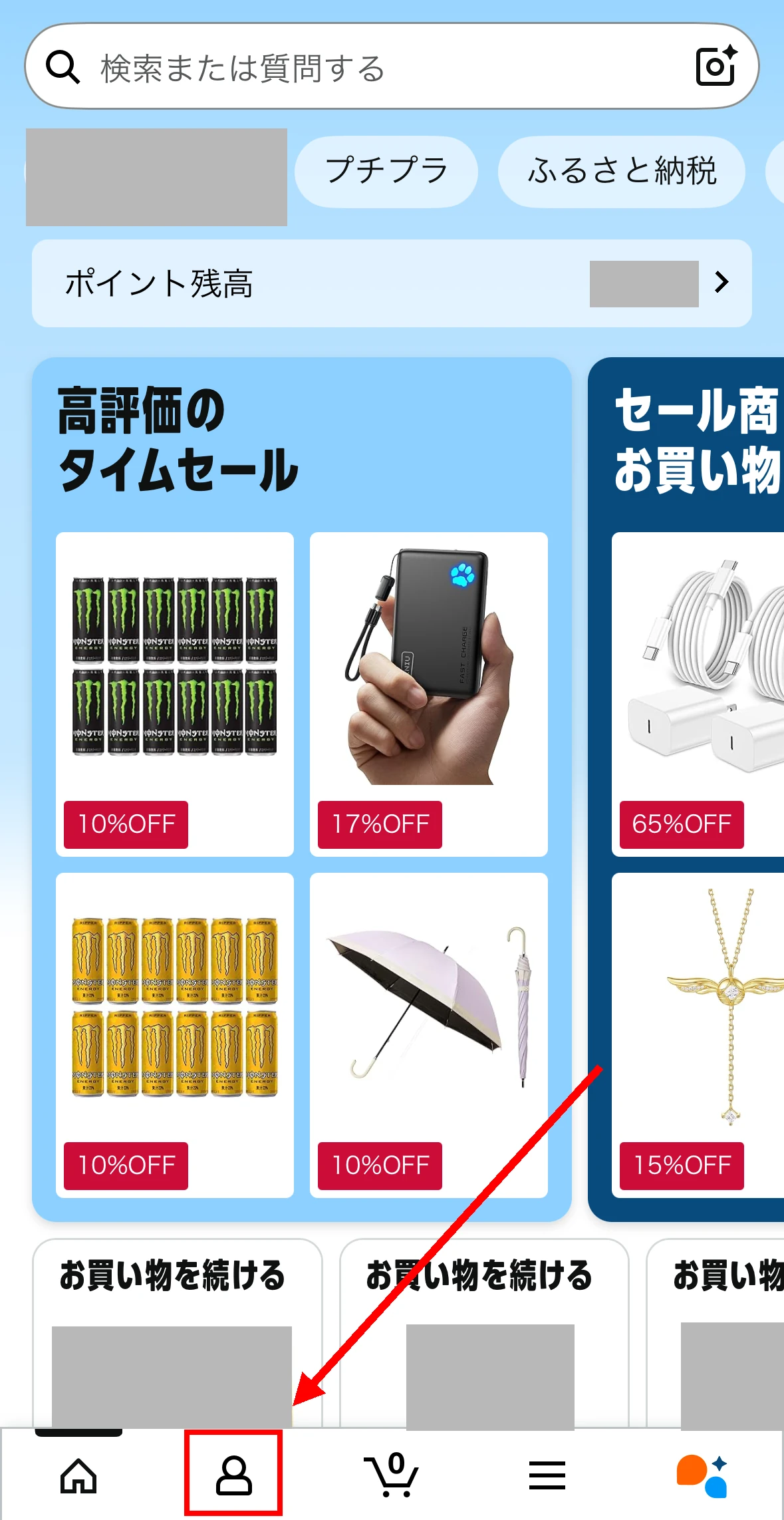 AmazonのKindleシリーズ購読の解約手順 タップで解約手順を見る
解約前に契約内容と窓口を確認する
止めたい作品とログイン中のAmazonアカウントが正しいか確認します。複数シリーズを登録している場合は、それぞれの購読状態を確認してください。別のメンバーシップを取り違えて解約しないよう注意します。
公式画面で手続きを進める
Amazonへログインし、アカウントサービスから「メンバーシップおよび購読」を開きます。対象シリーズを選び、「購読をキャンセル」から購読終了の操作を進めます。画面の名称が異なる場合は、シリーズ名と購読状態を確認してください。
料金・残高と必要な記録を確認する
今後の自動購入の停止と、すでに注文・購入済みの本のキャンセルは別です。購読の解除だけで、注文済み商品が返金されるとは判断しないでください。注文履歴に残る購入・予約は、それぞれの詳細画面とAmazon公式ヘルプで確認します。
受付と完了を確認する
対象シリーズのキャンセル済み表示を確認し、必要に応じて受付メールを保存します。アプリを消したり通知を止めたりしただけで、自動購入が止まったとは判断しないでください。
【あわせて読みたい】 【解約方法】漫画・電子書籍の月額停止・退会と購入本の注意点
手続きが進められない場合
提供画像は操作位置を示す過去の例です。現在のログイン後の表示や、個々のシリーズの受付状況を外部から一律に確認することはできません。対象が見つからない場合は購入時のアカウントと注文履歴を確認し、Amazonのサポートへ問い合わせます。
公式の確認先
画面の例は提供画像をもとに案内しています。最新の契約条件は、次の公式ページとログイン後のご自身の契約画面で確認してください。

【AI解約ナビ】 解約・退会に関して質問する
会員番号・電話番号・メールアドレス・氏名などの個人情報は入力しないでください。
画面が切り替わったら「送信」のボタンを押してください。(自動で送信される場合もございます)