【解約手順を画像解説!】AmazonのKindleシリーズ購読の解約手順
記事へ戻るスマホを横向きにしてご覧ください 2ページ目以降をご覧いただけるようになります
画面の幅をもっと広げてください
【解約手順】AmazonのKindleシリーズ購読
提供された画面の撮影時点の操作例です。現在の画面・料金・条件は異なる場合があります。日付や選択内容はご自身の契約で確認してください。
全手順を文章で読む
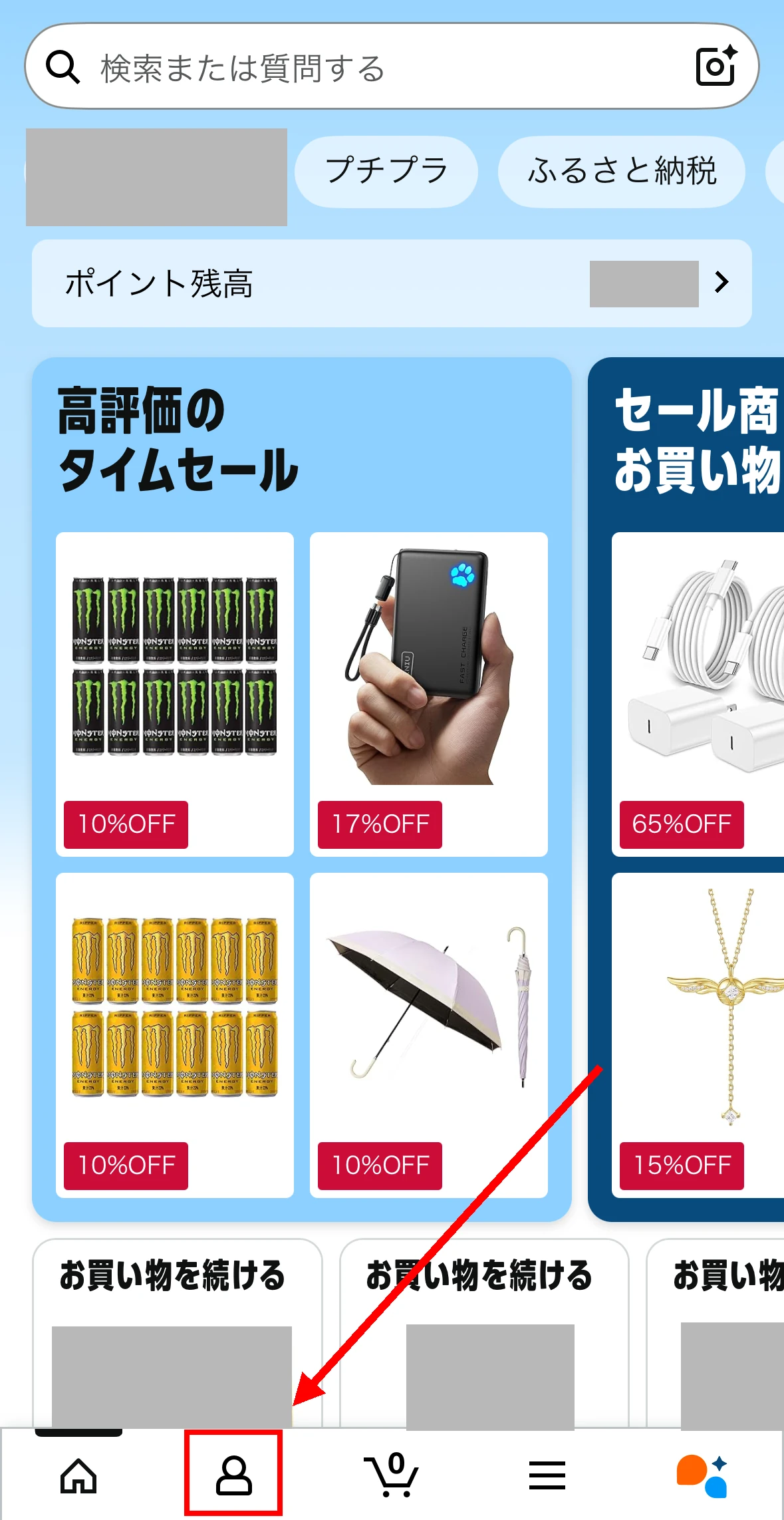
- Amazonアプリでアカウントを開く
Amazonアプリ下部の人型アイコンをタップします。これはKindleシリーズの購読を止める画面例です。
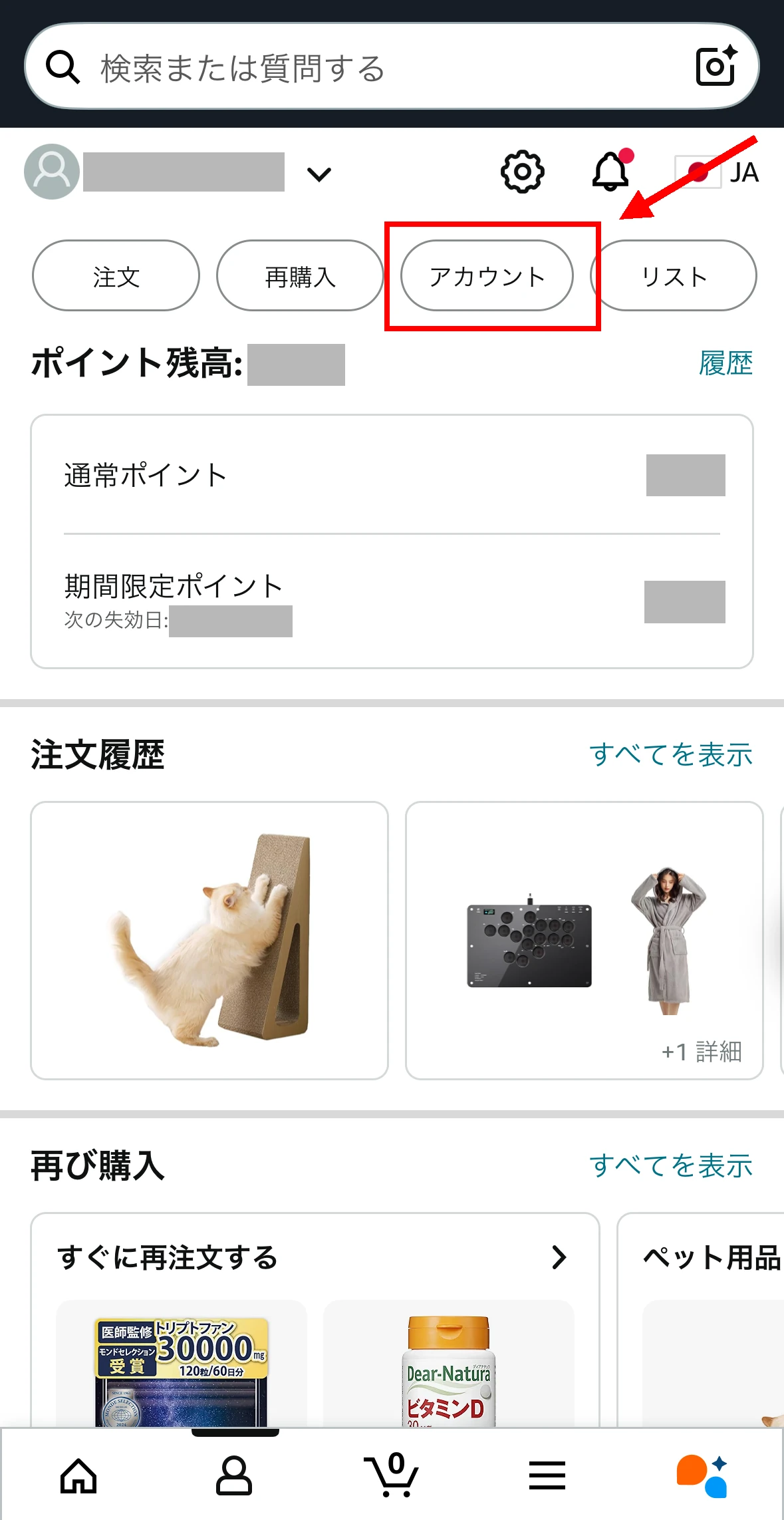
手順の画像を開く - 「アカウント」を選ぶ
アカウント画面上部の「アカウント」をタップします。
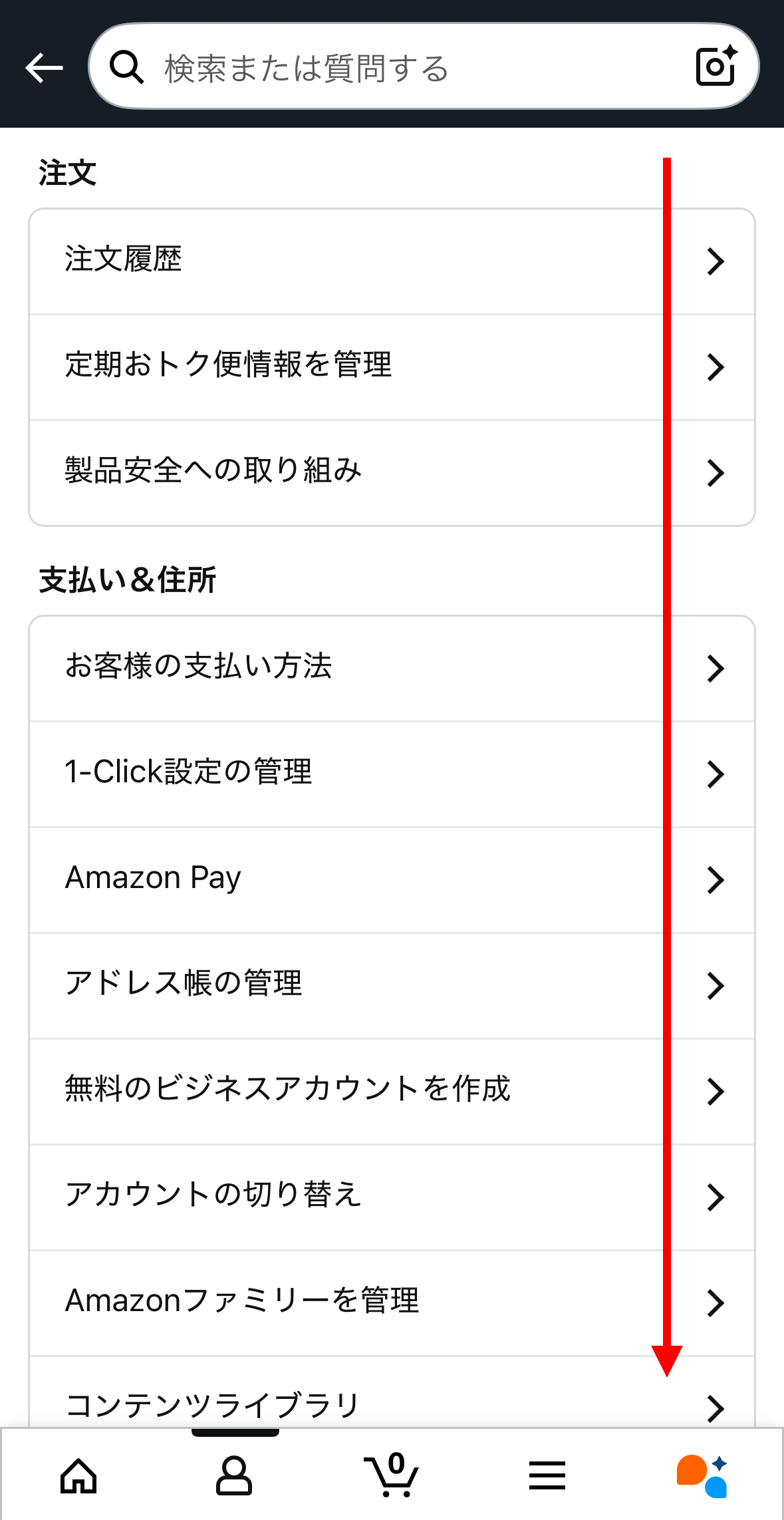
手順の画像を開く - 設定一覧を下へ進む
アカウントの各設定が表示されます。下へスクロールして購読に関する項目を探します。
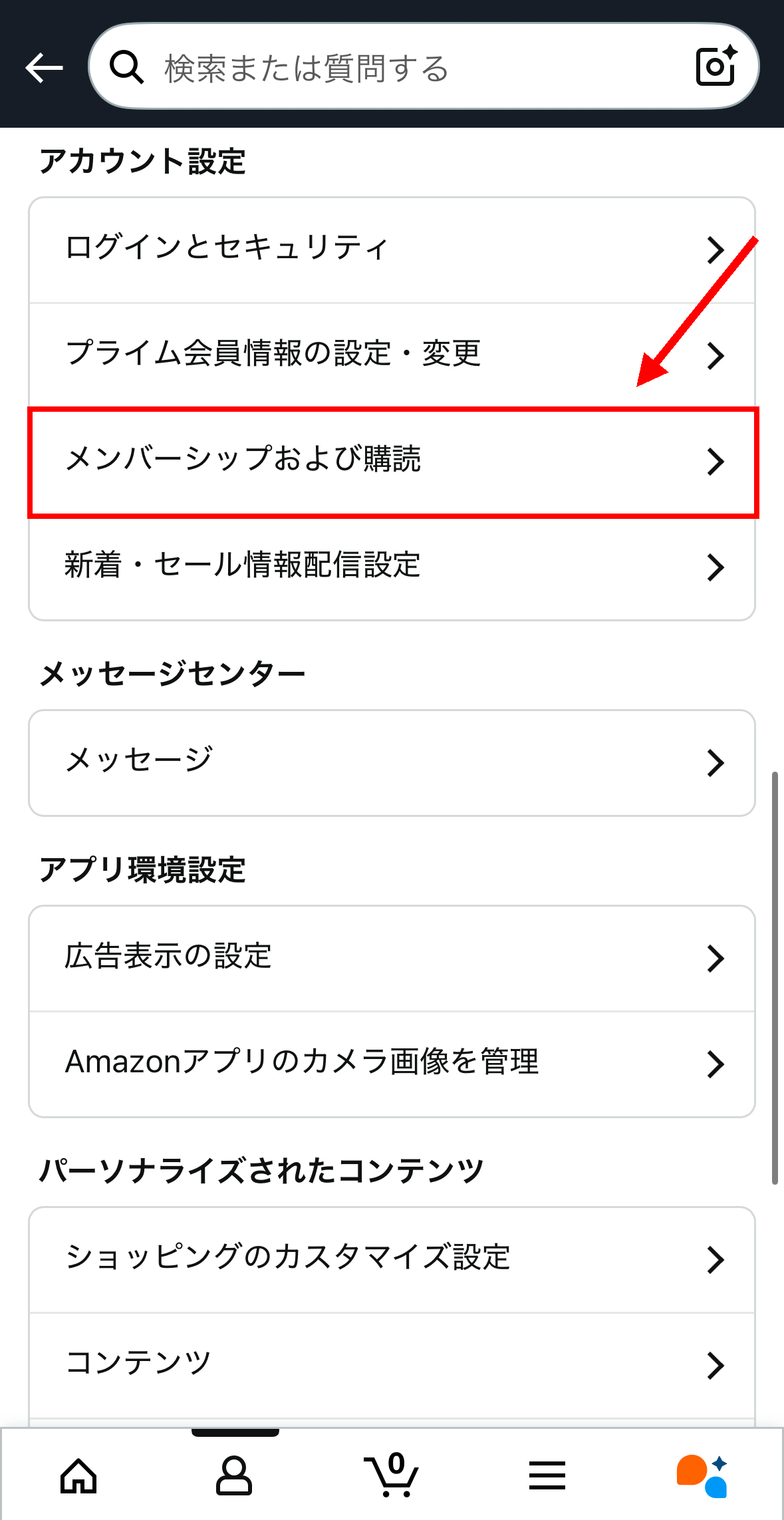
手順の画像を開く - 「メンバーシップおよび購読」を開く
アカウント設定の「メンバーシップおよび購読」をタップします。プライム会員情報とは別の項目です。
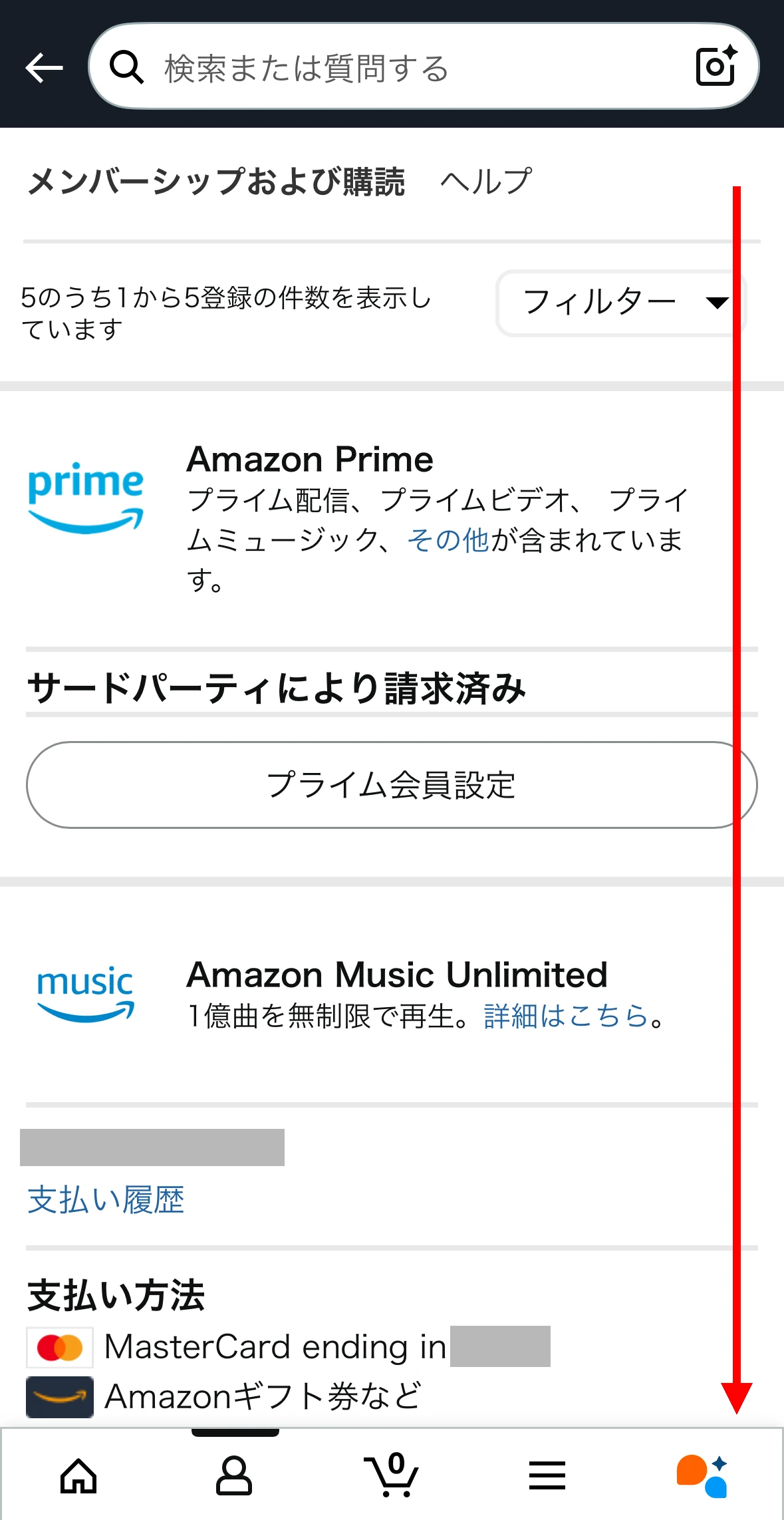
手順の画像を開く - 対象のシリーズを探す
登録中のサービス一覧を下へ進み、停止したいKindleシリーズを確認します。ほかの契約を誤って停止しないようにしてください。
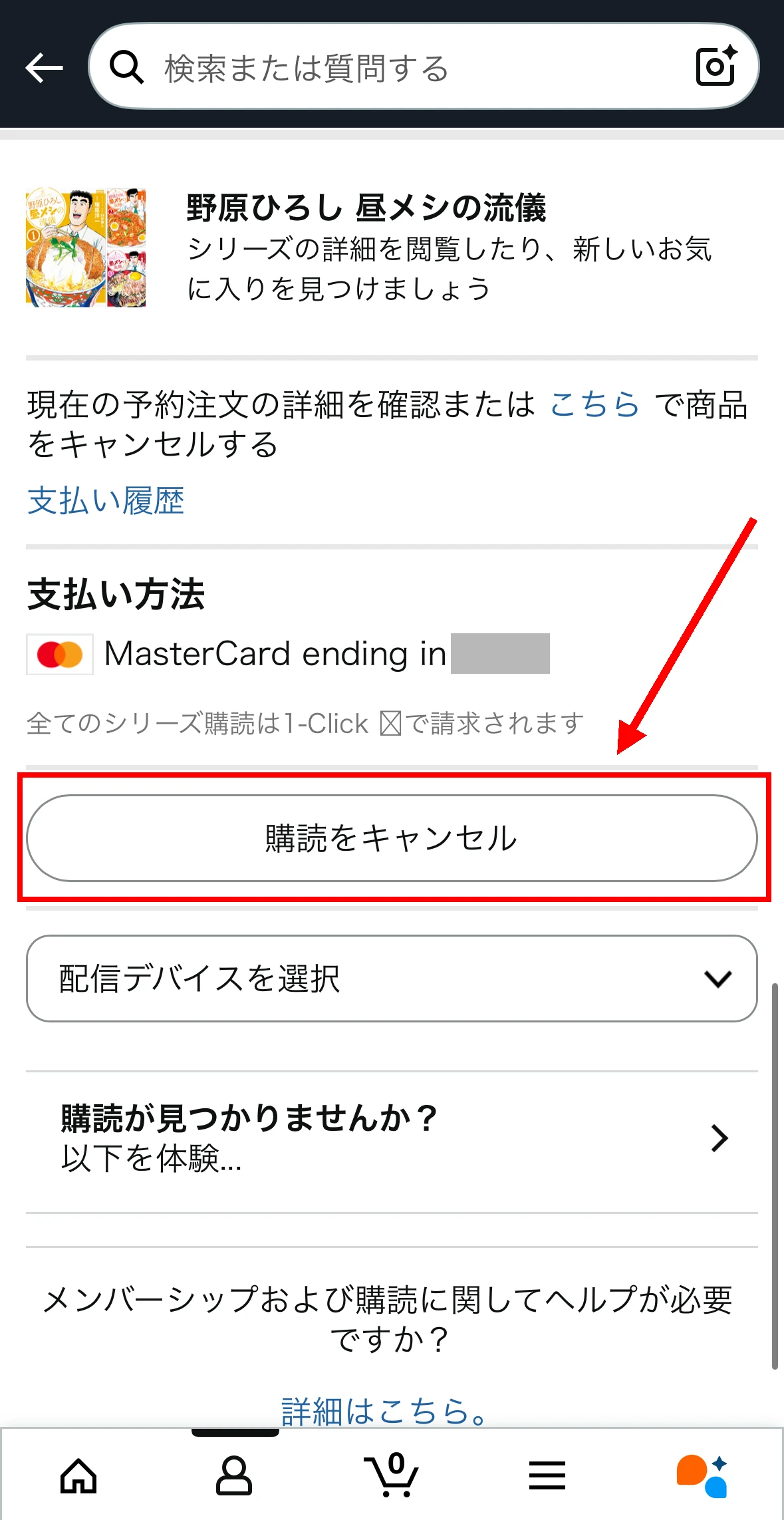
手順の画像を開く - 「購読をキャンセル」を選ぶ
対象シリーズの欄にある「購読をキャンセル」をタップします。画像はシリーズ購読の例で、定期おトク便ではありません。
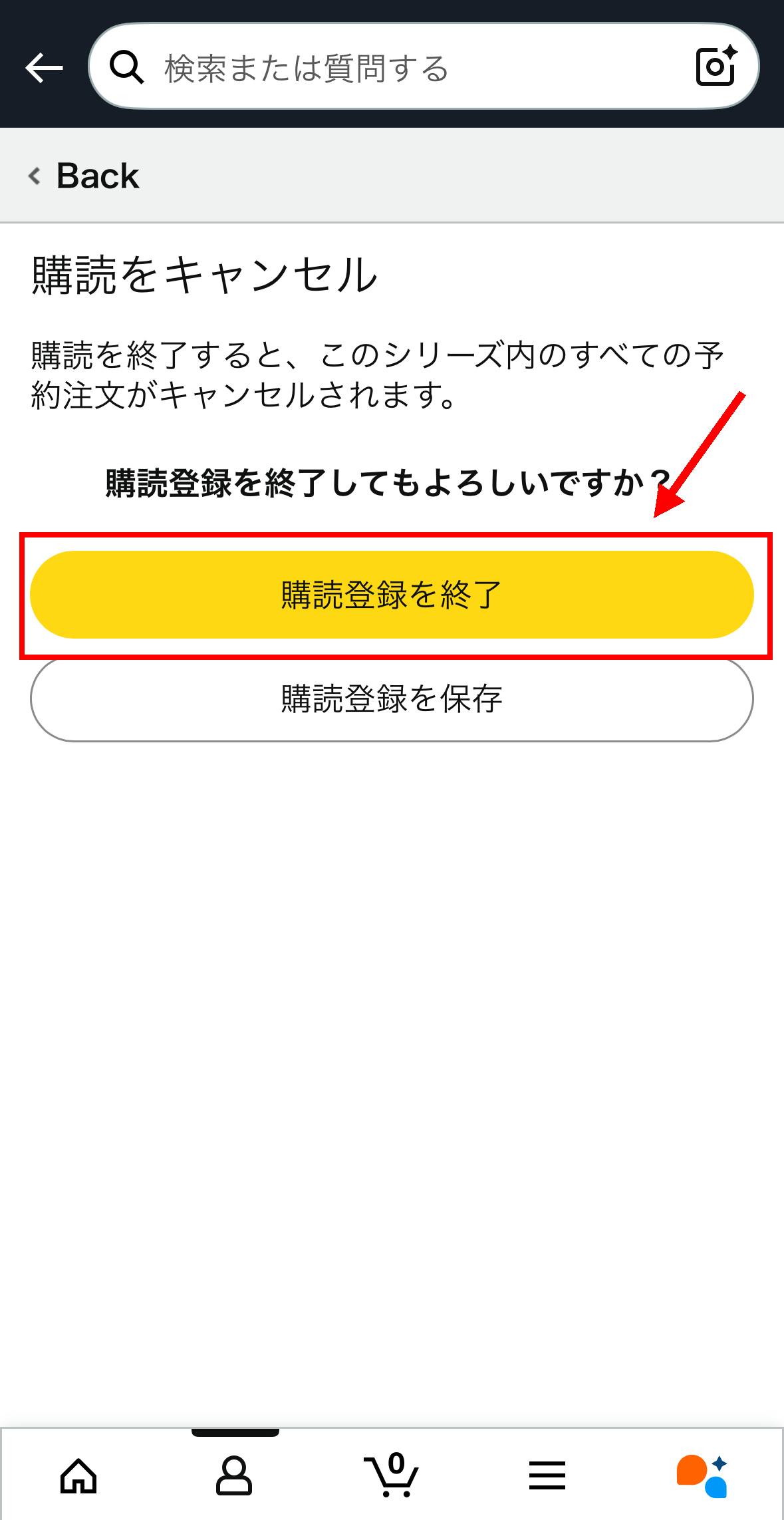
手順の画像を開く - 購読登録を終了する
今後の予約注文への影響を読み、「購読登録を終了」をタップします。
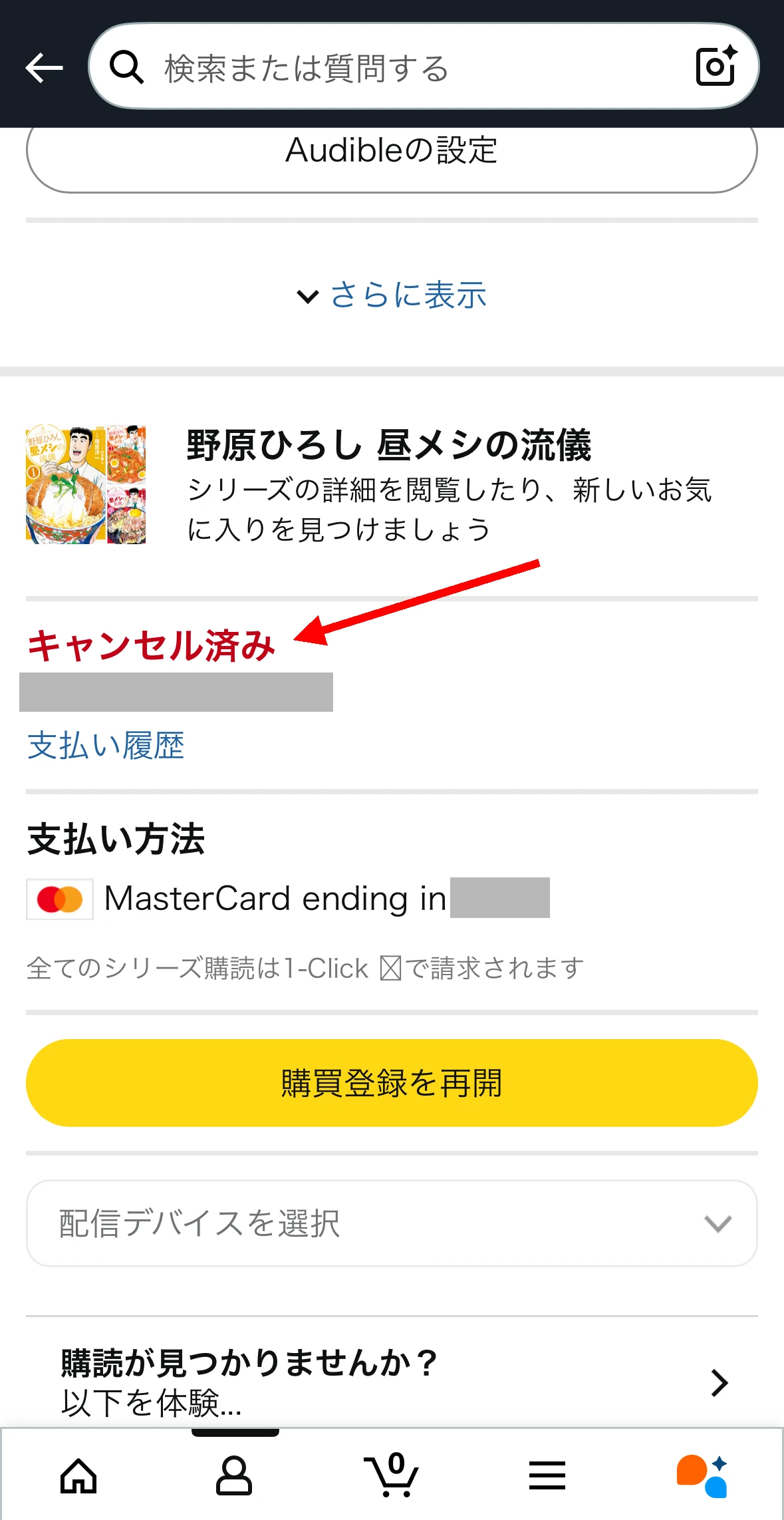
手順の画像を開く - 「キャンセル済み」を確認する
対象シリーズの欄に「キャンセル済み」と表示されたことを確認します。「購買登録を再開」を押すと再登録になるため、停止したままなら操作しません。
手順の画像を開く