Adobeから直接購入したCreative Cloudは、Adobeアカウントの「プランを管理」から解約します。アプリを削除するだけでは契約は止まりません。最初に購入先と契約中のプラン名を確認してください。
【解約手順を画像解説!】Adobe Creative Cloudの解約手順
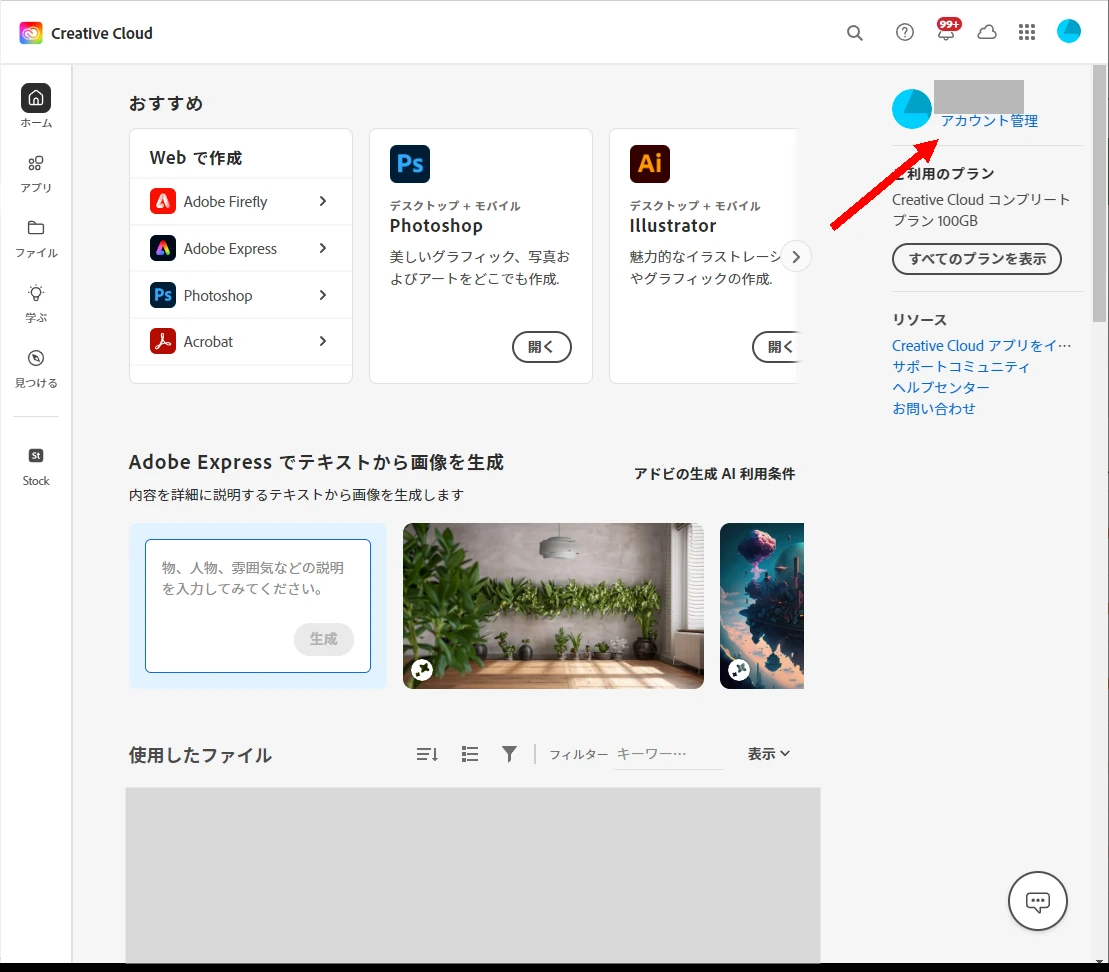 Adobe Creative Cloudの解約手順 タップで解約手順を見る
解約前に契約内容と窓口を確認する
Adobe直接購入と、Apple・Googleなど別の販売元からの購入では窓口が異なります。別の販売元で購入した契約は、その販売元の契約管理で確認します。Adobe Stockなどの別契約が残っていないかも確認してください。
公式画面で手続きを進める
account.adobe.comへログインし、対象プランの「プランを管理」から「プランを解約」へ進みます。理由や条件を確認し、最後の解約確認まで確定します。PCとスマートフォンは同じ契約を操作するため、両方で手続きする必要はありません。
料金・残高と必要な記録を確認する
年間契約の月々払いは、月単位で自由に解約できる契約と同じではありません。早期解約料や返金条件は契約形態と申込時期で変わります。確定画面の金額を確認し、画像の古い料金を自分の請求額として扱わないでください。
受付と完了を確認する
確認メールまたはアカウントの契約状態で、対象プランが解約済みになったことと終了日を確認します。解約前に必要な制作データを保存し、クラウド容量の変更にも備えてください。Adobeアカウントの削除は別の手続きです。
手続きが進められない場合
画像は2023年の操作例です。現在はボタン名や配置が異なる場合があります。「Invalid Date」が出た画像を終了日の根拠にせず、自分の契約画面や公式サポートで確認してください。スマートフォンの例は最終確認までで、完了画面を含みません。
公式の確認先
画面の例は提供画像をもとに案内しています。最新の契約条件は、次の公式ページとログイン後のご自身の契約画面で確認してください。

【AI解約ナビ】 解約・退会に関して質問する
会員番号・電話番号・メールアドレス・氏名などの個人情報は入力しないでください。
画面が切り替わったら「送信」のボタンを押してください。(自動で送信される場合もございます)