【解約手順を画像解説!】Adobe Creative Cloudの解約手順
記事へ戻るスマホを横向きにしてご覧ください 2ページ目以降をご覧いただけるようになります
画面の幅をもっと広げてください
【解約手順】Adobe Creative Cloud
提供された画面の撮影時点の操作例です。現在の画面・料金・条件は異なる場合があります。日付や選択内容はご自身の契約で確認してください。 PCとスマートフォンの例を順に掲載しています。ご利用の端末の手順だけを確認してください。 スマートフォンの例は最終確認までで、完了画面を含みません。PC画面の「Invalid Date」を終了日と判断しないでください。
全手順を文章で読む
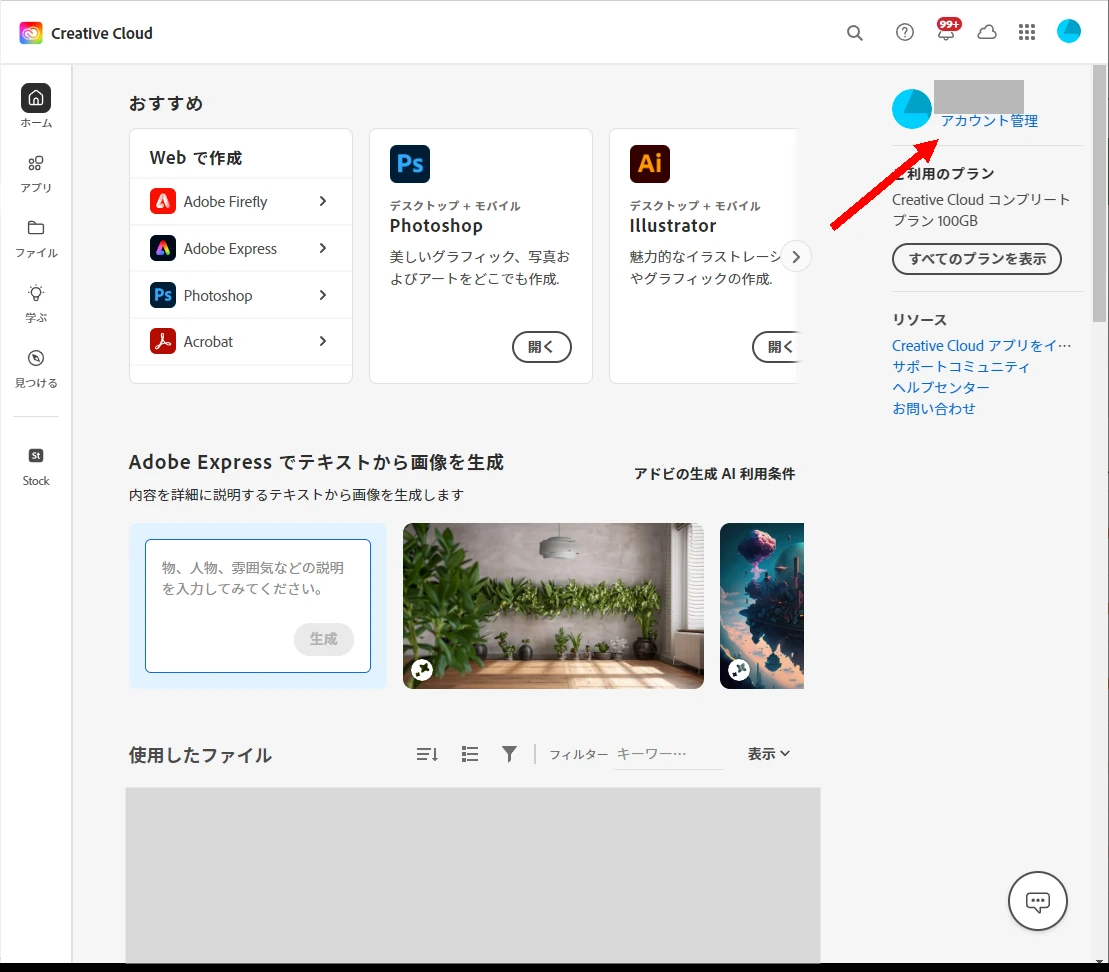
- PC:アカウント管理を開く
Creative Cloud右上のプロフィールから「アカウント管理」をクリックします。
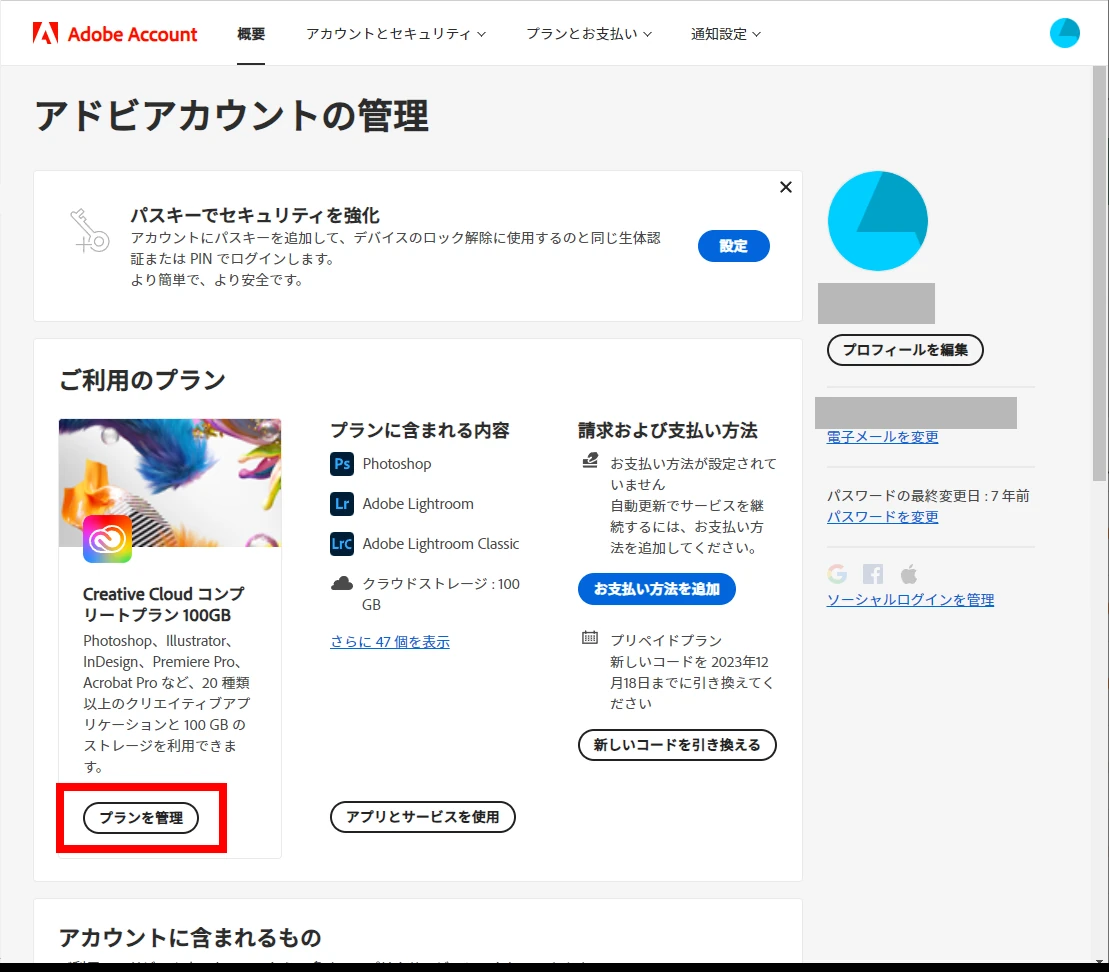
手順の画像を開く - PC:対象の「プランを管理」を選ぶ
Adobeアカウントで、解約したいCreative Cloudの契約を確認して「プランを管理」をクリックします。
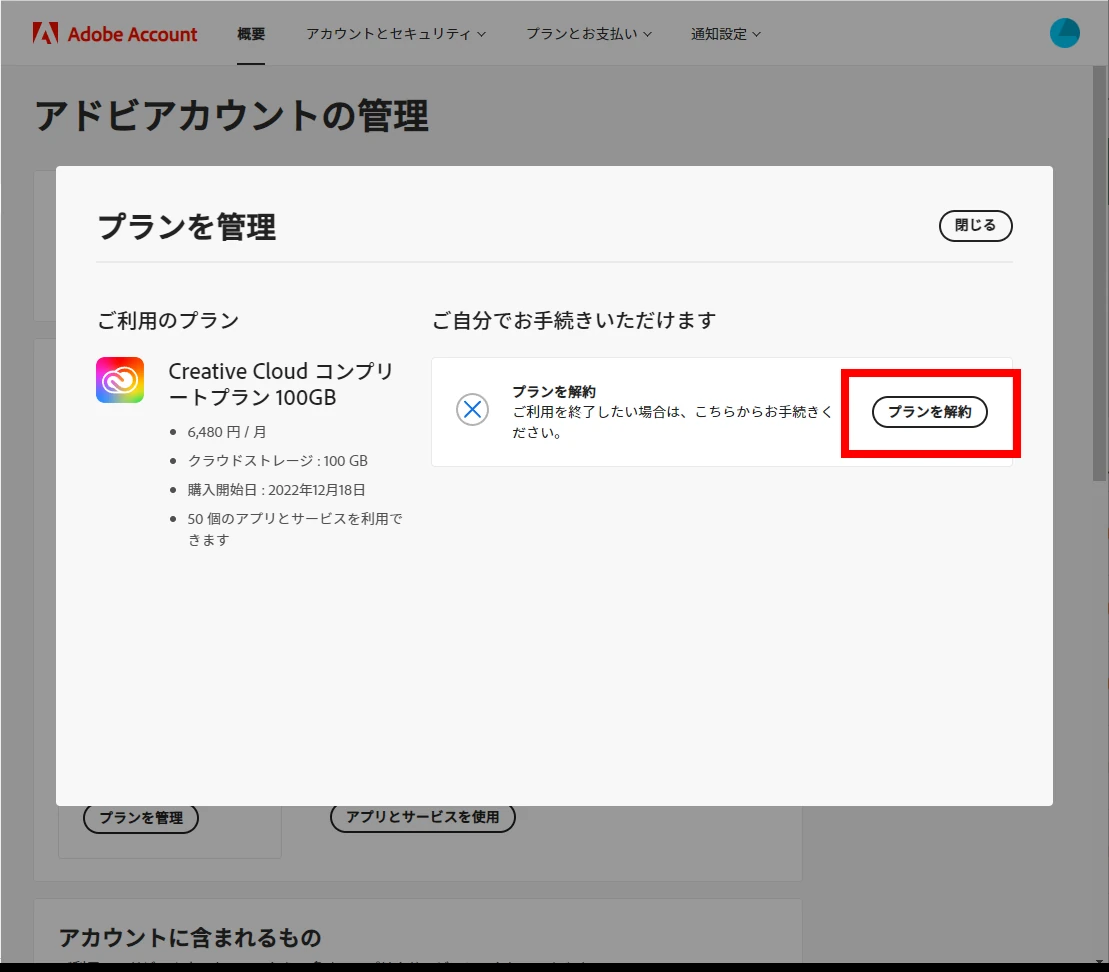
手順の画像を開く - PC:「プランを解約」を選ぶ
対象のプラン名を確認し、「プランを解約」をクリックします。画像内の料金や購入開始日は撮影時の例です。
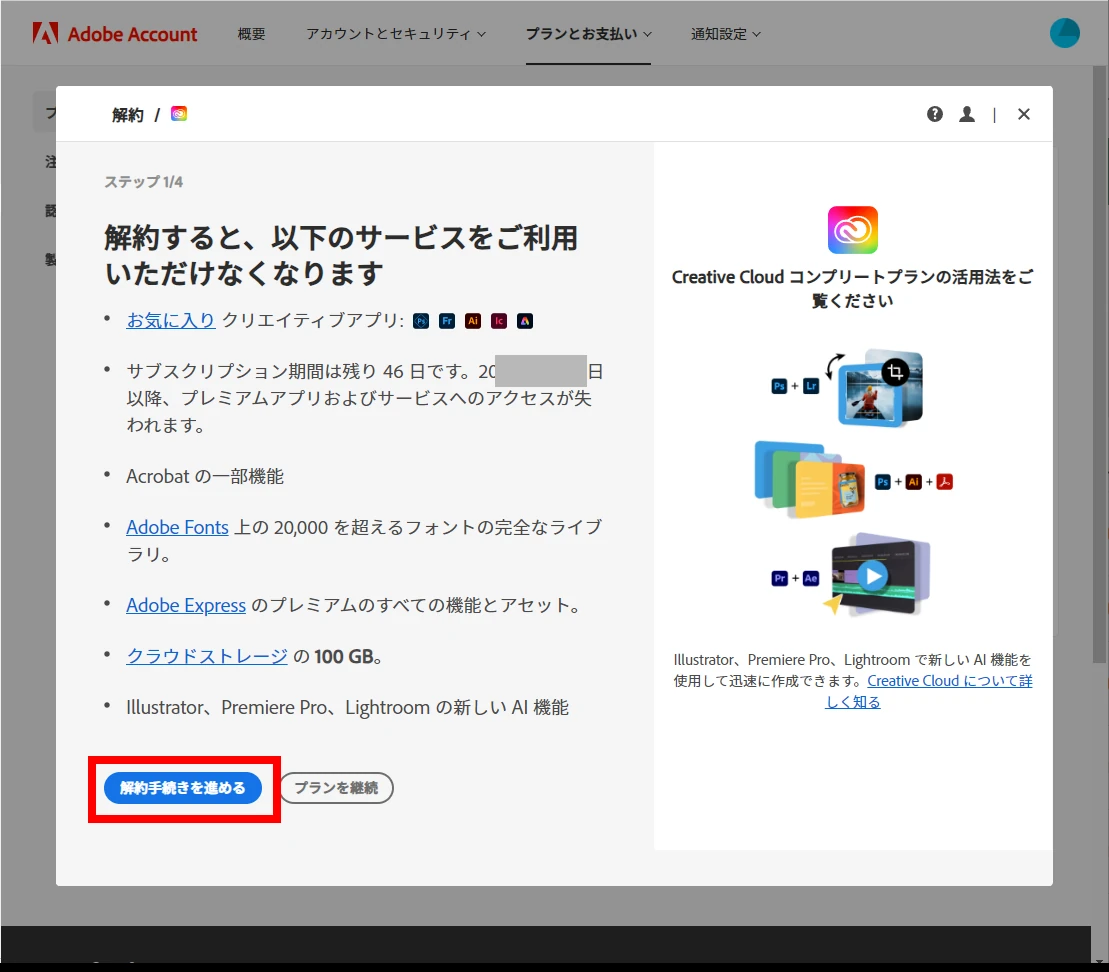
手順の画像を開く - PC:利用できなくなる機能を確認する
解約後のアプリ・ストレージへの影響を読み、「解約手続きを進める」をクリックします。
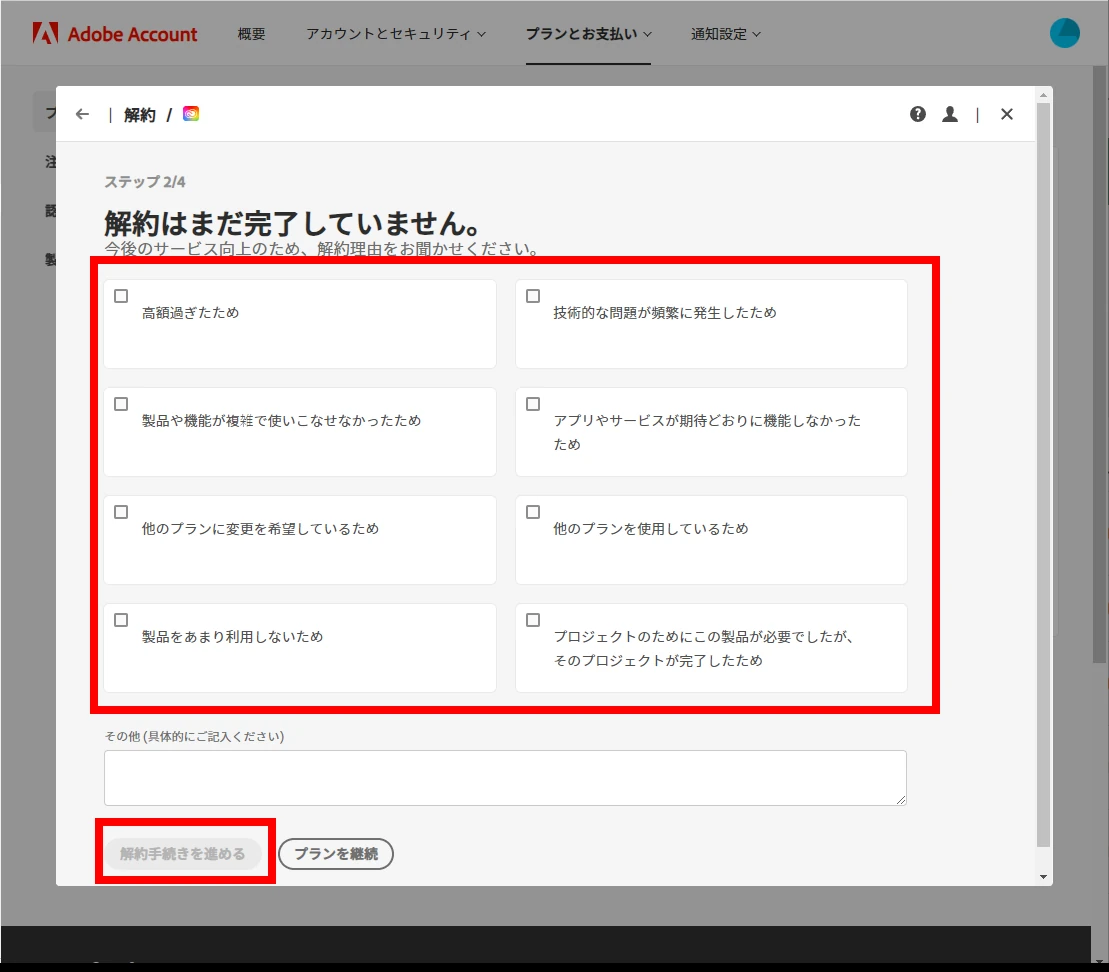
手順の画像を開く - PC:解約理由を回答して進む
自分の解約理由を選び、必要事項を入力して「解約手続きを進める」をクリックします。まだ完了ではありません。
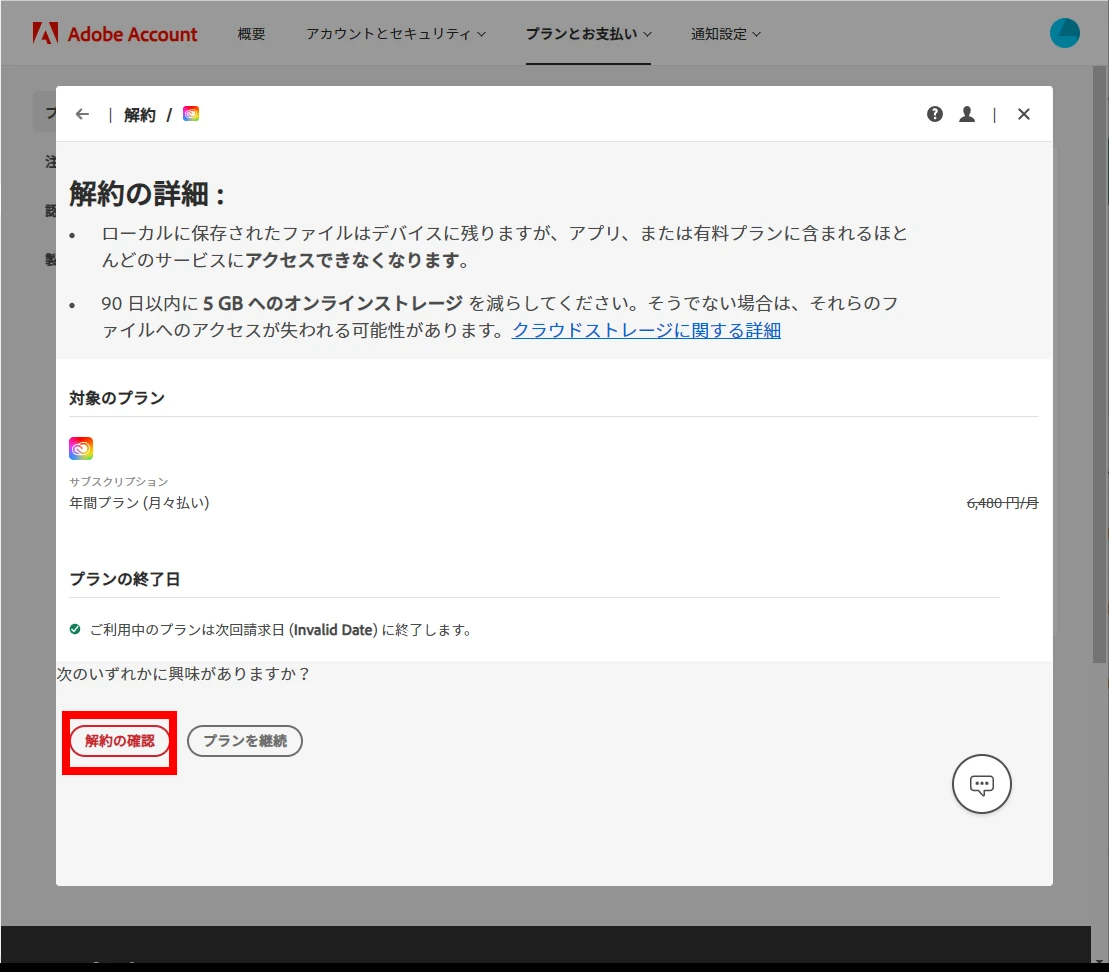
手順の画像を開く - PC:最終内容を確認する
対象プラン、終了日、解約に伴う条件を確認し、「解約の確認」をクリックします。画像の「Invalid Date」は撮影画面の表示で、終了日として使わないでください。
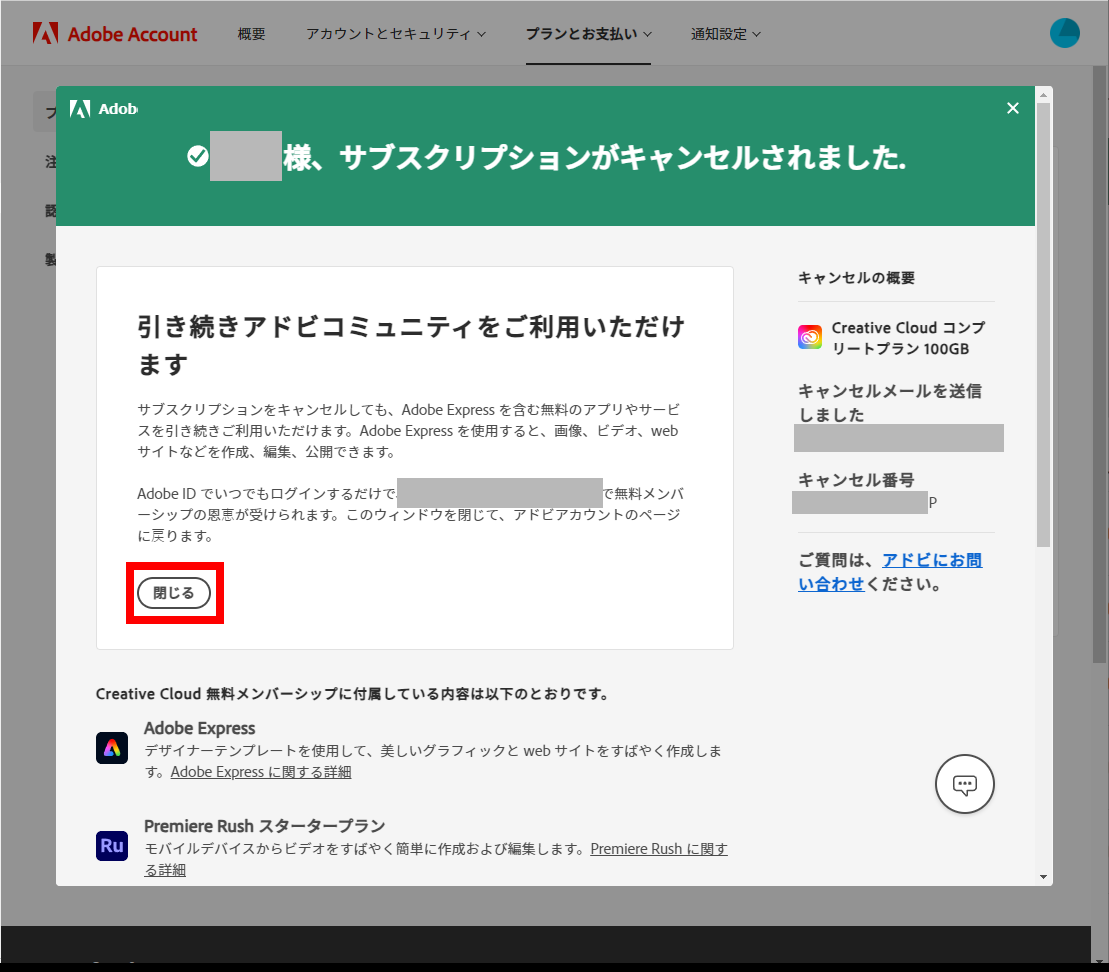
手順の画像を開く - PC:キャンセル完了を確認する
「サブスクリプションがキャンセルされました」の表示と確認メールを確認します。アカウント自体の削除とは別の手続きです。
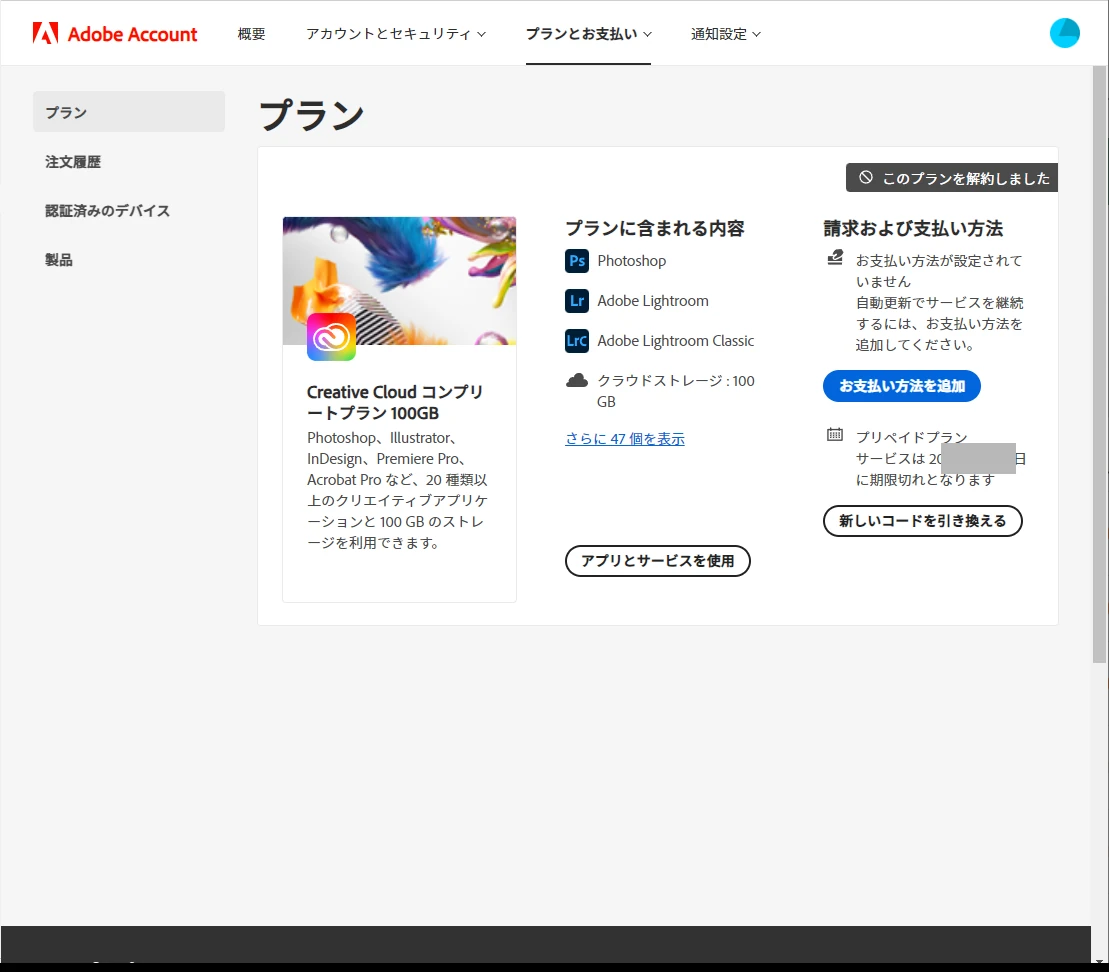
手順の画像を開く - PC:プラン一覧で解約済みを確認する
アカウントのプラン画面に戻り、「このプランを解約しました」の表示を確認します。終了日は現在の自分の画面で確かめてください。
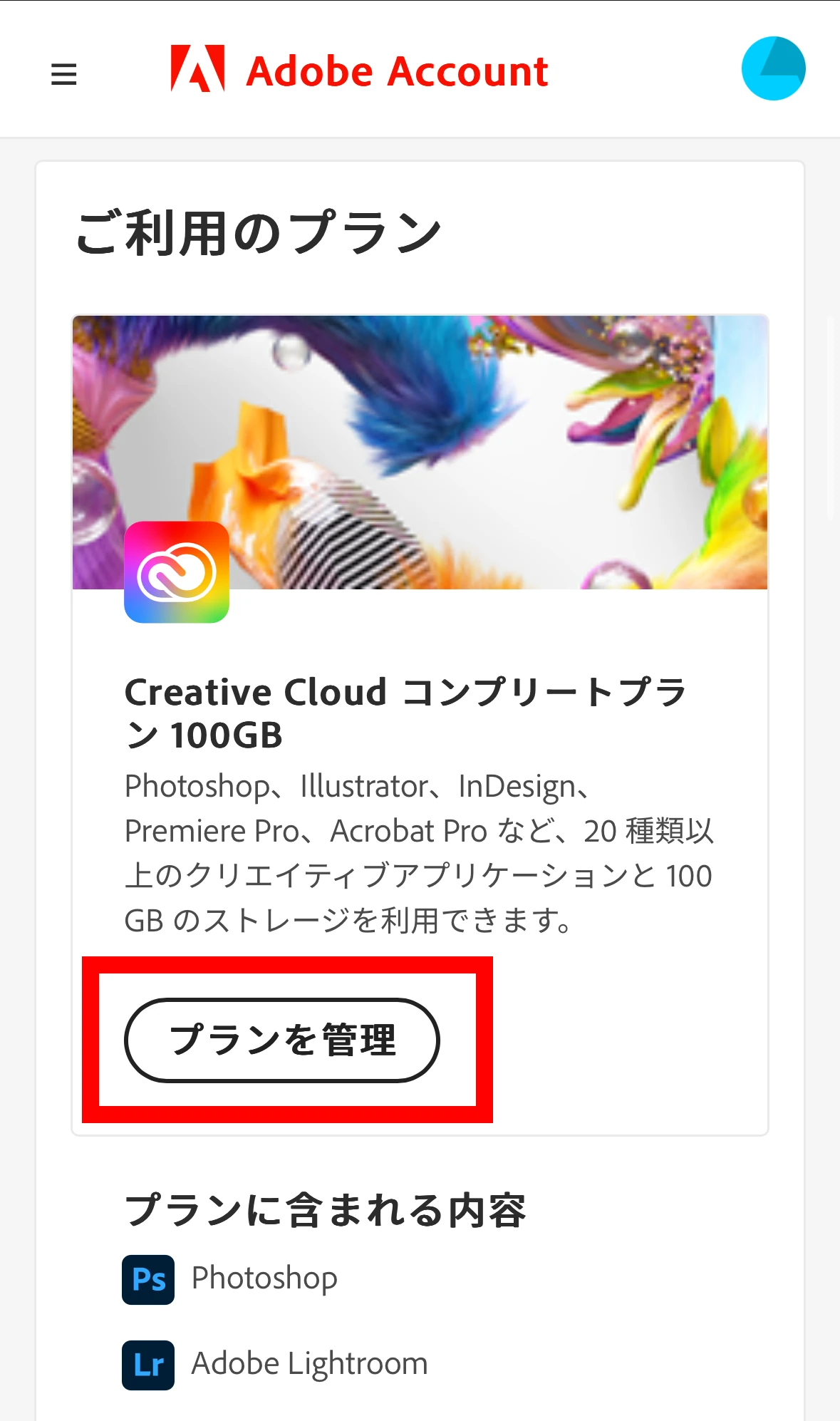
手順の画像を開く - スマートフォン:プラン管理を開く
ブラウザーでAdobeアカウントにログインし、対象プランの「プランを管理」をタップします。
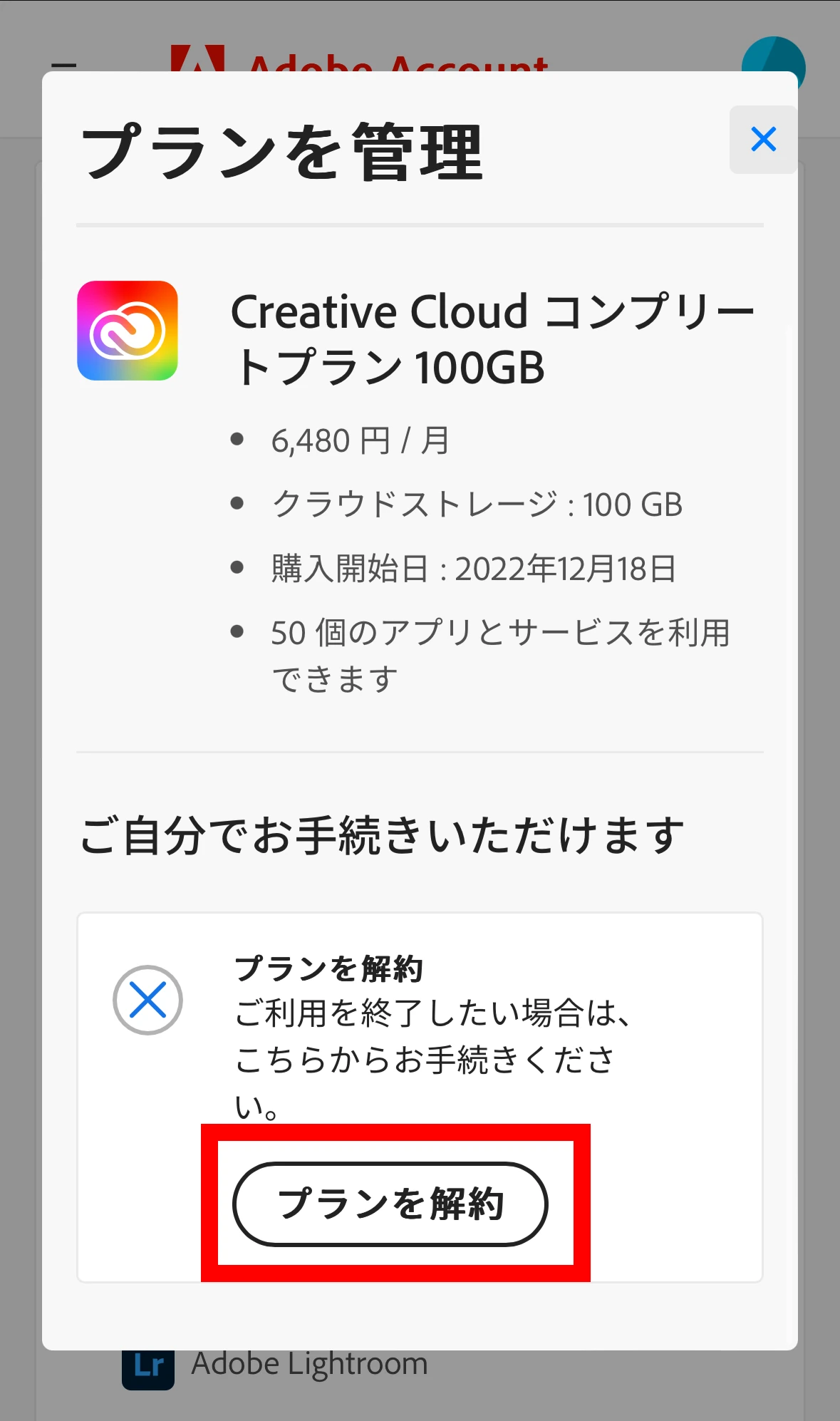
手順の画像を開く - スマートフォン:「プランを解約」を選ぶ
プラン名を確認して「プランを解約」をタップします。表示される料金・購入開始日は契約ごとに異なります。
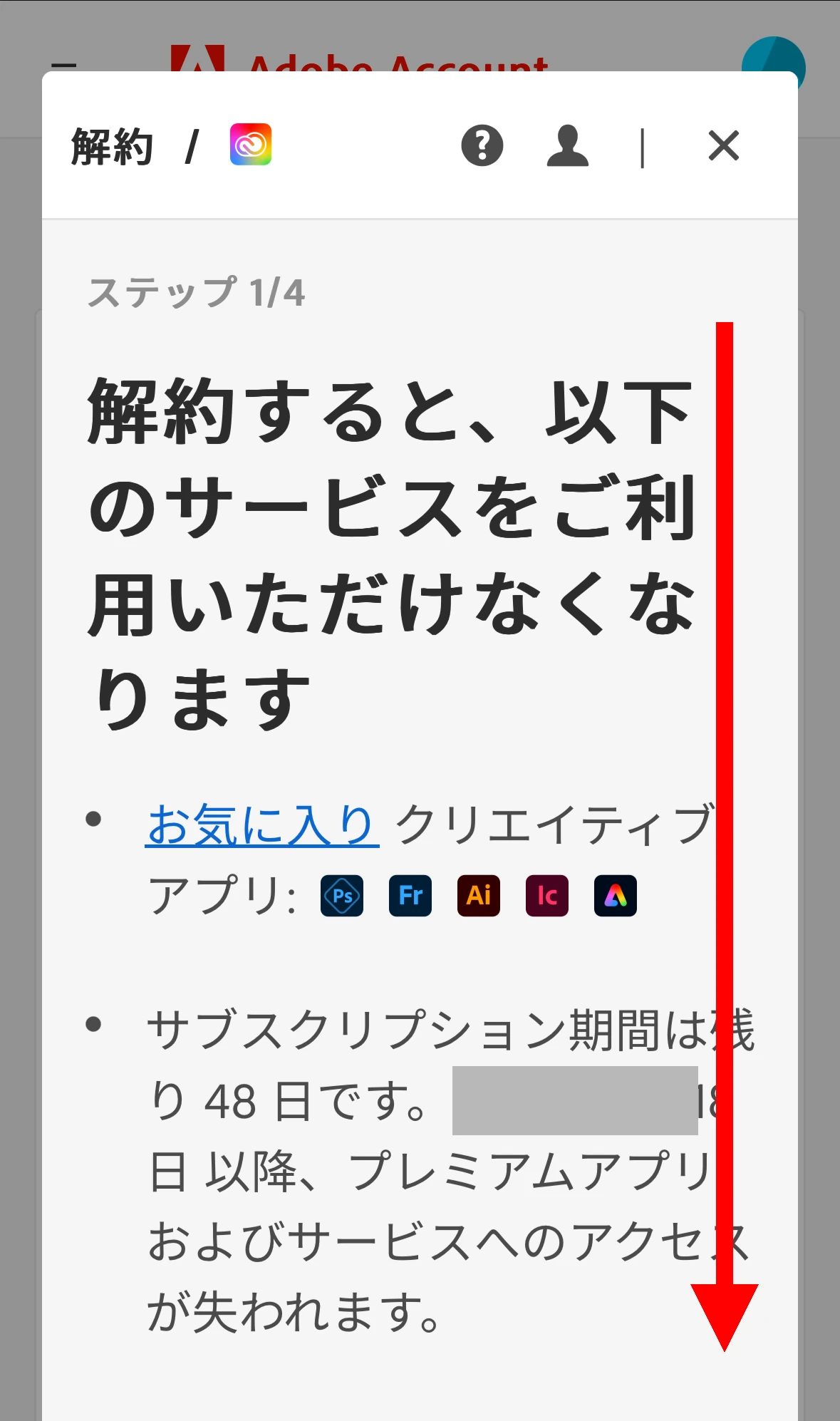
手順の画像を開く - スマートフォン:解約後の影響を読む
利用できなくなるアプリやサービスの説明を読み、下へスクロールします。
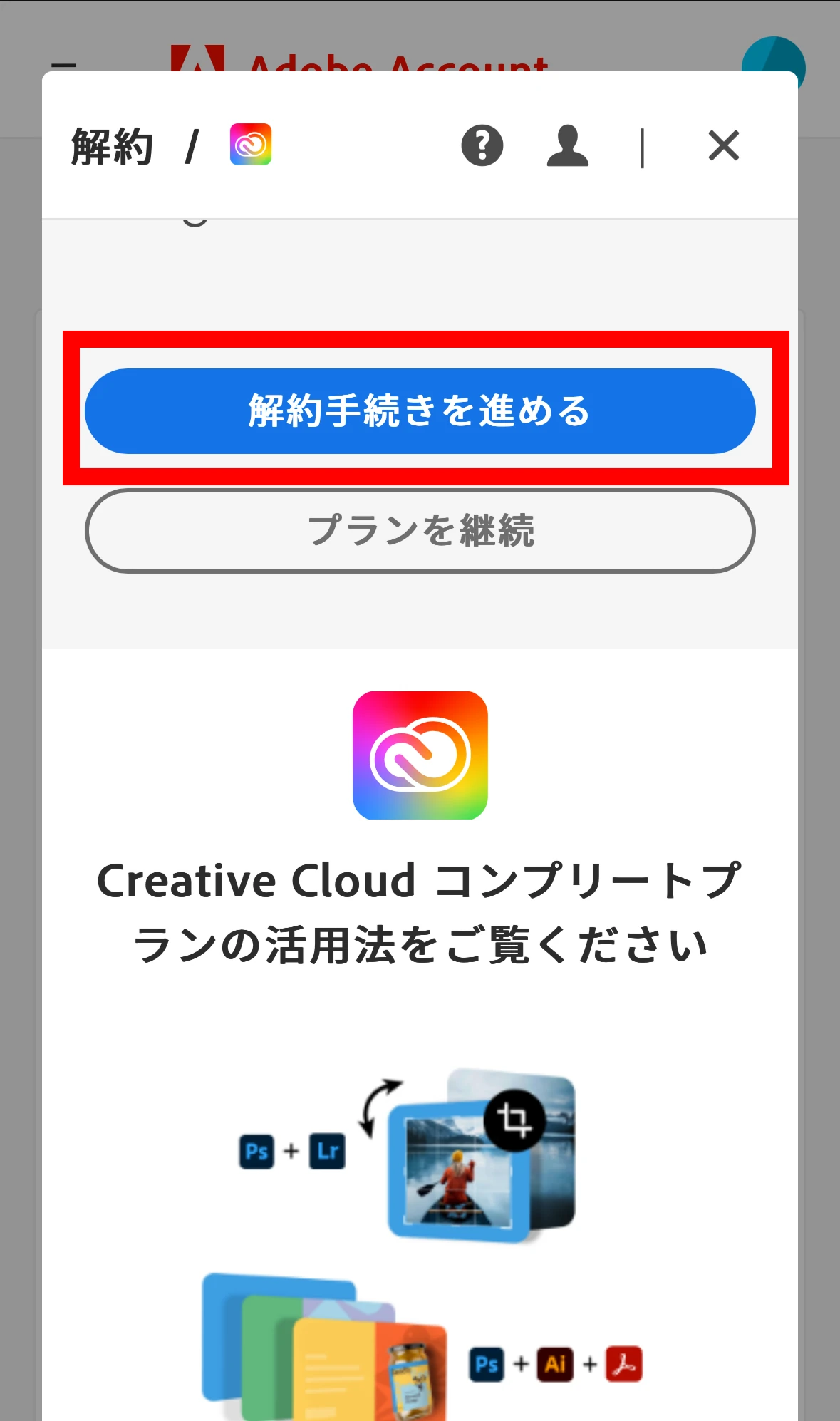
手順の画像を開く - スマートフォン:解約手続きを進める
内容を確認して「解約手続きを進める」をタップします。「プランを継続」と押し間違えないようにしてください。
手順の画像を開く - スマートフォン:解約理由を確認する
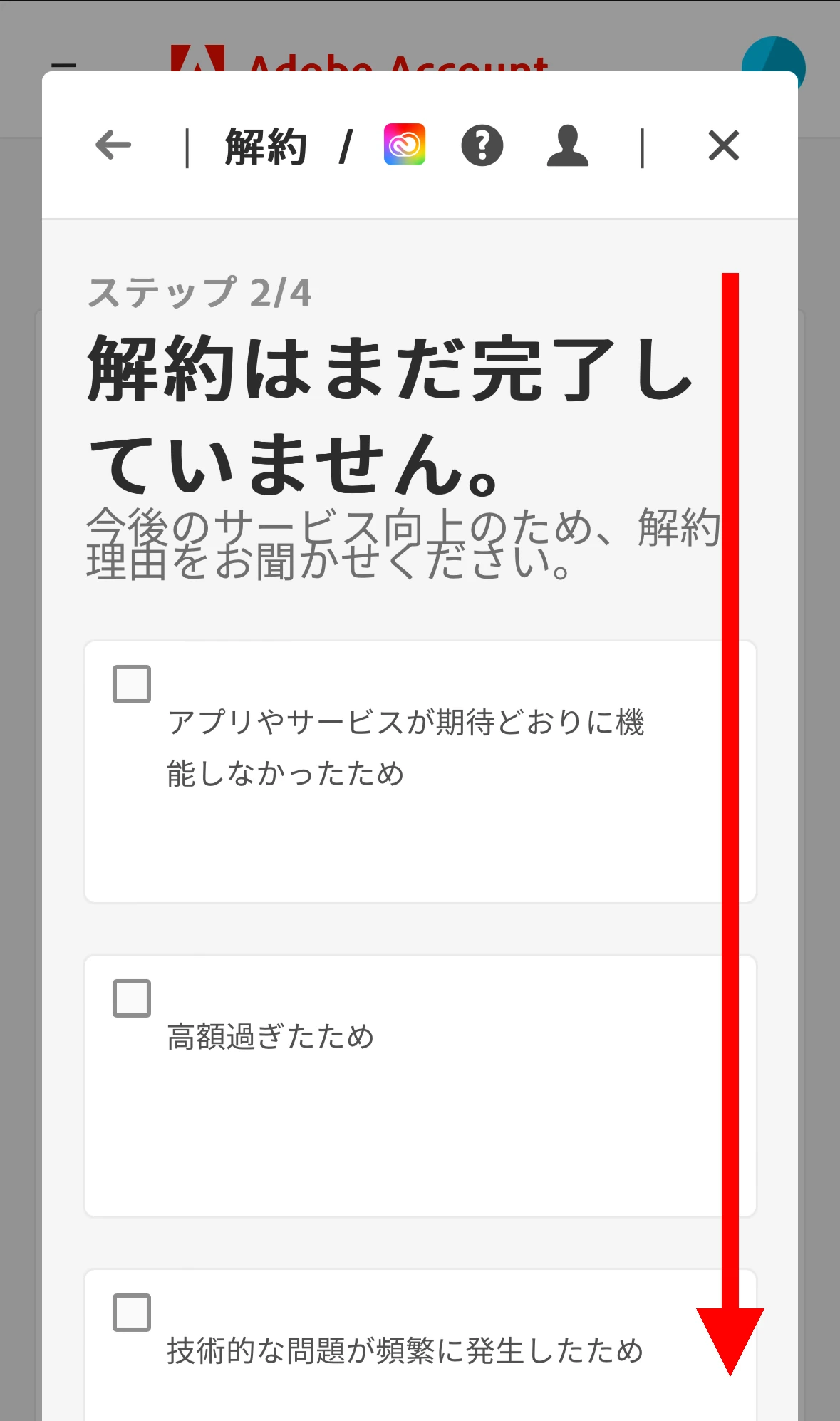
「解約はまだ完了していません」の画面で理由の選択欄を確認し、自分に当てはまる項目を選びます。
手順の画像を開く - スマートフォン:理由を選択して進む
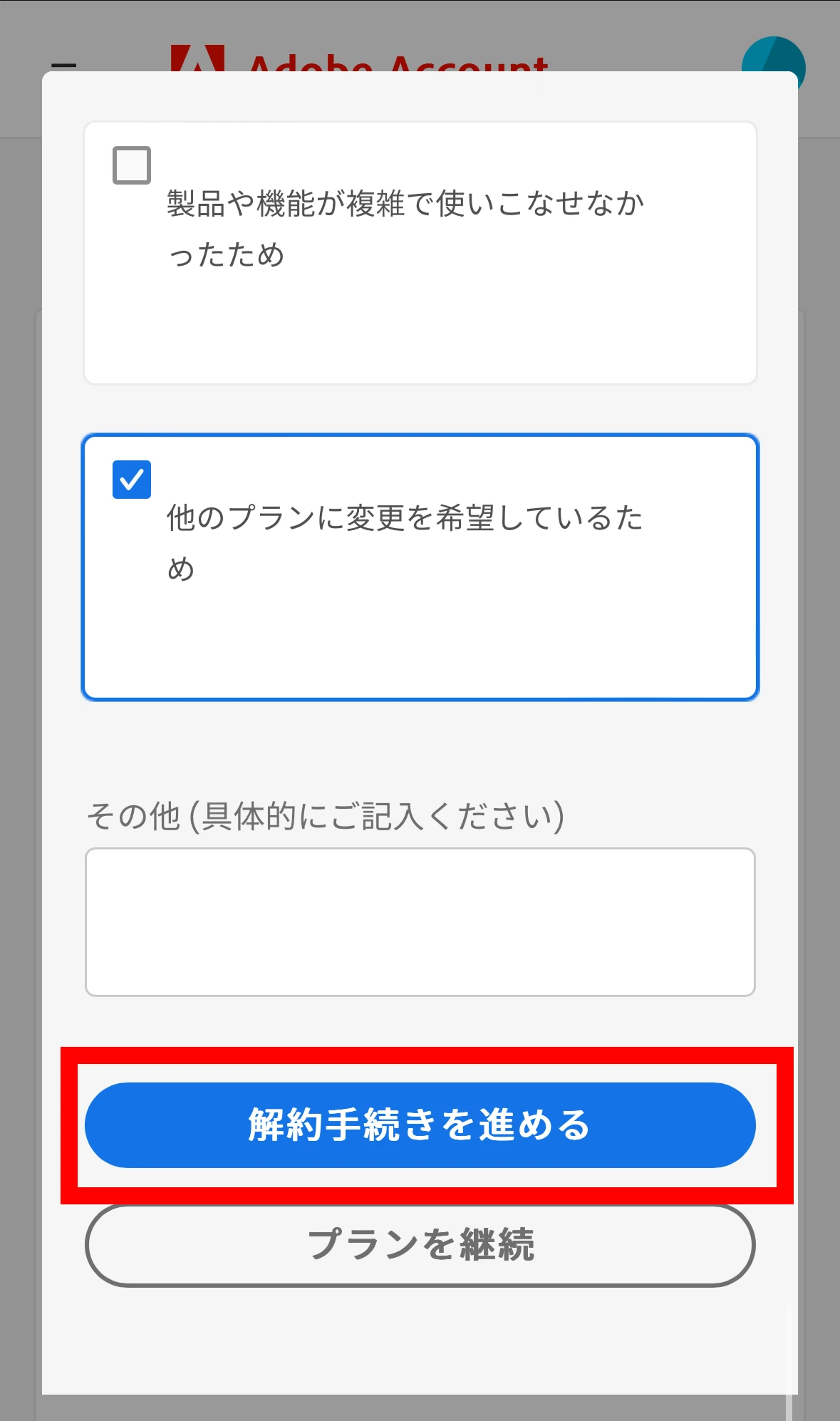
必要な理由を選択・入力し、「解約手続きを進める」をタップします。画像の選択は撮影時の例です。
手順の画像を開く - スマートフォン:ファイルとストレージの注意を読む
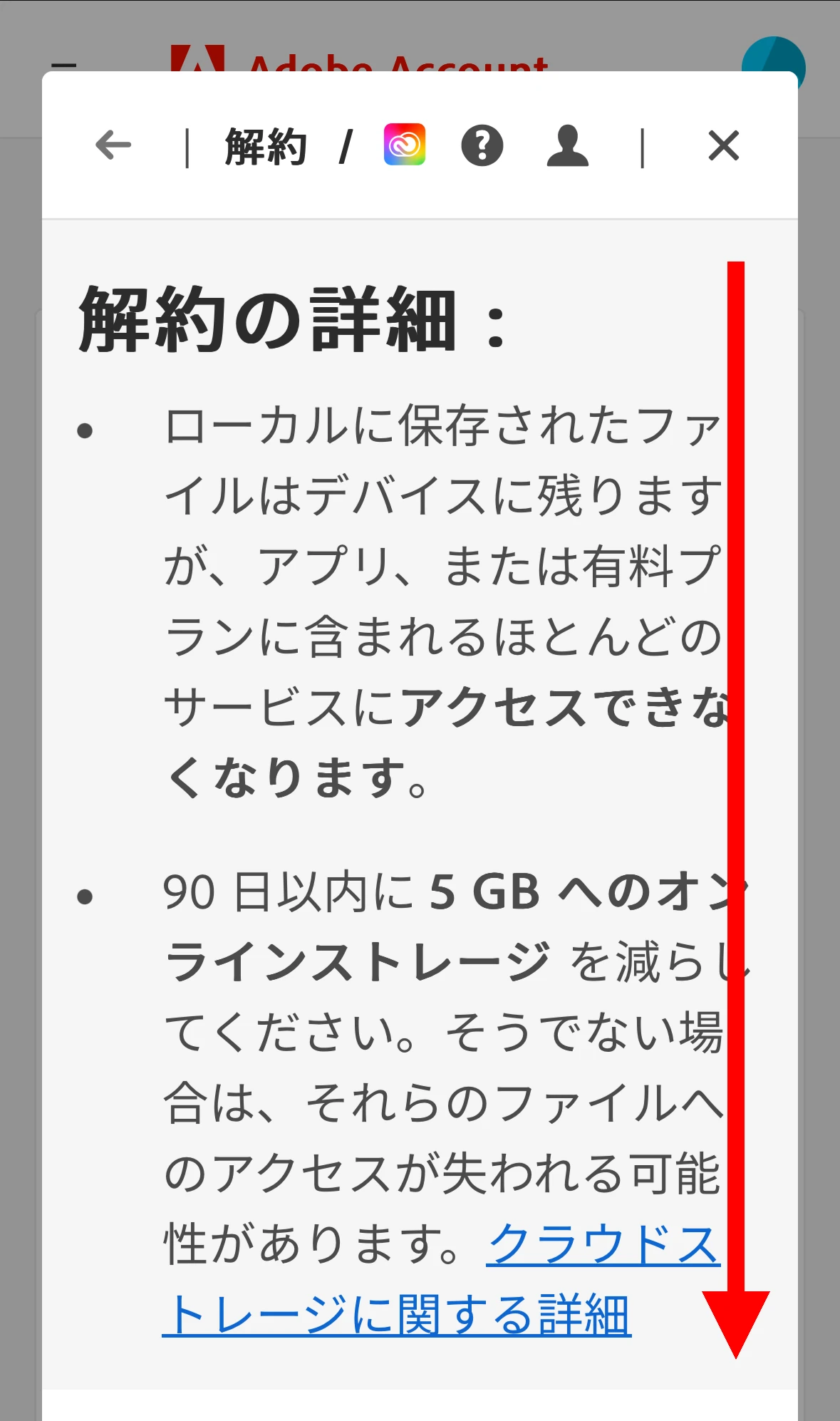
解約後のファイルへのアクセスやストレージの案内を読み、必要なデータを保全します。
手順の画像を開く - スマートフォン:最終確認へ進む
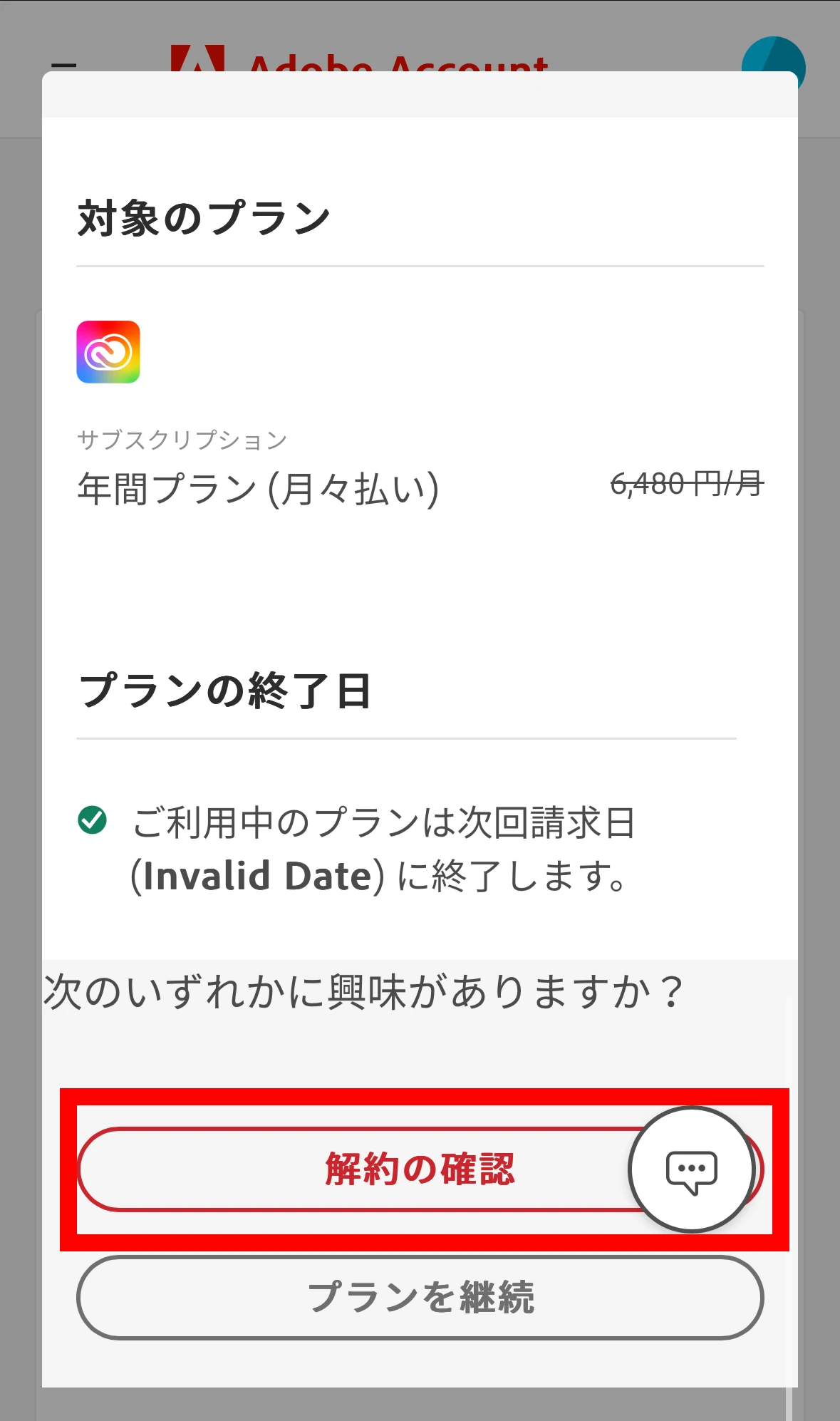
対象のプランと解約条件を確認し、「解約の確認」をタップします。「Invalid Date」は撮影画面の表示です。この画像群には確定後の完了画面がないため、実際には完了表示と確認メールまで確かめてください。
手順の画像を開く