Nintendo Switch Onlineの自動更新を停止したい方へ。この記事では、Nintendo Switch Onlineの解約方法を詳しく解説します。Switch本体・スマホアプリ・PCからの手続き方法、解約できない時の対処法、解約後も使える機能など、Nintendo Switch Online解約に関する疑問を全て解消できます。セーブデータの扱いや個人プラン・ファミリープランの違いもご紹介します。
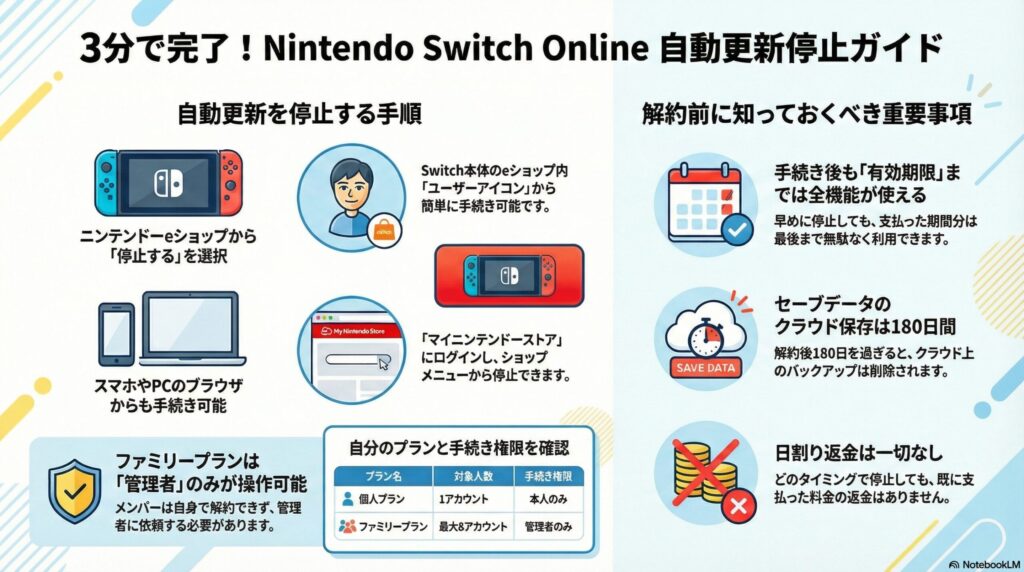

【解約方法】Nintendo Switch Online|自動更新停止を3分で完了する手順
Nintendo Switch Online解約前に確認すべきポイント
加入しているプランを確認する
Nintendo Switch Onlineには複数のプランがあり、加入しているプランによって解約方法が異なる場合があります。まずは自分のプランを確認しましょう。
- HOMEメニューから「ニンテンドーeショップ」を開く
- 右上のユーザーアイコンを選択
- 「Nintendo Switch Online」を選択
- 加入しているプランと有効期限を確認
Nintendo Switch Onlineのプラン種類
| プラン名 | 料金 | 特徴 |
|---|---|---|
| 個人プラン(1ヶ月) | 306円 | 1アカウントのみ |
| 個人プラン(3ヶ月) | 815円 | 1アカウントのみ |
| 個人プラン(12ヶ月) | 2,400円 | 1アカウントのみ |
| ファミリープラン(12ヶ月) | 4,500円 | 最大8アカウント |
| 追加パック(個人・12ヶ月) | 4,900円 | N64・メガドライブ含む |
| 追加パック(ファミリー・12ヶ月) | 8,900円 | 最大8アカウント・追加コンテンツ |
ファミリープランに参加している場合、管理者のみが解約手続きを行えます。参加メンバーは管理者に解約を依頼する必要があります。自分が管理者かメンバーかは、「Nintendo Switch Online」の画面で確認できます。
解約後に使えなくなる機能を理解する
Nintendo Switch Onlineを解約すると、有効期限後に以下の機能が使えなくなります。
使えなくなる主な機能
- オンラインプレイ: 対応ソフトのインターネット対戦・協力プレイができなくなる
- セーブデータ預かり: クラウドへの自動バックアップが停止(180日間は保存される)
- 専用ソフト: ファミリーコンピュータ、スーパーファミコンなどの専用ソフトがプレイできなくなる
- 追加パック特典: NINTENDO 64、セガ メガドライブのソフトがプレイできなくなる(追加パック加入者のみ)
- スマホアプリ: Nintendo Switch Onlineアプリの一部機能が制限される
解約後も使える機能
- オフラインでのゲームプレイ
- ニンテンドーeショップでのソフト購入
- 本体に保存されているセーブデータ
- ローカル通信でのマルチプレイ
- ゲームニュース・お知らせの閲覧
セーブデータ預かりの注意点
セーブデータ預かりは、有効期限終了後も180日間はクラウドに保存されます。この期間内に再加入すれば、預けていたセーブデータを引き続き利用できます。ただし、180日を過ぎるとクラウド上のセーブデータは削除され、復元できません。
解約のベストタイミングを把握する
Nintendo Switch Onlineは、自動更新を停止しても有効期限まで全ての機能が使えます。
次回更新日までに自動更新停止の手続きを完了させないと、翌期間分も自動課金されます。更新日当日に手続きした場合でも、タイミングによっては翌期間分が課金される可能性があります。
解約タイミング別の違い
例:12ヶ月プランを2月1日に契約した場合
| 解約日 | 利用可能期間 | 翌年の課金 |
|---|---|---|
| 2月10日 | 翌年1月31日まで | なし |
| 翌年1月30日 | 翌年1月31日まで | なし |
| 翌年2月1日以降 | 翌々年1月31日まで | あり(翌年分請求済み) |
不要だと感じた時点ですぐに自動更新停止の手続きをするのがベストです。手続きをしても有効期限まで使えるので、「更新日を忘れて余計に課金された」というトラブルを防げます。
日割り返金について
Nintendo Switch Onlineは日割り返金に対応していません。いつ自動更新を停止しても、既に支払った料金は返金されません。ただし、有効期限まで全機能は使えるため、早めに手続きしても損はしません。
有効期限の確認方法
- HOMEメニューから「ニンテンドーeショップ」を開く
- 右上のユーザーアイコンを選択
- 「Nintendo Switch Online」を選択
- 「有効期限」を確認
有効期限は「○○年○月○日まで」と表示されます。この日までは全ての機能が利用できます。
再加入を検討している場合
将来的に再加入する可能性がある場合、セーブデータ預かりの保存期間に注意してください。有効期限終了後180日以内に再加入すれば、クラウドに預けていたセーブデータを引き続き利用できます。180日を過ぎるとクラウド上のセーブデータは削除されます。
Nintendo Switch Online解約方法【端末別】
Switch本体から解約する方法
Nintendo Switch本体から、ニンテンドーeショップを使って自動更新を停止できます。
解約手順
- HOMEメニューから「ニンテンドーeショップ」を開く
- 画面右上のユーザーアイコンを選択
- 左側メニューから「Nintendo Switch Online」を選択
- 「自動継続購入を停止する」を選択
- 確認画面で「停止する」を選択
- 「自動継続購入を停止しました」と表示されたら完了
「有効期限:○○年○月○日まで(自動継続購入:停止中)」と表示されていれば解約完了です。この日までは全ての機能が利用でき、それ以降は自動課金されません。
解約できない時の対処法
- 既に停止済み: 「自動継続購入:停止中」と表示されていれば、既に停止されています
- 利用券で加入: プリペイド番号で加入した場合、自動更新はありません
- ファミリープランのメンバー: 管理者のみが解約手続きを行えます
- Switch本体のシステムを最新版に更新
- 本体を再起動
- インターネット接続を確認
- 時間をおいて再度試す
スマートフォン・PCから解約する方法
スマートフォンやPCのブラウザから、マイニンテンドーストアで自動更新を停止できます。
解約手順
- ブラウザで「マイニンテンドーストア」(https://store-jp.nintendo.com/)にアクセス
- 右上の「ログイン」からニンテンドーアカウントでログイン
- 右上のアイコンをタップ→「マイページ」を選択
- 「ショップメニュー」から「Nintendo Switch Online」を選択
- 「自動継続購入を停止する」を選択
- 確認画面で「停止する」を選択
- 「自動継続購入を停止しました」と表示されたら完了
「有効期限:○○年○月○日まで」「自動継続購入:停止中」と表示されていれば解約完了です。
解約できない時の対処法
- パスワードを忘れた: 「パスワードをお忘れの方」からリセット
- 二段階認証: 登録したメールアドレスに送られた認証コードを入力
- アカウントが見つからない: 子どもアカウントの場合、保護者アカウントでログインが必要
- ブラウザのキャッシュを削除
- 別のブラウザで試す
- スマホアプリではなくブラウザからアクセス
- Switch本体から手続きを試す
どうしても解約できない場合は、任天堂サポートに問い合わせてください。
任天堂サポート:
- 電話:0570-021-010(受付時間:10:00〜18:00)
- チャットサポート:公式サイトから利用可能
ファミリープランの解約方法
ファミリープランは、管理者のみが解約手続きを行えます。メンバーは管理者に解約を依頼する必要があります。
管理者が解約する手順
- HOMEメニューから「ニンテンドーeショップ」を開く
- 画面右上のユーザーアイコンを選択
- 「Nintendo Switch Online」を選択
- 「ファミリープラン」の項目を確認
- 「自動継続購入を停止する」を選択
- 「停止する」を選択して完了
ファミリープランを解約すると、全てのメンバーが有効期限後にNintendo Switch Onlineを利用できなくなります。メンバー全員に事前に通知することをおすすめします。
メンバーから管理者に解約を依頼する方法
ファミリープランのメンバーは、自分で解約手続きができません。以下の方法で対処してください:
- 管理者に解約を依頼: ファミリープランの管理者に自動更新停止を依頼
- ファミリーから抜ける: 管理者にファミリーからの削除を依頼(ただし、ファミリープラン自体は継続)
- 個人プランに切り替え: ファミリーから抜けた後、個人プランに加入
管理者の確認方法
- HOMEメニューから「ニンテンドーeショップ」を開く
- 右上のユーザーアイコンを選択
- 「Nintendo Switch Online」を選択
- 「ファミリープラン」の表示を確認
管理者の場合: 「ファミリープラン(管理者)」と表示される
メンバーの場合: 「ファミリープラン(メンバー)」と表示される
ファミリープランから個人プランへの切り替え
- 管理者にファミリーから削除してもらう
- 削除後、ニンテンドーeショップから個人プランに加入
- 個人プランの有効期限は、新たに加入した日から開始
※ファミリープランの残り期間は引き継がれません。個人プランの料金が別途必要です。
ファミリープラン解約時の注意点
- ファミリープランを解約すると、全メンバーが有効期限後に利用できなくなる
- 各メンバーのセーブデータ預かりは、有効期限後180日間保存される
- メンバーが個別に個人プランへ切り替える場合、それぞれ料金が発生する
- ファミリープランの日割り返金はない
Nintendo Switch Online解約時の注意点
Nintendo Switch Online解約しても有効期限まで利用できる
Nintendo Switch Onlineは、自動更新を停止しても有効期限まで全ての機能が利用できます。手続き直後に機能が使えなくなるわけではありません。
具体例
12ヶ月プランを2月1日に契約し、2月10日に自動更新を停止した場合:
| 日付 | 状態 | 利用可否 |
|---|---|---|
| 2月1日 | 契約開始 | 全機能利用可能 |
| 2月10日 | 自動更新停止 | 引き続き全機能利用可能 |
| 2月11日〜翌年1月31日 | 有効期限内 | 引き続き全機能利用可能 |
| 翌年2月1日以降 | 有効期限切れ | オンライン機能利用不可 |
- 早めに自動更新を停止しても損をしない
- 有効期限までオンラインプレイを楽しめる
- 更新日を忘れて自動課金されるリスクを回避できる
Nintendo Switch Online解約は日割り返金はない
Nintendo Switch Onlineは、いつ自動更新を停止しても日割り返金には対応していません。既に支払った料金は一切返金されません。
返金されないケース
| 契約プラン | 解約日 | 返金額 |
|---|---|---|
| 1ヶ月プラン | 契約から3日後 | 0円 |
| 3ヶ月プラン | 1ヶ月経過後 | 0円 |
| 12ヶ月プラン | 3ヶ月経過後 | 0円 |
日割り返金はありませんが、有効期限まで全ての機能は使えます。そのため、早めに自動更新を停止しても、支払った料金分は無駄になりません。
例外的なケース
以下のケースでは、任天堂サポートに相談することで返金される可能性があります:
- 誤って二重課金された場合
- システムエラーで意図せず課金された場合
- 子どもが保護者の許可なく課金した場合
任天堂サポート(0570-021-010)に問い合わせて個別に相談してください。
Nintendo Switch Onlineセーブデータは保持期間がある
Nintendo Switch Onlineの「セーブデータ預かり」機能は、有効期限終了後も180日間はクラウドに保存されます。しかし、180日を過ぎるとクラウド上のセーブデータは完全に削除されます。
セーブデータの扱い
| 期間 | クラウド上のセーブデータ | 本体のセーブデータ |
|---|---|---|
| 有効期限内 | 自動バックアップ継続 | 保存される |
| 有効期限〜180日以内 | 保存されるが更新されない | 保存される |
| 180日経過後 | 完全に削除される | 保存される |
Nintendo Switch Onlineを解約しても、本体に保存されているセーブデータは削除されません。クラウド上のバックアップデータのみが180日後に削除されます。
再加入する場合の注意点
有効期限終了後180日以内に再加入すれば、クラウドに預けていたセーブデータを引き続き利用できます。ただし、180日を過ぎると復元できなくなります。
セーブデータを守る方法
- 本体のセーブデータを大切に: 本体のセーブデータは解約後も残るので、本体を大切に扱う
- 180日以内に再加入: 再加入の可能性がある場合、180日以内に手続きする
- 重要なセーブデータは手動ダウンロード: 有効期限内にクラウドから本体へ手動でダウンロードしておく
対応ソフトの確認
「セーブデータ預かり」は、全てのソフトが対応しているわけではありません。『ポケットモンスター』シリーズや『どうぶつの森』シリーズなど、一部のソフトは対応していません。対応状況は各ソフトの詳細ページで確認できます。
Nintendo Switch Online自動更新停止は有効期限前に手続きが必要
Nintendo Switch Onlineは、有効期限までに自動更新停止の手続きを完了させないと、翌期間分の料金が自動で請求されます。
自動更新のタイミング
有効期限が2026年3月15日の場合:
| 手続き日 | 結果 |
|---|---|
| 3月13日 | ✅ 3月15日まで利用可能。翌期間は課金されない |
| 3月14日 | ✅ 3月15日まで利用可能。翌期間は課金されない |
| 3月15日 | ❌ 翌期間分も課金される可能性あり |
| 3月16日 | ❌ 翌期間分も課金済み(次の有効期限まで利用可能) |
有効期限は必ず事前に確認しましょう:
- HOMEメニューから「ニンテンドーeショップ」を開く
- 右上のユーザーアイコンを選択
- 「Nintendo Switch Online」を選択
- 「有効期限」を確認
「もう不要」と感じた時点ですぐに自動更新停止の手続きをするのがベストです。手続きをしても有効期限まで全機能が使えるため、早めに手続きしておけば「更新日を忘れて自動課金された」というトラブルを防げます。
有効期限を過ぎてしまった場合
有効期限を過ぎて自動更新を停止した場合、翌期間分の料金は必ず請求されます。ただし、その後の手続きをすれば、次の更新からは課金が停止されます。
例:有効期限が3月15日で、3月16日に自動更新を停止した場合 → 翌年3月15日まで利用可能。その後は課金されません。
利用券での加入の場合
プリペイド番号(利用券)で加入した場合、自動更新されません。有効期限が切れると自動的にサービスが終了します。継続したい場合は、再度利用券を購入するか、クレジットカードで自動更新プランに加入する必要があります。
Nintendo Switch Online解約でよくあるトラブルと対処法
Nintendo Switch Online解約したのに請求が続く場合
「自動更新を停止したはずなのに、翌期間も請求が続く」というトラブルの原因と対処法を解説します。
自動更新停止の手続きが完了していなかった
自動更新停止の手続きは最後まで完了させる必要があります。途中で画面を閉じた場合、手続きが完了していない可能性があります。
自動更新が正しく停止されているか確認する方法:
- HOMEメニューから「ニンテンドーeショップ」を開く
- 右上のユーザーアイコンを選択
- 「Nintendo Switch Online」を選択
- 「自動継続購入:停止中」と表示されていれば停止完了
手続きのタイミングが有効期限を過ぎていた
Nintendo Switch Onlineは有効期限までに自動更新停止の手続きをしないと、次の期間分の料金が請求されます。
例:有効期限が3月15日の場合、3月14日中に手続きを完了させる必要があります。3月15日以降に手続きした場合、翌年3月15日までの料金が請求されますが、その後は課金されません。
複数のアカウントで加入していた
複数のニンテンドーアカウントでそれぞれNintendo Switch Onlineに加入していた場合、各アカウントで個別に解約する必要があります。
- 家族で使用している全てのニンテンドーアカウント
- 過去に作成したサブアカウント
- 子どもアカウント
各アカウントでログインして、Nintendo Switch Onlineの加入状況を確認してください。
返金を希望する場合
誤って課金された場合や、手続きミスで課金された場合は、任天堂サポートに相談してください。
任天堂サポート:
- 電話:0570-021-010(受付時間:10:00〜18:00)
- チャットサポート:公式サイトから利用可能
返金されるかは状況により異なりますが、事情を説明することで対応してもらえる場合があります。
Nintendo Switch Online解約ボタンが見つからない場合
自動更新停止の手続きをしようとしても、解約ボタンが見つからない場合の対処法を解説します。
既に自動更新が停止されている
「自動継続購入を停止する」ボタンが表示されない場合、既に自動更新が停止されている可能性があります。
「自動継続購入:停止中」と表示されていれば、既に停止されています。
利用券(プリペイド番号)で加入している
プリペイド番号(利用券)で加入した場合、自動更新されません。そのため、「自動継続購入を停止する」ボタンも表示されません。有効期限が切れると自動的にサービスが終了します。
ファミリープランのメンバーとして参加している
ファミリープランのメンバーとして参加している場合、自分で自動更新を停止できません。管理者のみが手続きを行えます。
対処法:
- 管理者に自動更新停止を依頼する
- 管理者にファミリーから削除してもらう
子どもアカウントで加入している
子どもアカウント(12歳以下)で加入している場合、保護者のニンテンドーアカウントで手続きする必要があります。
手続き方法:
- 保護者のニンテンドーアカウントでログイン
- 「みまもり設定」から子どもアカウントを選択
- Nintendo Switch Onlineの設定を確認
アプリやブラウザの問題
Switch本体で見つからない場合、以下の方法を試してください:
- PCやスマホのブラウザから「マイニンテンドーストア」にアクセス
- Switch本体を再起動してから再度確認
- システムを最新版に更新
Nintendo Switch Onlineエラーで解約手続きが完了しない場合
自動更新停止の手続き中にエラーメッセージが表示される、または手続きが完了しない場合の対処法を紹介します。
Switch本体でのエラー
- 本体を再起動: HOMEボタン長押し→「電源オプション」→「再起動」
- システムを最新版に更新: 「設定」→「本体」→「本体の更新」
- インターネット接続を確認: 「設定」→「インターネット」→「接続テスト」
- 時間をおいて再度試す: サーバー側の問題の場合、数時間後に解決することがあります
ブラウザでのエラー
- ブラウザのキャッシュを削除
- 別のブラウザで試す: Chrome、Safari、Edgeなど
- シークレットモード(プライベートブラウズ)で試す
- Switch本体から手続きを試す
よくあるエラーメッセージと対処法
| エラーメッセージ | 原因 | 対処法 |
|---|---|---|
| 「通信エラーが発生しました」 | ネットワーク接続の問題 | インターネット接続を確認 |
| 「処理に失敗しました」 | サーバーの一時的な不具合 | 時間をおいて再度試す |
| 「ログインできません」 | アカウント情報の問題 | パスワードをリセット、または別の端末で試す |
| 「この操作は実行できません」 | 既に停止済み、または権限不足 | 加入状況と権限を確認 |
それでも解決しない場合
全ての対処法を試しても解約できない場合は、任天堂サポートに問い合わせてください。
問い合わせ方法:
- 電話:0570-021-010(受付時間:10:00〜18:00)
- チャットサポート:任天堂公式サイトから利用可能
- メールサポート:公式サイトのお問い合わせフォームから
問い合わせ時に以下の情報を用意しておくとスムーズです:
- ニンテンドーアカウントのメールアドレス
- エラーメッセージのスクリーンショット
- 加入しているプラン(個人・ファミリー)
- 有効期限
メンテナンス中の可能性
深夜や早朝にエラーが発生する場合、システムメンテナンス中の可能性があります。任天堂公式サイトやニンテンドーeショップのお知らせでメンテナンス情報を確認してください。
メンテナンス中は手続きができないため、終了後に再度試してください。
Nintendo Switch Online解約に関するFAQ
Nintendo Switch Online解約後もオンラインプレイはできますか?
いいえ、有効期限後はオンラインプレイができなくなります。ただし、有効期限までは引き続きオンラインプレイが可能です。
有効期限後に使えなくなる機能
- オンラインプレイ: 対応ソフトのインターネット対戦・協力プレイ
- セーブデータ預かり: クラウドへの自動バックアップ
- 専用ソフト: ファミコン、スーパーファミコンなどのソフト
- 追加パック特典: NINTENDO 64、メガドライブのソフト(追加パック加入者のみ)
- スマホアプリ: Nintendo Switch Onlineアプリの一部機能
有効期限後も使える機能
- オフラインプレイ: 購入したソフトは通常通りプレイ可能
- ローカル通信: 近くのSwitch同士での対戦・協力プレイ
- ニンテンドーeショップ: ソフトの購入・ダウンロード
- 本体のセーブデータ: 本体に保存されているセーブデータは削除されない
- ゲームニュース: お知らせの閲覧
有効期限の確認方法
- HOMEメニューから「ニンテンドーeショップ」を開く
- 右上のユーザーアイコンを選択
- 「Nintendo Switch Online」を選択
- 「有効期限:○○年○月○日まで」を確認
この日までは全ての機能が利用できます。
Nintendo Switch Onlineセーブデータはどうなりますか?
本体のセーブデータは残ります。クラウド上のセーブデータは有効期限後180日間保存され、その後削除されます。
セーブデータの保存先別の扱い
| 保存場所 | 有効期限後の扱い |
|---|---|
| Switch本体 | そのまま保存される(削除されない) |
| クラウド(有効期限〜180日以内) | 保存されるが更新されない |
| クラウド(180日経過後) | 完全に削除される |
Nintendo Switch Onlineを解約しても、本体に保存されているセーブデータは削除されません。引き続きゲームを楽しめます。クラウドのバックアップデータのみが180日後に削除されます。
再加入する場合
有効期限終了後180日以内に再加入すれば、クラウドに預けていたセーブデータを引き続き利用できます。180日を過ぎるとクラウド上のセーブデータは復元できなくなります。
セーブデータを守る方法
- 本体のセーブデータは解約後も残るので、本体を大切に扱う
- 再加入の可能性がある場合、180日以内に手続きする
- 有効期限内にクラウドから本体へ手動でダウンロードしておく
Nintendo Switch Online解約後に再加入できますか?
はい、いつでも再加入できます。Nintendo Switch Onlineを解約した後でも、制限やペナルティなく再加入が可能です。
再加入の方法
- HOMEメニューから「ニンテンドーeショップ」を開く
- 「Nintendo Switch Online」を選択
- 希望するプラン(1ヶ月・3ヶ月・12ヶ月)を選択
- 決済方法を選択して購入
決済完了後、すぐに全ての機能が利用できます。
再加入時の注意点
- 料金: 再加入時の料金は、その時点の最新料金が適用されます
- セーブデータ: 180日以内に再加入すれば、クラウドのセーブデータを引き続き利用可能
- 有効期限: 再加入日から新たにカウントされます
- 即時利用: 決済完了後、すぐに全機能が使えます
柔軟な利用が可能
- 「しばらくオンラインプレイしない」→ 一時的に解約
- 「特定のゲームをやり込みたい期間だけ加入」→ クリア後は解約
- 「セールで安く加入」→ 終了後は様子見で解約
Nintendo Switch Online途中解約で返金はありますか?
いいえ、日割り返金には対応していません。有効期限の途中で自動更新を停止しても、既に支払った料金は返金されません。
返金されない理由
| 契約プラン | 解約タイミング | 返金 |
|---|---|---|
| 1ヶ月プラン | 契約から3日後 | なし |
| 3ヶ月プラン | 1ヶ月経過後 | なし |
| 12ヶ月プラン | 3ヶ月経過後 | なし |
日割り返金はありませんが、自動更新を停止しても有効期限まで全機能が使えます。そのため、早めに手続きしても、支払った料金分は無駄になりません。
例外的に返金される可能性があるケース
- 誤って二重課金された場合
- システムエラーで意図せず課金された場合
- 子どもが保護者の許可なく課金した場合
任天堂サポート(0570-021-010)に問い合わせて個別に相談してください。状況により返金される場合があります。
お得な解約タイミング
返金はありませんが、不要だと感じた時点ですぐに自動更新停止の手続きをするのがおすすめです。有効期限まで使えるので、「更新日を忘れて次の期間分も課金されてしまった」というトラブルを防げます。
Nintendo Switch Onlineファミリープランと個人プランの違いは?
Nintendo Switch Onlineには個人プランとファミリープランがあり、それぞれ特徴が異なります。
プラン比較表
| 項目 | 個人プラン | ファミリープラン |
|---|---|---|
| 利用可能人数 | 1アカウントのみ | 最大8アカウント |
| 料金(1ヶ月) | 306円 | 提供なし |
| 料金(3ヶ月) | 815円 | 提供なし |
| 料金(12ヶ月) | 2,400円 | 4,500円 |
| 解約手続き | 本人が手続き | 管理者のみが手続き |
| 1人あたりコスト(12ヶ月) | 2,400円 | 563円(8人で利用時) |
家族や友人と複数人で利用する場合、3人以上ならファミリープランの方がお得です。8人で利用すれば、1人あたり年間563円(月額約47円)で利用できます。
個人プランの特徴
- 1アカウントのみ利用可能
- 1ヶ月・3ヶ月・12ヶ月から選択可能
- 自分で自由に解約できる
- 短期間だけ利用したい場合に便利
ファミリープランの特徴
- 最大8アカウントまで利用可能
- 12ヶ月プランのみ
- 管理者が一括で管理・解約
- ニンテンドーアカウントの「ファミリー」に登録されたメンバーが利用可能
- 複数人で利用すると1人あたりのコストが安い
どちらを選ぶべき?
- 個人プランがおすすめ: 1人で利用、短期間だけ試したい
- ファミリープランがおすすめ: 家族・友人と共有、3人以上で利用、長期間利用する予定
ファミリープランの注意点
- 管理者が解約すると、全メンバーが利用できなくなる
- メンバーは自分で解約できない(管理者に依頼が必要)
- ファミリーに登録されているアカウントのみ利用可能
- 途中でメンバーを追加・削除できる
【まとめ】Nintendo Switch Online解約方法|自動更新停止の手順と注意点
いかがでしたでしょうか。Nintendo Switch Onlineの自動更新を停止する方法は、Switch本体・スマートフォン・PCのいずれからでも手続きが可能です。次回更新日までに自動更新停止の手続きを完了させることで、翌期間以降の課金を停止できます。解約しても有効期限までは全ての機能が使えるため、早めに手続きを済ませても損はありません。ただし、セーブデータ預かりは解約後一定期間で削除されるため、再加入を検討している場合は注意が必要です。
- Switch本体・スマホ・PCのいずれからでも自動更新停止が可能
- 次回更新日までに手続きしないと翌期間分も課金される
- 解約しても有効期限までは全機能が使える
- 日割り返金はないが、早めの解約でも損はしない
- セーブデータ預かりは解約後180日間保存される