【解約手順を画像解説!】楽天カードの解約手順
記事へ戻るスマホを横向きにしてご覧ください 2ページ目以降をご覧いただけるようになります
画面の幅をもっと広げてください
【解約手順】楽天カード
提供された画面の撮影時点の操作例です。現在の画面・料金・条件は異なる場合があります。日付や選択内容はご自身の契約で確認してください。
全手順を文章で読む
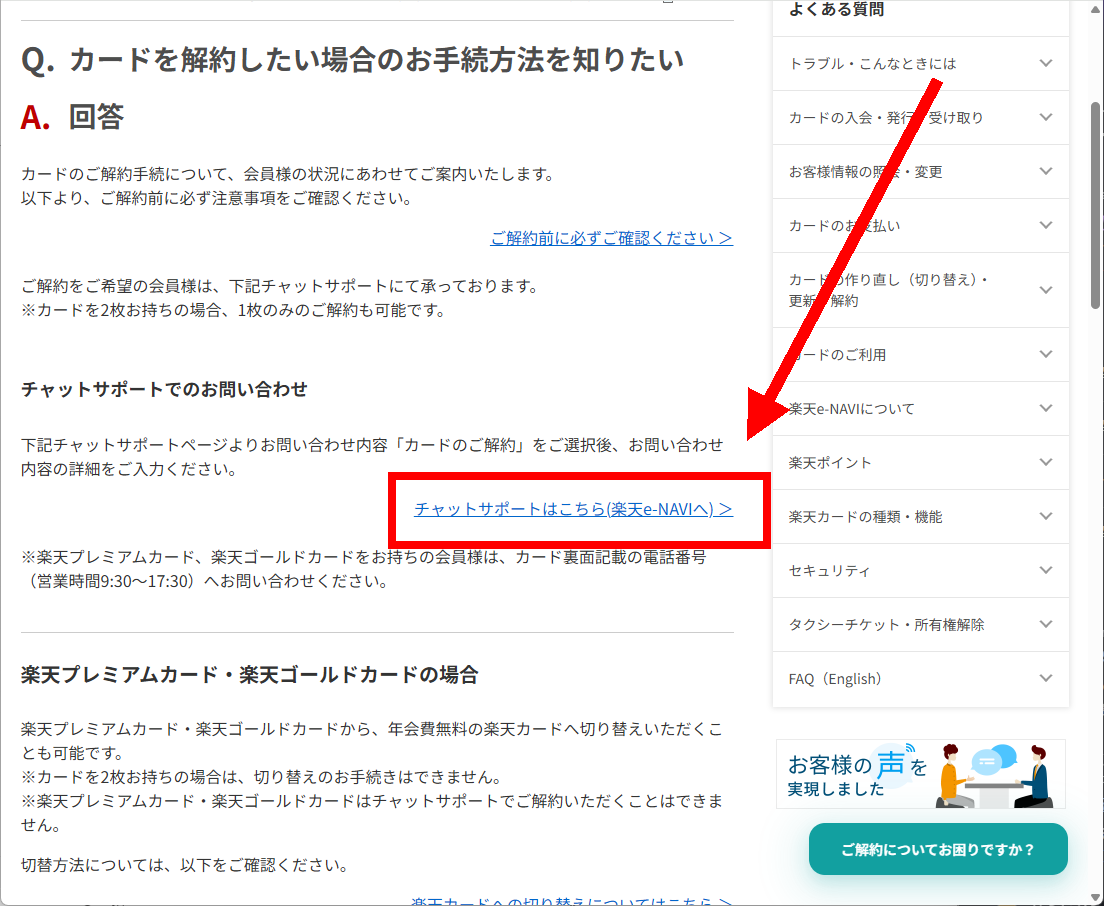
- 公式の解約案内を開く
楽天カード公式FAQのチャットサポート案内を確認します。対象外カードは別窓口となります。
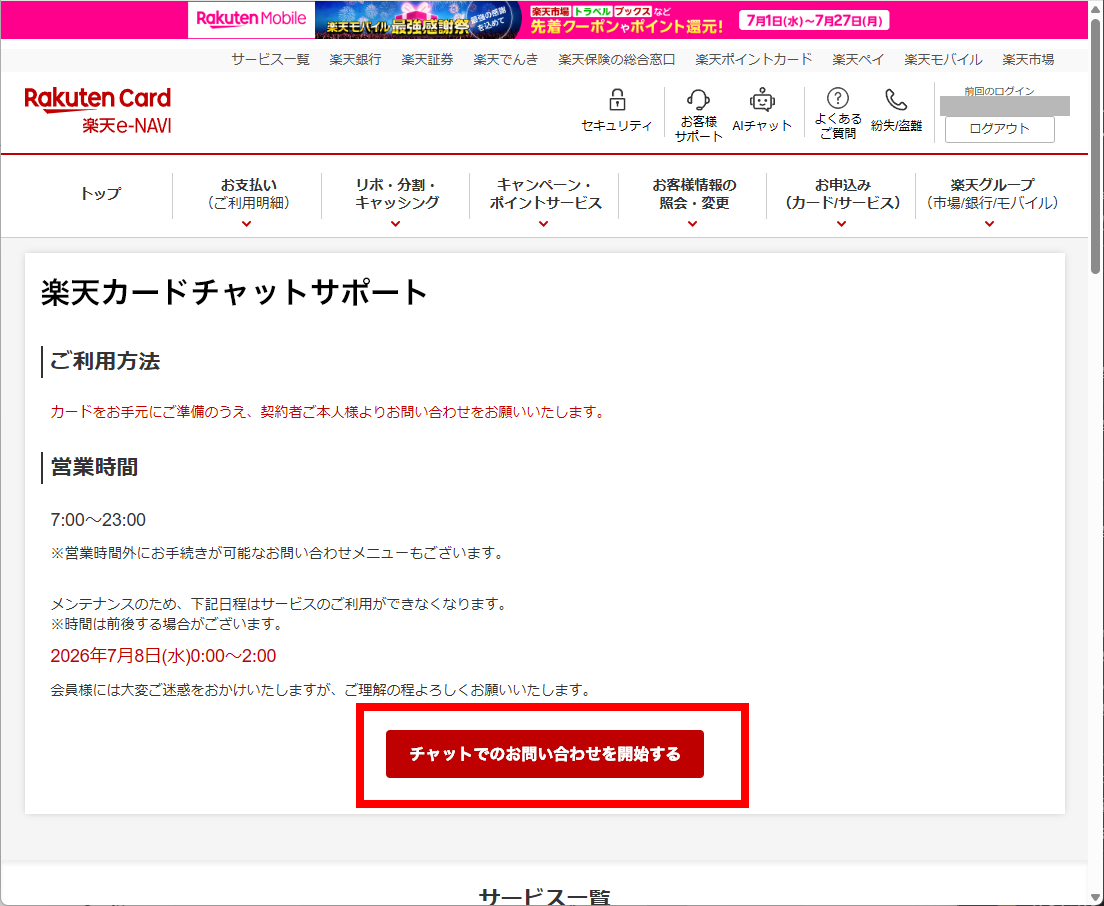
手順の画像を開く - チャットを開始する
楽天e-NAVIへログインし「チャットでのお問い合わせを開始する」を選びます。
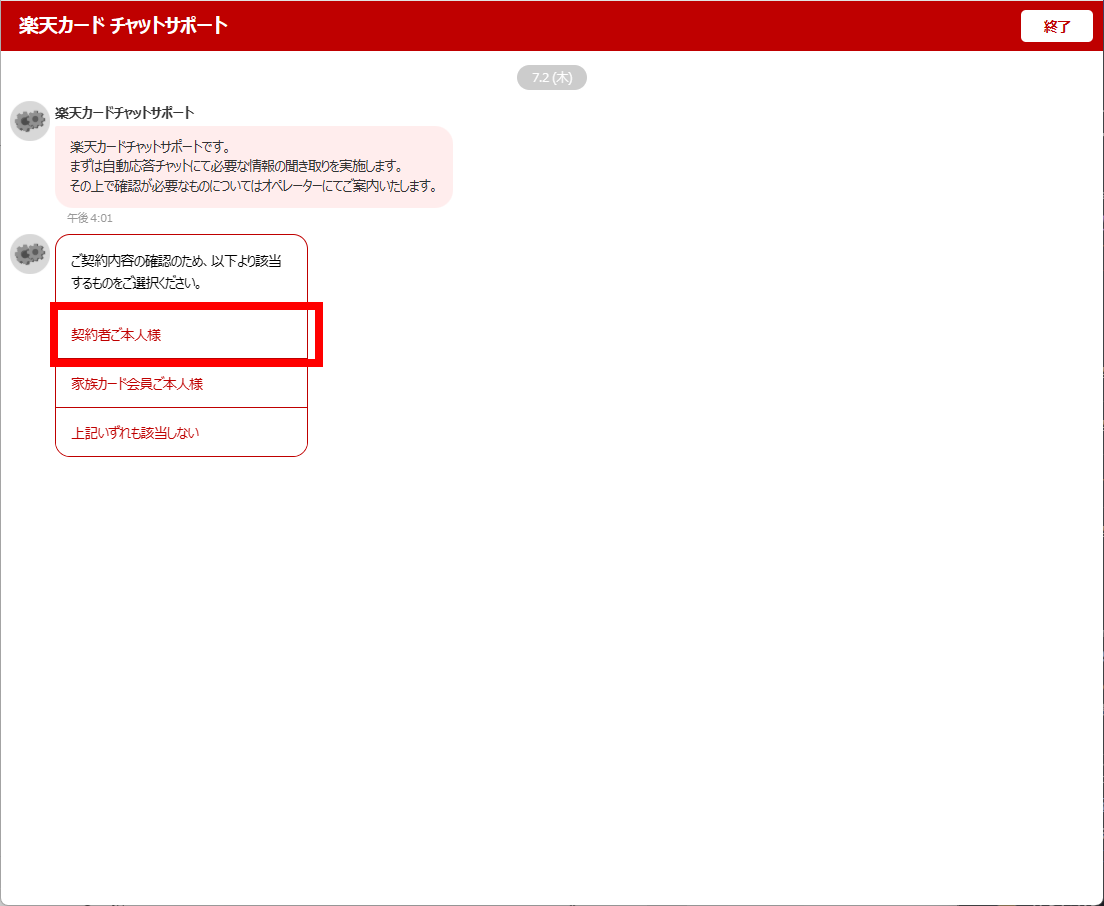
手順の画像を開く - 契約者本人を選ぶ
本人のカードを解約する場合は「契約者ご本人様」を選びます。
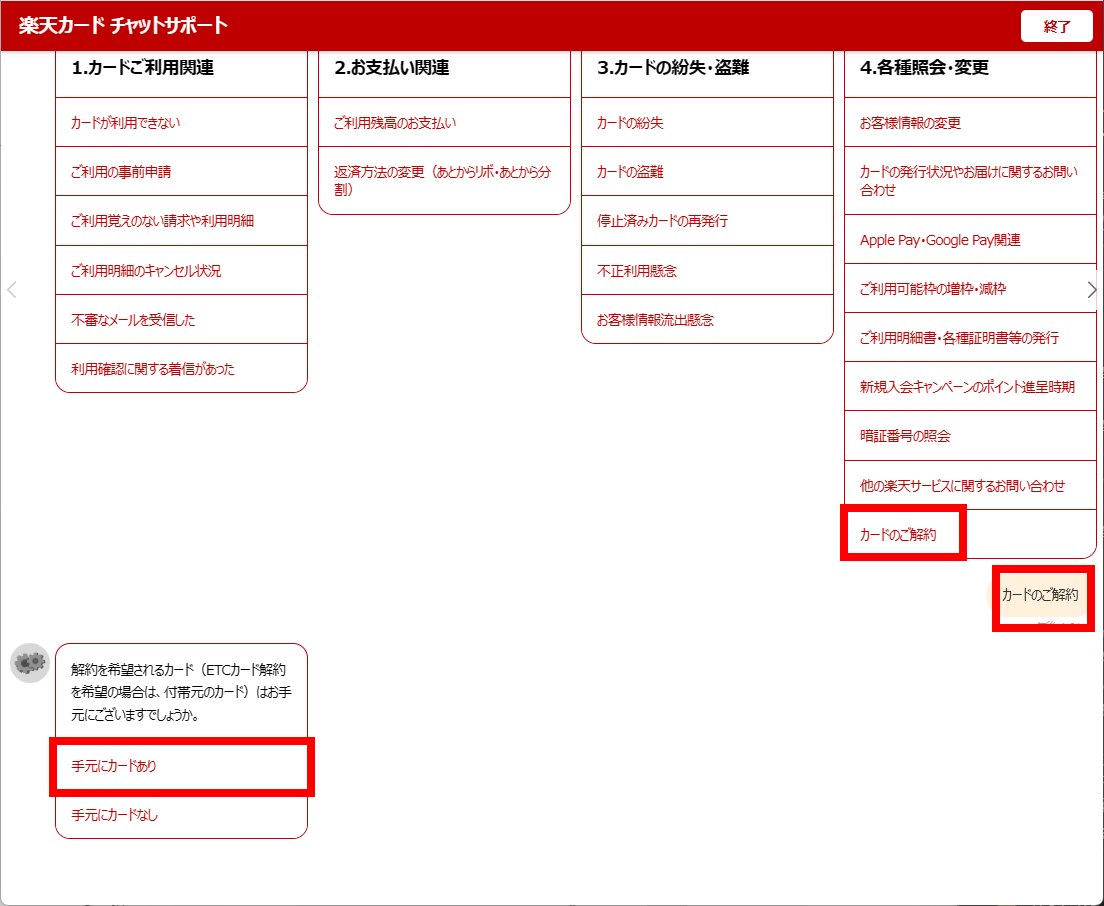
手順の画像を開く - カードの解約を選ぶ
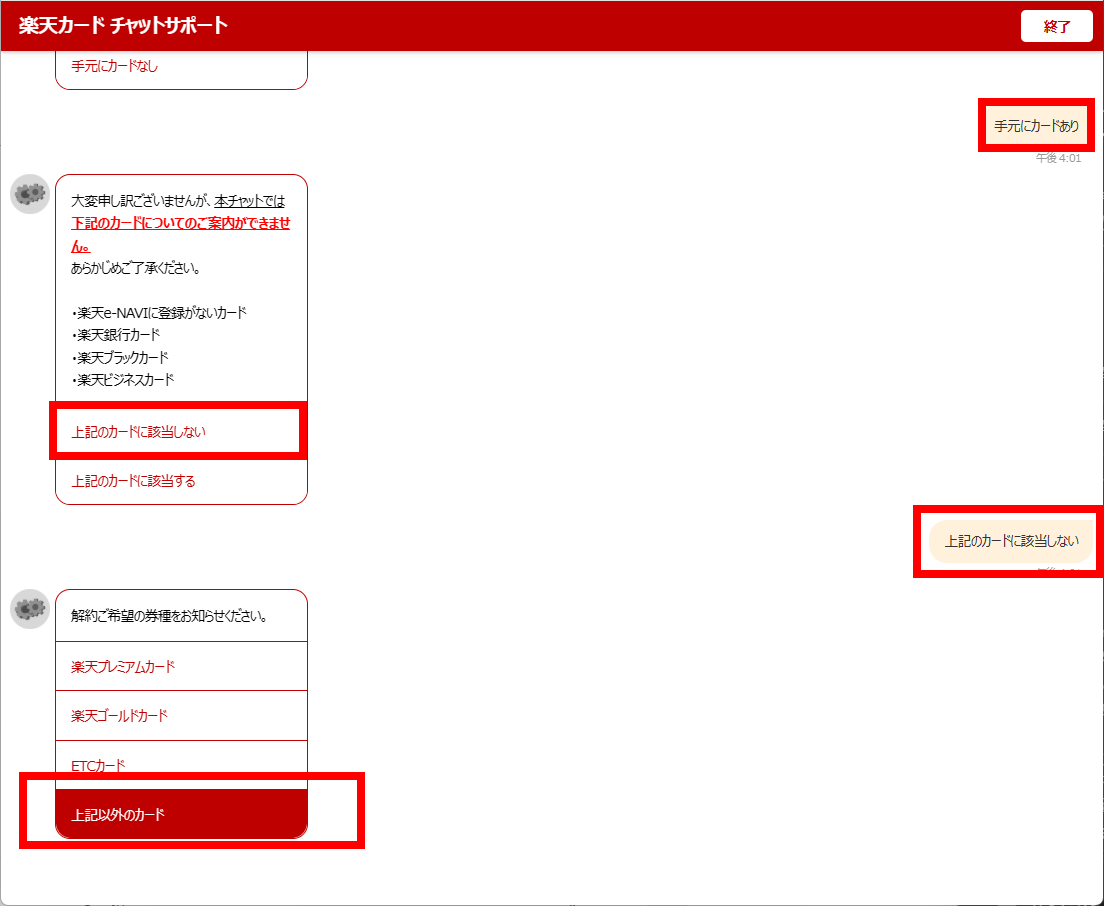
「カードのご解約」を選び、手元にカードがあるか回答します。
手順の画像を開く - 対象カードを確認する
対象外カードに該当しないか確認し、解約する券種を選びます。選択肢は自分のカードに合わせてください。
手順の画像を開く - 時期と注意点を確認する
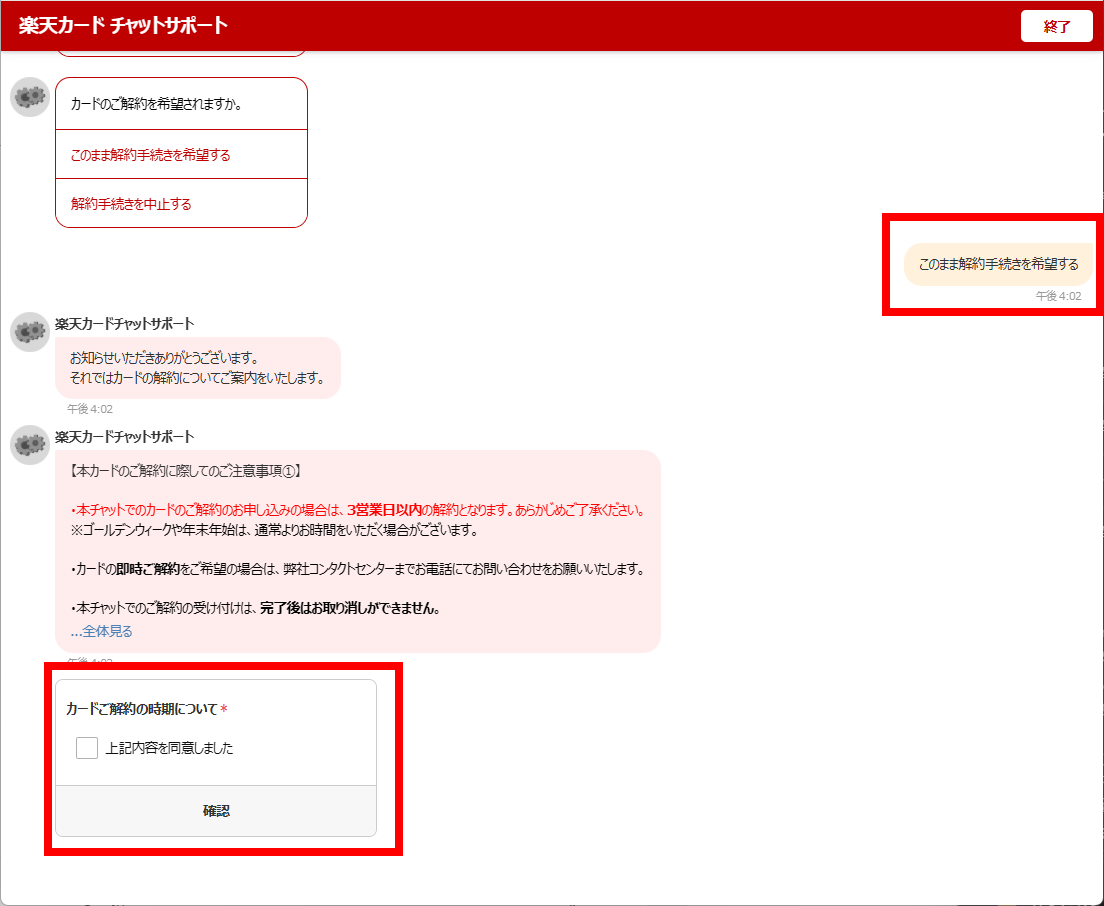
解約手続きを続ける場合は、解約時期や取消不可などの注意事項を確認します。
手順の画像を開く - カード番号の下4桁を入力する
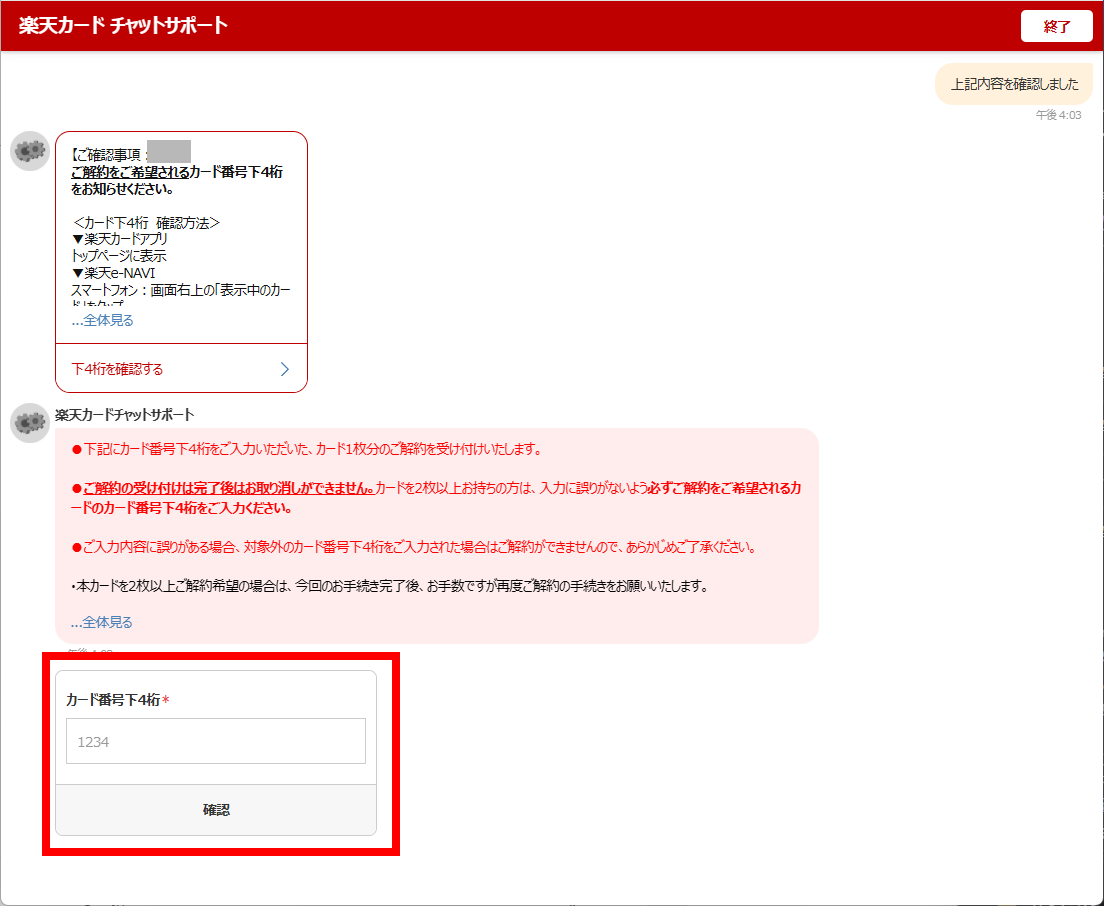
解約するカードを確認し、そのカード番号の下4桁を入力します。画像の1234は入力例です。
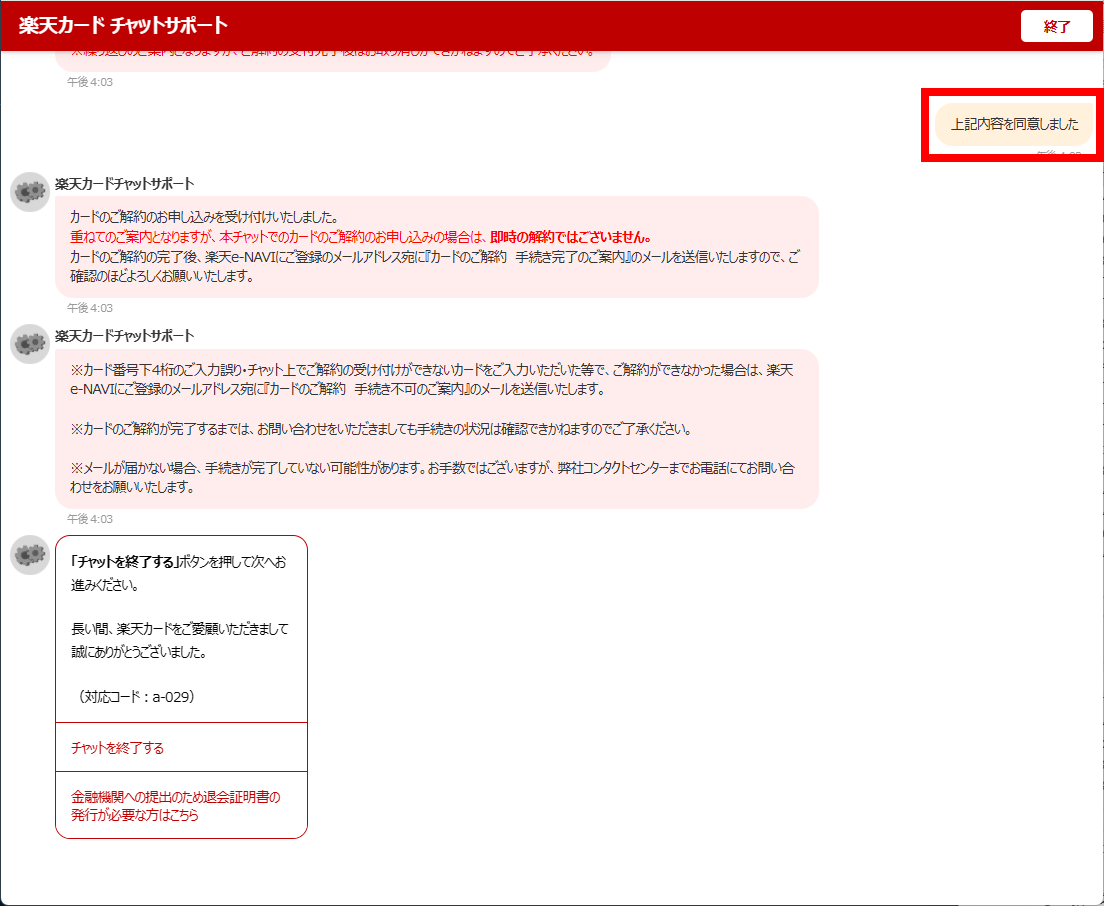
手順の画像を開く - 申込み内容に同意する
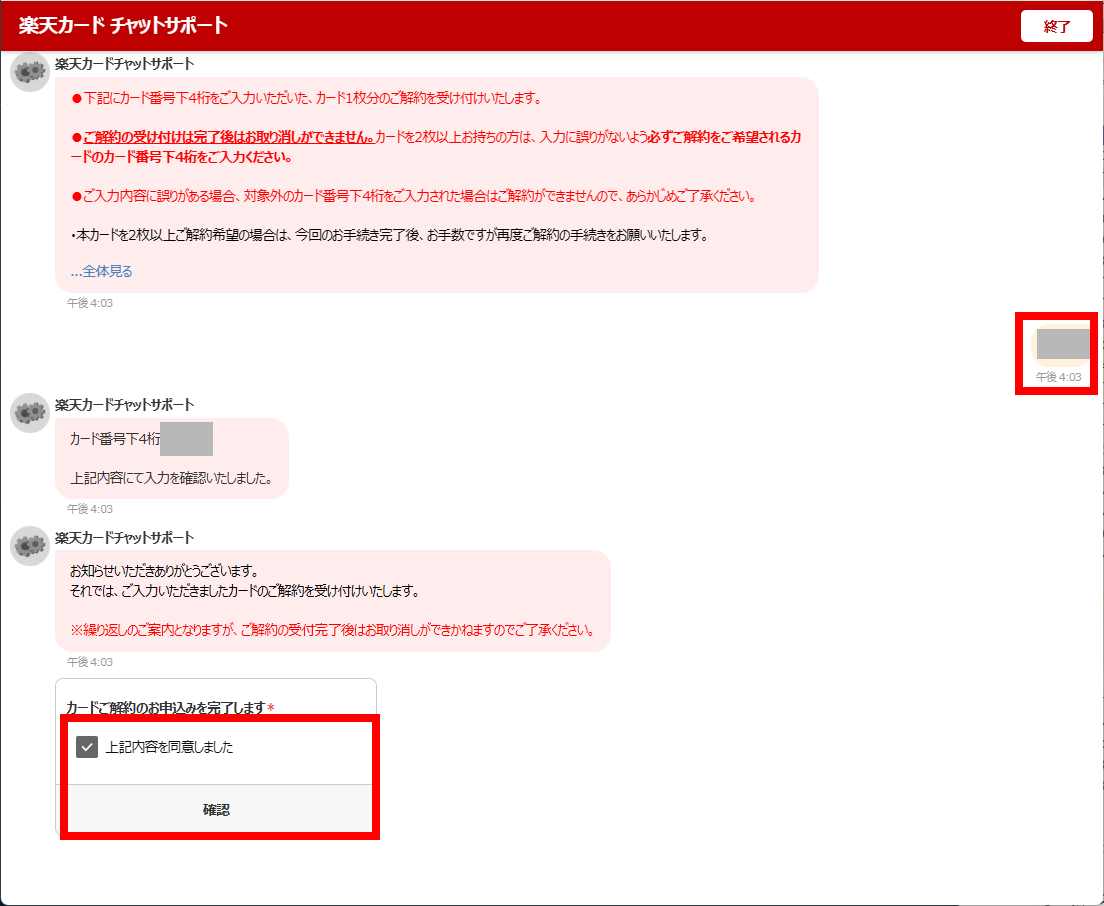
対象カードを確認し、解約申込み内容に同意します。
手順の画像を開く - 申込み受付を確認する
受付メッセージを確認します。この時点では即時解約ではなく、手続き完了メールを待ちます。
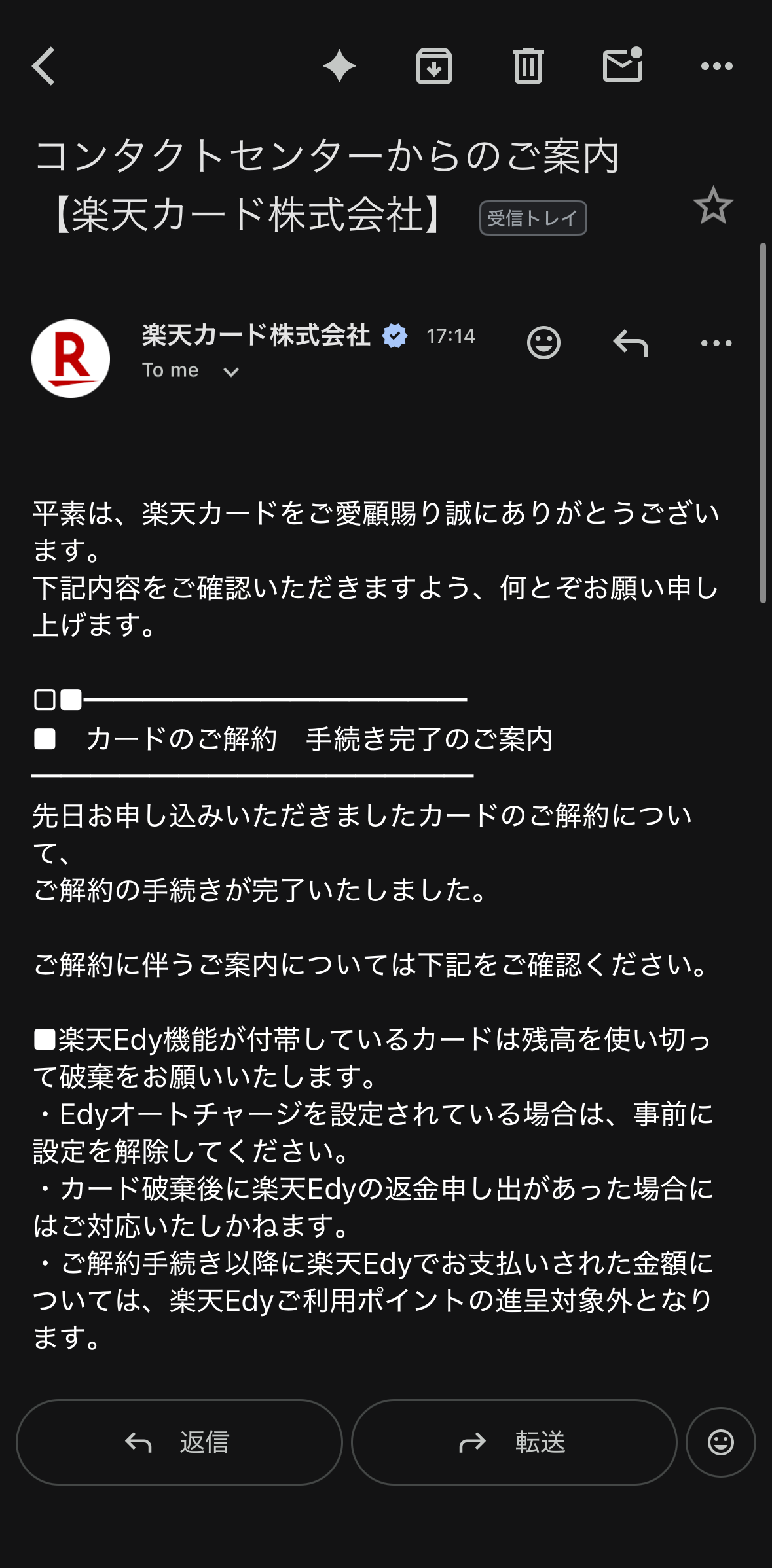
手順の画像を開く - 完了メールを確認する
「カードのご解約 手続き完了のご案内」を確認します。Edy残高や自動チャージなどの案内も確認してください。
手順の画像を開く