ピクトリンク(PiCT LINK)の有料会員の解約方法を急いで確認したい方に向けて、この記事ではau IDから解約する手順、解約できているか確認する方法、月末まで待つべきかを分かりやすく整理しました。画面の案内どおり進めれば、スマホから解約できます。

ピクトリンクの有料会員の解約方法
ピクトリンクの有料会員を解約するには、au IDのマイページから手続きを進めます。アプリ内だけで探すのではなく、継続利用サービス一覧から対象サービスを開く流れです。
ピクトリンク解約の手順
- au IDのページを開く
- 継続利用サービス一覧からピクトリンクを選ぶ
- マイページ → 設定へ進む
- 有料会員解約はこちらを選ぶ
- 解約確認ページを下まで読む
- 継続課金解除確認をタップする
- 解約理由を選び、「解約する」を押す
- 継続利用サービス一覧からピクトリンクの表示が消えたか確認する
STEP01:au IDのページを開く
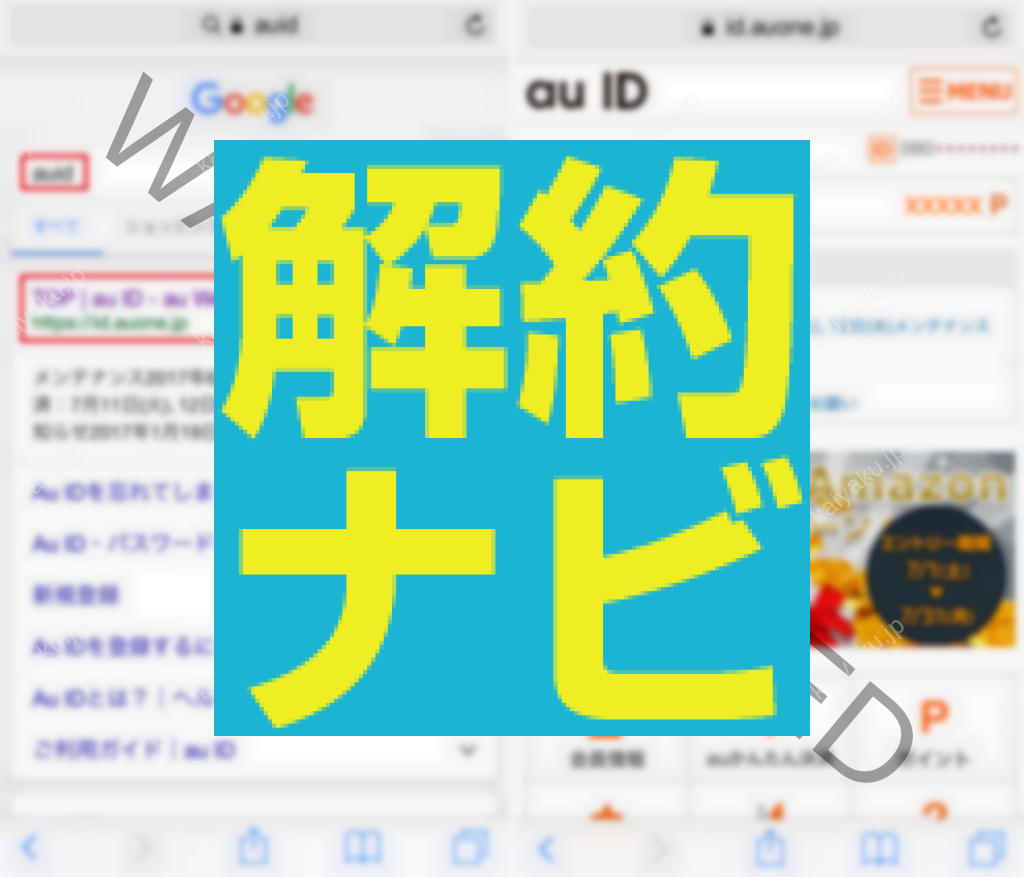
まずは、TOP|au IDのページを開きます。
STEP02:継続利用サービス一覧からピクトリンクを開く
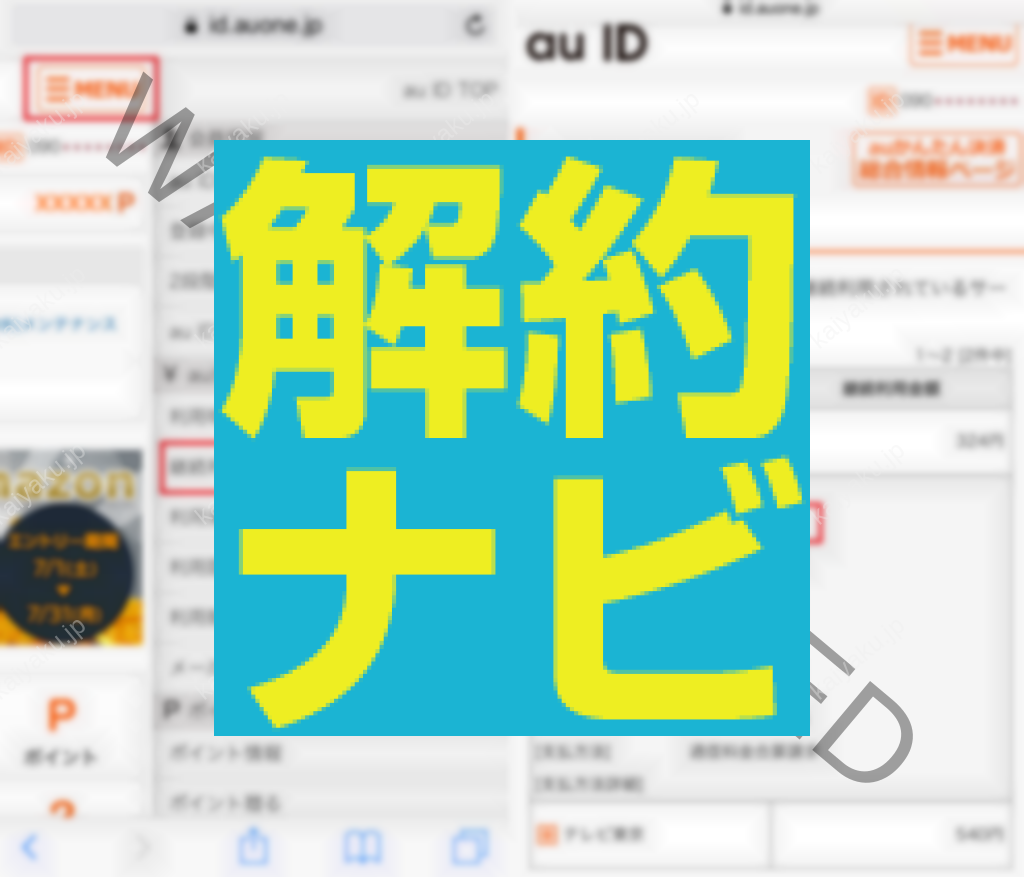
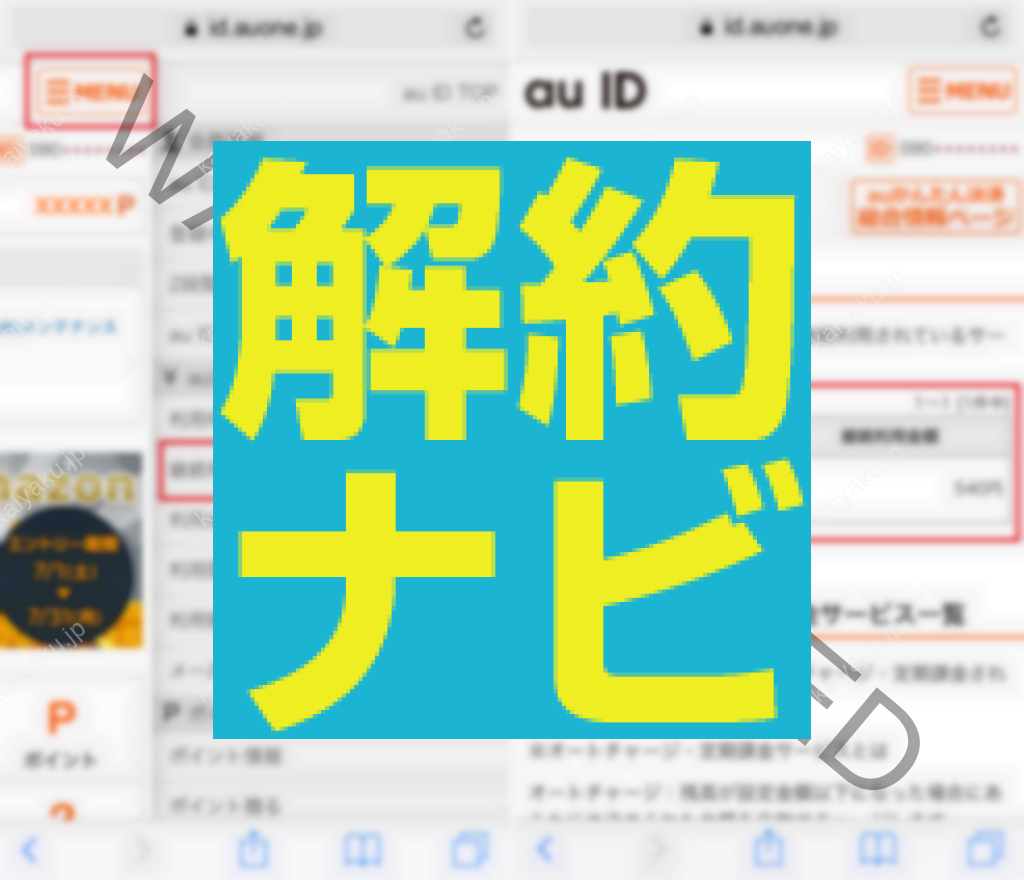
右上の「三 MENU」をタップし、継続利用サービス一覧を選択します。
サービス名に表示されている「ピクトリンク」の「+」をタップし、続けて「ピクトリンク」のリンクを開きます。
STEP03:ピクトリンクの設定ページへ進む
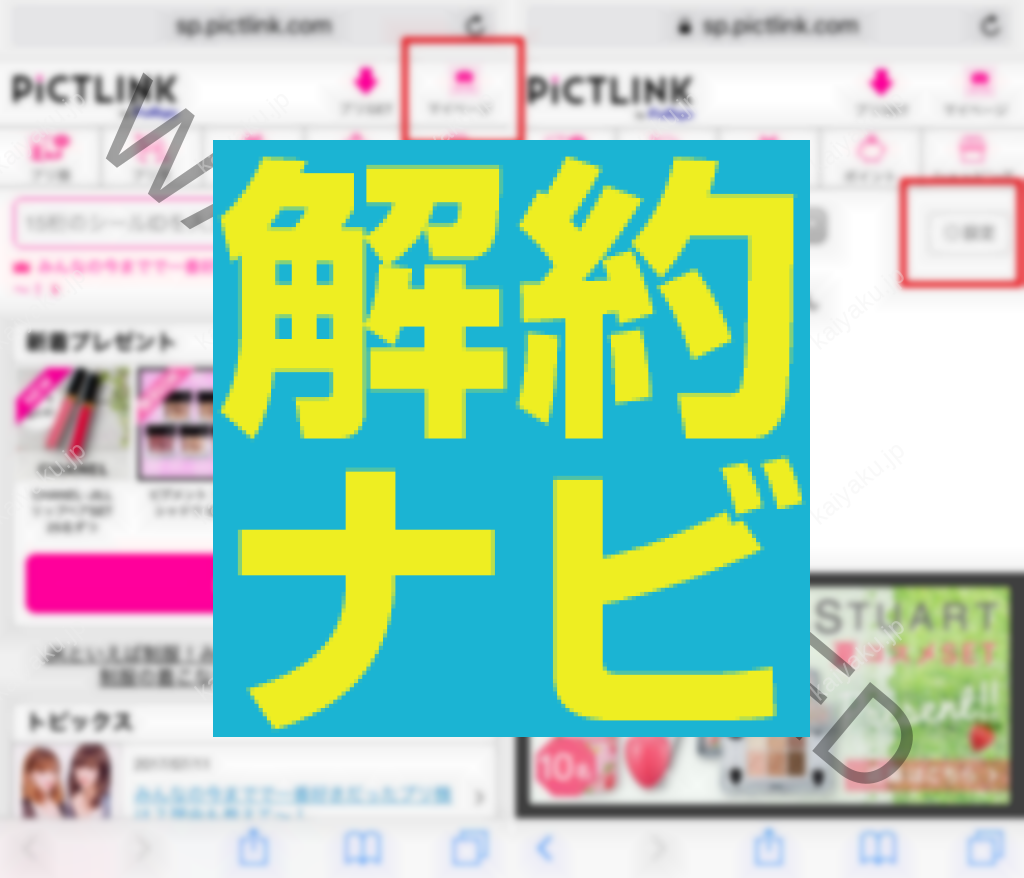
ピクトリンクのページが開いたら、右上の「マイページ」をタップします。続けて、右上の「設定」をタップしてください。
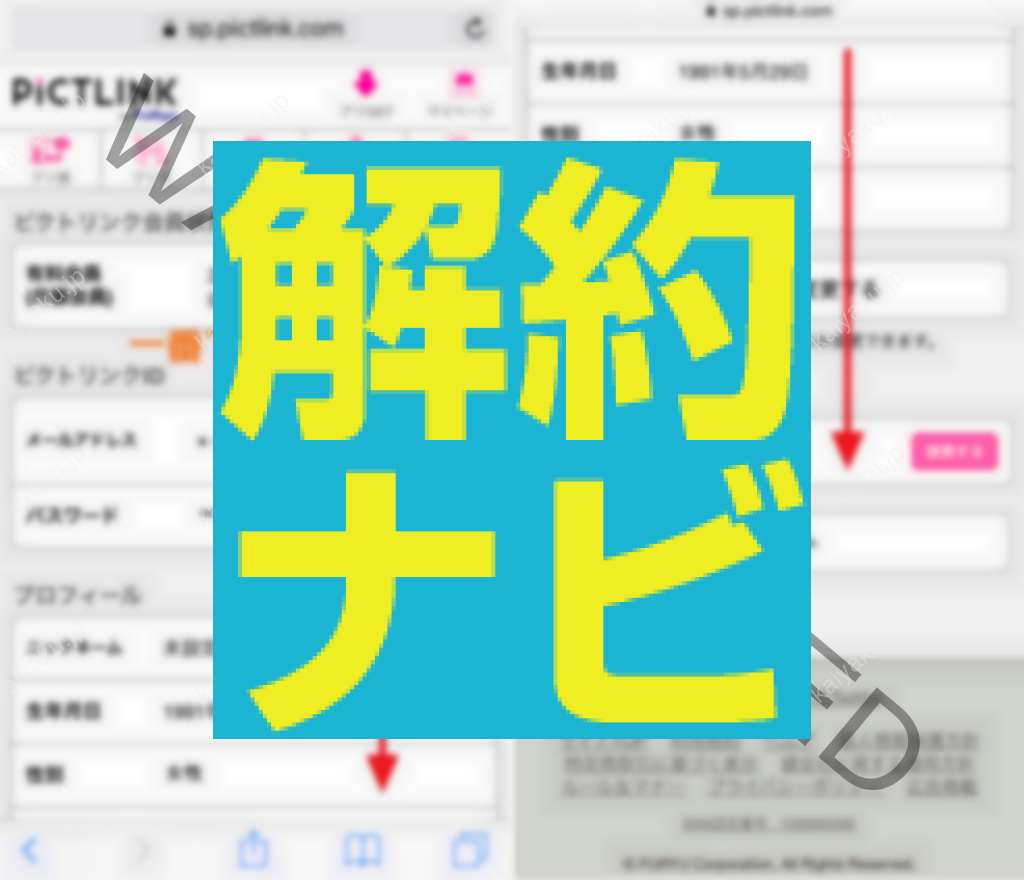
STEP04:設定ページの下部にある「有料会員解約はこちら」をタップ
設定ページでは、ピクトリンク会員の登録情報が表示されます。内容を確認しながら一番下までスクロールし、「有料会員解約はこちら」をタップします。
STEP05:解約確認ページを最後まで読み進める
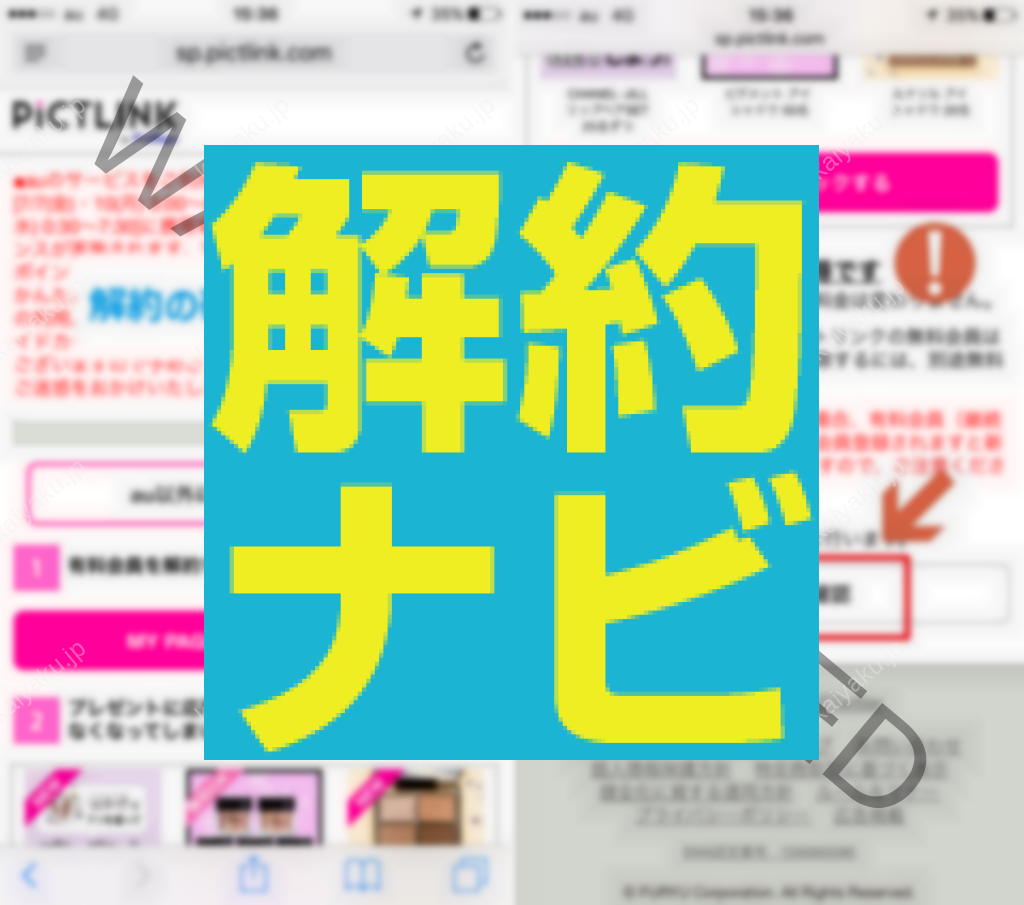
解約確認ページが表示されたら、内容を確認しながら一番下までスクロールします。
途中で、プリ画の削除やプレゼント権利の終了、月末解約の案内などが表示されることがありますが、今回は解約が目的なのでそのまま進めます。
最後に「継続課金解除確認」をタップします。
STEP06:解約理由を選んで退会する
有料会員を解除する理由を選択し、画面下の「解約する」をタップします。これで有料会員の解約手続きは完了です。
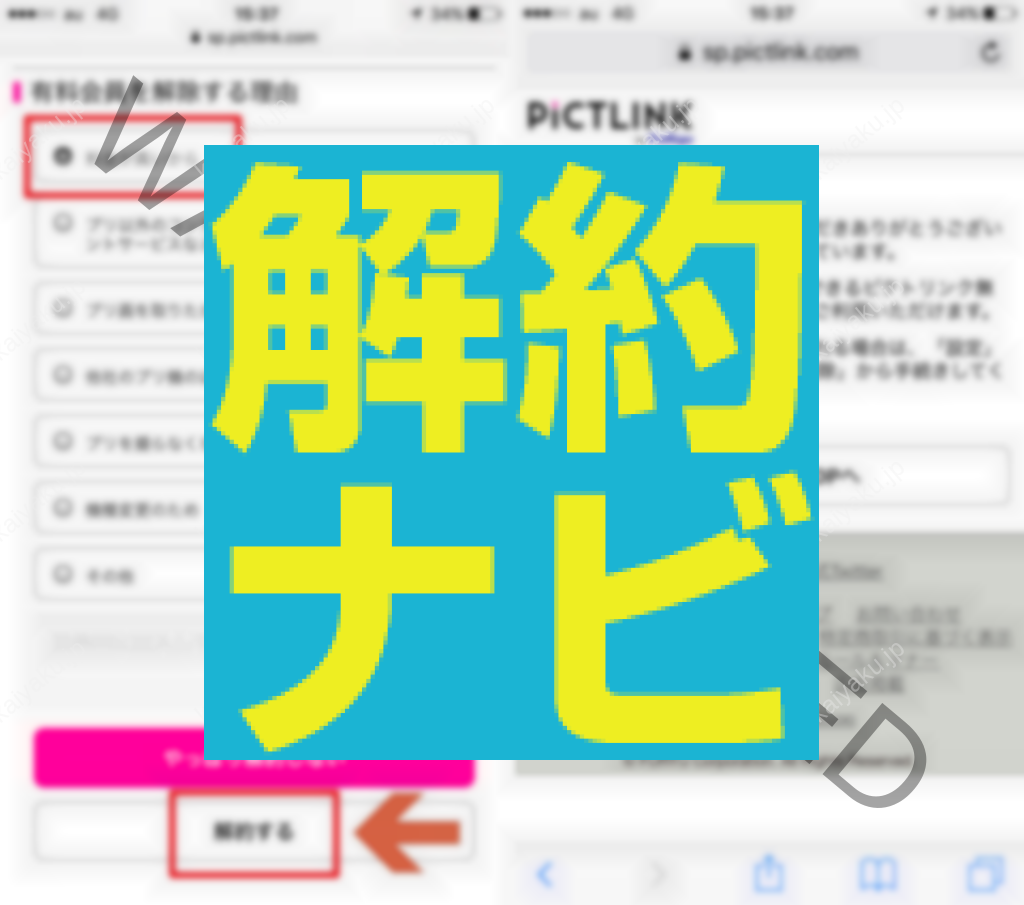
解約理由の選択と「解約する」のタップまで進めないと、手続きは完了しません。
途中で戻ったりページを閉じたりすると、継続課金が残る可能性があります。
ピクトリンクを解約できたか確認する方法
STEP07:継続利用サービス一覧から表示が消えたか確認する
解約後は、再度TOP|au IDページを開きます。
右上の「三 MENU」から継続利用サービス一覧を開き、サービス一覧の中に「ピクトリンク」の表示がなくなっていれば、解約は正しく完了しています。
まだ表示が残っている場合は、手続きが完了していない可能性があるため、もう一度確認したほうが安心です。
- 継続利用サービス一覧に「ピクトリンク」が表示されない
- 解約後の画面をスクリーンショットで残しておく
ピクトリンクは月末に解約したほうがお得?
ピクトリンクの解約手順を進めると、「解約するなら月末がお得です」という案内が表示されることがあります。
ただし、本文の内容では、有料会員は日割り計算がなく、月の途中で解約しても料金は満額請求されます。そのため、すでに解約すると決めているなら、月末まで待つより早めに解約手続きを済ませるほうが安心です。

月末まで使いたい場合の注意点
月末まで利用したい場合でも、自動更新のタイミングには注意が必要です。多くのアプリでは、更新直前ではなく24時間以上前までに解約手続きが必要とされます。
そのため、月末ギリギリまで待つのではなく、遅くとも前日までには手続きを済ませておくと安心です。
- 月途中で解約しても日割りにならない
- 月末まで待つと解約忘れのリスクがある
- 更新直前ではなく余裕を持って手続きする
ピクトリンクを解約できないときの対処法
継続利用サービス一覧にピクトリンクが見つからない場合
au ID側の継続利用サービス一覧を開けているかを確認します。アプリ内だけでは解約導線が分かりにくいことがあるため、au IDのページから確認するのがポイントです。
「有料会員解約はこちら」が見つからない場合
マイページ → 設定まで進んだうえで、ページの一番下までスクロールできているか確認します。解約リンクは下部に表示されます。
解約後も不安な場合
解約後は、継続利用サービス一覧からピクトリンクの表示が消えているかを必ず確認しておきましょう。確認画面を残しておくと、あとで見返しやすくなります。
ピクトリンク解約前に確認したいこと
- au IDにログインできるか
- ピクトリンクの登録情報を確認できるか
- 必要なプリ画の保存が終わっているか
- 継続課金解除後の確認まで行う準備があるか
ピクトリンクの会員規約(参考)
https://sp.pictlink.com/sp/common/information/terms_payment
【まとめ】ピクトリンクの有料会員の退会方法
- ピクトリンクの有料会員は、au IDの継続利用サービス一覧から解約する
- マイページ → 設定 → 有料会員解約はこちらの順で進む
- 解約確認ページを下まで読み、「継続課金解除確認」→「解約する」で完了する
- 解約後は、継続利用サービス一覧からピクトリンクの表示が消えたか確認する
- 日割り計算はないため、解約すると決めたら早めに手続きしたほうが安心
- 月末まで使いたい場合でも、更新直前ではなく前日までに解約しておくのが無難
ピクトリンクの有料会員は、au IDの継続利用サービス一覧から対象サービスを開き、設定画面の「有料会員解約はこちら」から退会できます。
解約後の確認まで済ませておくと、「ピクトリンクを解約できない」と不安になるのを防ぎやすくなります。