
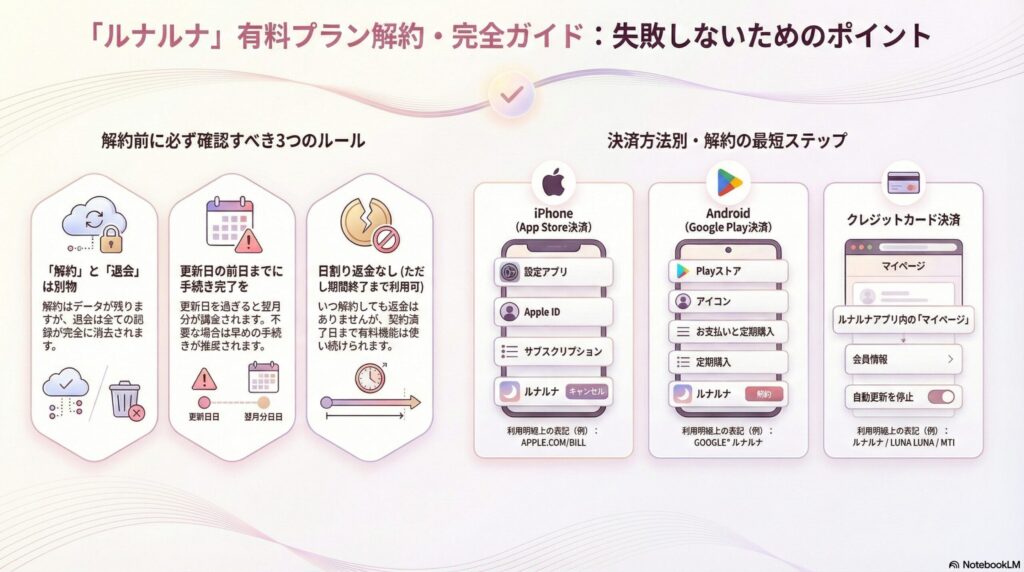
ルナルナの有料プランを解約する場所は、契約した決済経路で変わります。iPhoneのApp Store決済ならAppleの「サブスクリプション」、Google Play決済ならGoogle Playの「定期購入」から手続きしてください。アプリを削除しただけでは課金停止になりません。
先に「どこから請求されているか」を確認し、課金停止とルナルナIDの削除を混同しないことが、余計な請求や記録データの消失を防ぐ要点です。

【動画解説】ルナルナ有料プランの解約方法
最短手順:請求元を確認して、その請求元で解約する
- Apple・Google・カード会社など、実際の請求元を確認する
- 次回更新日と、契約に使ったApple AccountまたはGoogleアカウントを確認する
- 解約後に「終了予定」「キャンセル済み」などの表示を確認する
| 確認できた請求元 | 解約する場所 | 重要な注意 |
|---|---|---|
| Apple / App Store | iPhoneの設定 → 自分の名前 → サブスクリプション | ルナルナのアプリ・Webからは解約できない |
| Google Play | Google Playの定期購入 | アプリのアンインストールでは解約されない |
| Apple・Google以外 | 請求元の案内、またはルナルナのアプリ内サポート | 公開情報だけで画面名を断定せず、現在の契約表示に従う |
ルナルナ公式のプラン案内では、Web・Android向けのベーシック/ファミリーコースと、iOS向けのプレミアムコースが案内されています。端末だけで決めつけず、実際の請求元を基準にしてください。
iPhone・App Store決済の解約手順
ルナルナのApp Store公式ページは、プレミアムコースを1か月ごとの自動更新として案内し、会員期間終了の24時間以上前に自動更新を解除しない限り更新されると記載しています。また、ルナルナのアプリやWebサイトからApp Store決済を解約することはできません。
- iPhoneの「設定」を開く
- 画面上部の自分の名前をタップする
- 「サブスクリプション」をタップする
- ルナルナを選ぶ
- 「サブスクリプションをキャンセル」をタップする
- 終了予定日または解約済みの表示を確認する
Apple公式は、キャンセルボタンが表示されない、または期限切れの表示が赤字で出ている場合は解約済みと案内しています。画面構成が変わった場合は、Apple公式の最新手順を優先してください。
App Storeのルナルナ公式案内では、会員期間終了の24時間以上前までの自動更新解除が必要です。更新日当日まで待たず、不要と判断した時点で手続きし、終了予定日を確認してください。
Android・Google Play決済の解約手順
Google Playの「定期購入」にルナルナが表示される場合は、次の手順で解約します。
- Google Playで、契約に使ったGoogleアカウントへ切り替える
- 「お支払いと定期購入」から「定期購入」を開く
- ルナルナを選ぶ
- 「定期購入を解約」をタップし、画面の指示に従う
- 更新停止後の利用期限を確認する
Google Play公式ヘルプは、アプリをアンインストールしても定期購入は解約されないと明記しています。解約後も支払い済みの期間は利用でき、次回更新時の新たな請求が止まります。
Apple・Googleの一覧にルナルナがない場合
別のアカウントで契約しているか、Apple・Google以外の決済経路を使っている可能性があります。次の順で確認してください。
- AppleやGoogleから届いた領収書メールを検索する
- カード・キャリア決済の明細で、実際の請求元を確認する
- 過去に使ったApple AccountまたはGoogleアカウントの定期購入も確認する
- ルナルナアプリの「メニュー」→「お客様サポート」→「ヘルプ/お問い合わせ」から、現在の契約に合う案内を確認する
旧本文にあった「クレジットカード決済は必ずマイページの特定ボタンから解約できる」という断定は、公開中の公式情報では現在の画面を確認できませんでした。存在を推測したボタンを探すより、請求元とアプリ内の現行案内を使う方が安全です。
解約前に防ぐべき損失とデータ消失
課金停止とルナルナID削除は別に考える
有料機能だけを止めたい場合、先に決済元で自動更新を解除します。ルナルナIDやアカウントの削除を先に行っても、App StoreやGoogle Playの定期購入が自動で止まるとは限りません。
- 有料プランの終了予定日が表示されているか
- 残したい生理日、基礎体温、体調記録がないか
- 現在ログイン中のルナルナIDが、記録を保存しているIDか
- 機種変更や再ログインに使えるメールアドレスか
ルナルナ公式のID案内は、ルナルナIDで記録データをバックアップできる一方、複数のルナルナIDのデータはまとめられないと説明しています。また、キャリアメールは携帯会社変更後に認証メールを受け取れなくなる場合があるため、課金停止と同時にアカウントを消す必要がない人は、IDを残してログイン手段を確認してください。
返金は自動ではない
ルナルナのApp Store公式ページは、プレミアムコースの当月分のキャンセルを受け付けないと案内しています。Apple経由の購入で事情がある場合は、返金が保証されるわけではありませんが、Apple公式の返金リクエストから対象可否を確認できます。
Google Playも、通常の解約と過去の支払いの返金は別です。誤購入などはGoogle Playの払い戻しポリシーを確認し、記事内の一律な「48時間なら必ず返金」という表現を信用しないでください。
解約できない・請求が続くときの確認
ルナルナが定期購入一覧に出ない
- 契約時と違うApple Account/Googleアカウントで見ていないか
- Apple・Google以外の請求元ではないか
- すでに解約済みで、終了予定または期限切れ表示になっていないか
アプリを削除したのに請求が続く
アンインストールは課金停止ではありません。App StoreまたはGoogle Playの定期購入画面へ戻り、ルナルナの終了予定を確認してください。
解約後も請求が見える
解約前に確定した請求、明細への反映遅延、別アカウントの契約を切り分けます。領収書の日付、更新日、解約完了画面を確認し、説明できない場合は請求元またはルナルナの公式サポートへ問い合わせてください。
解約したか最終確認したい
「ボタンを押した」だけで終わらせず、Appleでは終了予定または解約済み表示、Google Playでは更新停止後の利用期限を確認します。表示を保存しておくと、請求が続いた場合の確認にも使えます。
ルナルナ解約のよくある質問
解約するとすぐ有料機能が使えなくなりますか?
App StoreとGoogle Playでは、通常は支払い済み期間の終了まで利用できます。実際の終了日は定期購入画面で確認してください。Apple・Google以外の契約は、現在の契約画面と公式サポートの案内を優先します。
アプリを削除すれば解約できますか?
できません。決済元の定期購入を解約してください。
有料プランだけやめて記録を残せますか?
課金停止とアカウント削除は別の操作です。記録を残したい場合は、ルナルナIDを削除せず、まず自動更新だけを解除してください。無料状態で利用できる機能や保持されるデータの範囲は、解約後のアプリ表示で確認します。
契約アカウントが分かりません
Apple/Googleの領収書、カード明細、過去に使ったアカウントを確認します。新しいルナルナIDを作っても、元の有料契約は停止できません。
まとめ:請求元で解約し、終了予定まで確認する
- 最初に請求元と次回更新日を確認する
- App Store決済はiPhoneのサブスクリプションから解約する
- Google Play決済はGoogle Playの定期購入から解約する
- アンインストールやルナルナID削除を課金停止の代わりにしない
- 返金は自動ではなく、請求元のポリシーで対象可否を確認する
- 終了予定・キャンセル済み・更新停止後の期限を確認して完了とする
解約・退会に関する相談はこちら
この記事と公式情報をもとに、普段使っているAIへ個別の疑問を質問できます。
契約経路を確認する (分かる範囲でOK)
どこから契約・支払いしているか選ぶと、その情報を質問と一緒にAIへ渡します。「わからない」でも大丈夫です。
会員番号・電話番号・メールアドレス・氏名などの個人情報は入力しないでください。
どのAIに聞きますか?
AIを選ぶと外部サービスが新しいタブで開き、質問文・この記事のURL・公式情報URLが選択したAIへ渡ります。質問内容は解約ナビ側では保存しません。