
Google Play Passの自動更新を停止したい方へ。この記事では、Google Play Passの解約方法を詳しく解説します。Android・PCからの手続き方法、解約できない時の対処法、解約後も使える機能など、Google Play Pass解約に関する疑問を全て解消できます。アプリやゲームのデータの扱い、無料版との違いもご紹介します。
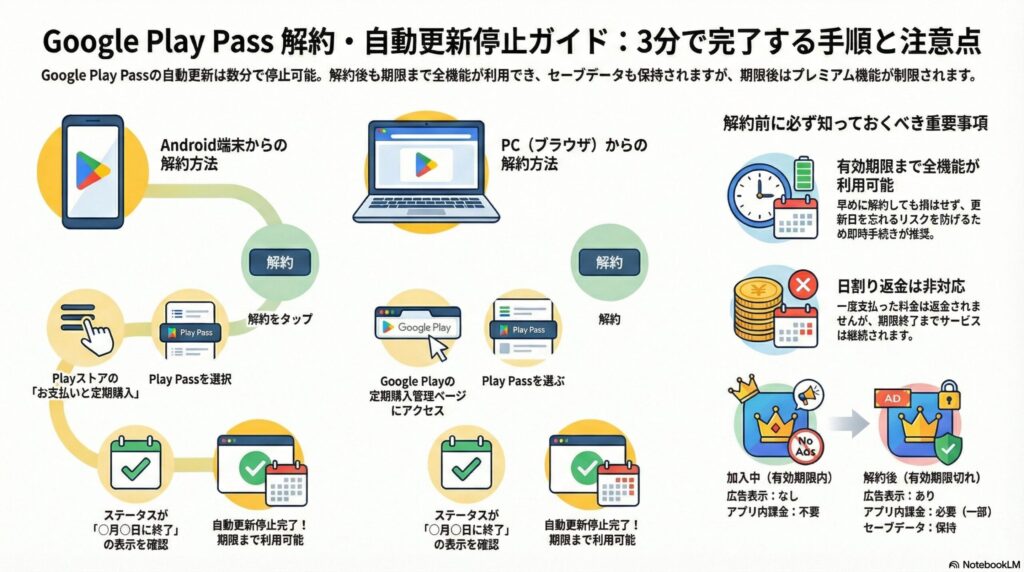

【Youtube解説】Google Play Pass|Android・PCから3分で自動更新停止
Google Play Pass解約前に確認すべきポイント
加入状況と決済方法を確認する
Google Play Passは、Googleアカウントに紐付けられたサービスです。まずは自分の加入状況を確認しましょう。
- Google Playストアアプリを開く
- 右上のプロフィールアイコンをタップ
- 「お支払いと定期購入」をタップ
- 「定期購入」をタップ
- 「Play Pass」の加入状況と有効期限を確認
Google Play Passの料金プラン
| プラン | 料金 | 特徴 |
|---|---|---|
| 月額プラン | 900円 | いつでも解約可能 |
| 年間プラン | 5,400円 | 月額換算で450円(50%オフ) |
| 無料トライアル | 0円(初回のみ) | 通常1ヶ月間無料 |
Google Play Passの料金は、Googleアカウントに登録されている決済方法で自動的に請求されます:
- クレジットカード・デビットカード
- キャリア決済(ドコモ・au・ソフトバンク)
- Google Playクレジット(残高)
- PayPal
解約後に使えなくなる機能を理解する
Google Play Passを解約すると、有効期限後に以下の機能が使えなくなります。
使えなくなる主な機能
- 広告なし: Passアプリ・ゲームで広告が表示されるようになる
- アプリ内購入なし: 有料コンテンツの購入が必要になる
- プレミアム機能: Passアプリのプレミアム機能が制限される
- Pass専用コンテンツ: Pass会員限定のアプリやゲームが利用不可になる
- 定期的な新アプリ追加: 毎月追加される新しいPassアプリが利用できなくなる
解約後も使える機能
- Passアプリ・ゲームのインストールは維持される
- アプリ内で保存したデータ(セーブデータ・設定など)
- Google Playストアでのアプリ購入・ダウンロード
- 無料アプリの利用
- 既にアプリ内購入したコンテンツ
Passアプリ・ゲームについて
Google Play Passで提供されているアプリ・ゲームは、Pass会員である間のみプレミアム機能が利用できます。有効期限後は:
- アプリは引き続き使えるが、広告が表示される
- 一部の機能が制限される(無料版と同じ状態)
- アプリ内購入が必要になる場合がある
- セーブデータや設定は保持される
Passアプリの種類
Google Play Passには1,000以上のアプリ・ゲームが含まれています:
- ゲーム(アクション、パズル、RPGなど)
- 教育アプリ
- 生産性アプリ
- 写真・動画編集アプリ
- 音楽アプリ
解約のベストタイミングを把握する
Google Play Passは、自動更新を停止しても有効期限まで全ての機能が使えます。
次回更新日までに自動更新停止の手続きを完了させないと、翌期間分も自動課金されます。更新日当日に手続きした場合でも、タイミングによっては翌期間分が課金される可能性があります。
解約タイミング別の違い
例:月額プランを2月1日に契約した場合
| 解約日 | 利用可能期間 | 翌月の課金 |
|---|---|---|
| 2月10日 | 2月28日まで | なし |
| 2月27日 | 2月28日まで | なし |
| 3月1日以降 | 3月28日まで | あり(3月分請求済み) |
不要だと感じた時点ですぐに自動更新停止の手続きをするのがベストです。手続きをしても有効期限まで使えるので、「更新日を忘れて余計に課金された」というトラブルを防げます。
日割り返金について
Google Play Passは日割り返金に対応していません。いつ自動更新を停止しても、既に支払った料金は返金されません。ただし、有効期限まで全機能は使えるため、早めに手続きしても損はしません。
有効期限の確認方法
Android端末:
- Google Playストアアプリを開く
- 右上のプロフィールアイコンをタップ
- 「お支払いと定期購入」→「定期購入」をタップ
- 「Play Pass」を選択
- 「次回のお支払い」または「有効期限」を確認
PC:
- ブラウザで「https://play.google.com/store/account/subscriptions」にアクセス
- Googleアカウントでログイン
- 「Play Pass」を選択
- 有効期限を確認
無料トライアル期間中の場合
無料トライアル期間中に解約した場合:
- トライアル期間終了まで全機能が使える
- トライアル終了後は自動課金されない
- トライアル期間中は料金が発生しない
無料トライアル期間が終わる前に解約手続きをしておけば、料金を一切支払わずに済みます。
年間プランの場合
年間プラン(5,400円)で加入している場合:
- 途中解約しても日割り返金はない
- 有効期限(1年後)まで全機能が使える
- 月額プランより割安だが、短期利用には不向き
長期利用する予定がない場合は、年間プランより月額プランの方が無駄がありません。
複数のGoogleアカウントを使用している場合
複数のGoogleアカウントでそれぞれGoogle Play Passに加入している場合、各アカウントで個別に解約する必要があります。家族で使用している全てのアカウントを確認してください。
Google Play Pass解約方法【端末別】
Androidスマホ・タブレットから解約する方法
Android端末から、Google Playストアアプリを使って自動更新を停止できます。
解約手順
- Google Playストアアプリを開く
- 右上のプロフィールアイコンをタップ
- 「お支払いと定期購入」をタップ
- 「定期購入」をタップ
- 一覧から「Play Pass」を選択
- 「定期購入を解約」をタップ
- 解約理由を選択(任意)
- 「定期購入を解約」をタップして完了
「○○年○月○日に終了」と表示されていれば解約完了です。この日までは全ての機能が利用でき、それ以降は自動課金されません。
解約できない時の対処法
- 別のGoogleアカウントで契約: 過去に使用したGoogleアカウントでログインして確認
- 既に解約済み: 画面上部に「○○年○月○日に終了」と表示されていれば解約済み
- 無料トライアル期間中: トライアル期間中でも「定期購入」に表示されます
- Google Playストアのキャッシュを削除:「設定」→「アプリ」→「Google Playストア」→「ストレージ」→「キャッシュを削除」
- Google Playストアを最新版に更新
- Android OSをアップデート
- 端末を再起動
- PCブラウザから解約を試す
どうしても解約できない場合は、Googleサポートに連絡してください。
Googleサポート:
- Google Playヘルプセンター:https://support.google.com/googleplay
- オンラインサポート:公式サイトから利用可能
PCから解約する方法
PCのブラウザから、Google Playの定期購入管理ページで自動更新を停止できます。
解約手順
- ブラウザで「https://play.google.com/store/account/subscriptions」にアクセス
- Play Passに加入しているGoogleアカウントでログイン
- 一覧から「Play Pass」を選択
- 「定期購入を解約」をクリック
- 解約理由を選択(任意)
- 「定期購入を解約」をクリックして完了
「○○年○月○日に終了」と表示されていれば解約完了です。
解約できない時の対処法
- パスワードを忘れた: 「パスワードを忘れた場合」からリセット
- 2段階認証: 登録した認証方法(SMS・認証アプリ)でコードを取得
- アカウントが見つからない: メールアドレスまたは電話番号を確認
- ブラウザのキャッシュを削除
- 別のブラウザで試す(Chrome、Safari、Edge、Firefoxなど)
- シークレットモード(プライベートブラウズ)で試す
- 正しいGoogleアカウントでログインしているか確認
- Android端末から手続きを試す
複数のGoogleアカウントでそれぞれPlay Passに加入している場合、各アカウントで個別に解約する必要があります。ブラウザで別のアカウントに切り替えて確認してください。
直接URLにアクセスする方法
1. Google Playの定期購入ページにアクセス
- URL:https://play.google.com/store/account/subscriptions
- ブックマークしておくと便利です
2. Googleアカウントでログイン
- Play Passに加入しているアカウントでログイン
- 複数アカウントを持っている場合は、正しいアカウントを選択
3. Play Passを探す
- 「定期購入」一覧に「Play Pass」が表示される
- 有効期限、次回請求日、料金などの情報を確認
4. 定期購入を解約
- 「定期購入を解約」ボタンをクリック
- 確認画面が表示される
- 解約理由を選択(任意)
- 「定期購入を解約」を再度クリックして確定
スマートフォンブラウザでの操作
スマートフォンのブラウザで手続きする場合:
- モバイル版サイトでボタンが見つからない場合がある
- ブラウザのメニューから「PC版サイトを表示」または「デスクトップサイト」を選択
- 画面が小さい場合、横向きにすると見やすくなる
- 拡大・縮小を適切に調整する
- Google Playストアアプリから手続きする方が簡単
ファミリーメンバーの場合
Google Playファミリーライブラリーで共有されている場合:
- Play Pass契約者(ファミリー管理者)のアカウントで解約が必要
- ファミリーメンバーは自分で解約できない
- 自分が契約者か確認する方法:「定期購入」に「Play Pass」が表示されるかチェック
解約後の確認
解約手続き完了後、以下を確認してください:
- 「○○年○月○日に終了」と表示されているか
- 「定期購入を解約」ボタンが消えているか
- 確認メールが届いているか(Googleアカウントのメールアドレスに送信されます)
一時停止オプション
一部の定期購入では、解約の代わりに「一時停止」オプションが利用できる場合があります。ただし、Google Play Passは現在一時停止機能に対応していません。利用を再開したい場合は、再加入する必要があります。
エラーメッセージが表示される場合
| エラーメッセージ | 原因 | 対処法 |
|---|---|---|
| 「処理できませんでした」 | サーバーの一時的な不具合 | 時間をおいて再度試す |
| 「この操作を実行できません」 | 既に解約済み、または権限不足 | 加入状況と権限を確認 |
| 「ネットワークエラー」 | インターネット接続の問題 | WiFiやモバイルデータ通信を確認 |
それでも解決しない場合
全ての対処法を試しても解約できない場合は、Googleサポートに問い合わせてください。
問い合わせ方法:
- Google Playヘルプセンター:https://support.google.com/googleplay
- 「お問い合わせ」から問題を報告
問い合わせ時に以下の情報を用意しておくとスムーズです:
- Googleアカウントのメールアドレス
- エラーメッセージのスクリーンショット
- 有効期限・次回請求日
- 使用している端末(Android・PC)
Google Play Pass解約時の注意点
Google Play Pass解約しても有効期限まで利用できる
Google Play Passは、自動更新を停止しても有効期限まで全ての機能が利用できます。手続き直後に機能が使えなくなるわけではありません。
具体例
月額プランを2月1日に契約し、2月10日に自動更新を停止した場合:
| 日付 | 状態 | 利用可否 |
|---|---|---|
| 2月1日 | 契約開始 | 全機能利用可能 |
| 2月10日 | 自動更新停止 | 引き続き全機能利用可能 |
| 2月11日〜28日 | 有効期限内 | 引き続き全機能利用可能 |
| 3月1日以降 | 有効期限切れ | Pass機能利用不可 |
- 早めに自動更新を停止しても損をしない
- 有効期限までPassアプリ・ゲームを楽しめる
- 更新日を忘れて自動課金されるリスクを回避できる
Google Play Pass解約は日割り返金はない
Google Play Passは、いつ自動更新を停止しても日割り返金には対応していません。既に支払った料金は一切返金されません。
返金されないケース
| 契約プラン | 解約日 | 返金額 |
|---|---|---|
| 月額プラン(900円) | 契約から3日後 | 0円 |
| 月額プラン(900円) | 半月経過後 | 0円 |
| 年間プラン(5,400円) | 1ヶ月経過後 | 0円 |
日割り返金はありませんが、有効期限まで全ての機能は使えます。そのため、早めに自動更新を停止しても、支払った料金分は無駄になりません。
例外的なケース
以下のケースでは、Googleサポートに相談することで返金される可能性があります:
- 誤って二重課金された場合
- システムエラーで意図せず課金された場合
- 未成年者が保護者の許可なく課金した場合
- 不正アクセスにより課金された場合
Google Playヘルプセンター(https://support.google.com/googleplay)から問い合わせて個別に相談してください。
Google Playの返金ポリシー
Google Playでは、課金から48時間以内であれば、一部の購入について返金申請が可能です。ただし、Play Passの定期購入は対象外の場合が多いため、必ず返金されるわけではありません。
Google Play PassのPassアプリ・ゲームは制限される
Google Play Passで提供されているPassアプリ・ゲームは、有効期限後に一部機能が制限されます。これはGoogle Play Passの最も重要な制限事項です。
Passアプリ・ゲームの扱い
| 項目 | 有効期限内 | 有効期限後 |
|---|---|---|
| 広告 | なし | 表示される |
| アプリ内購入 | 不要 | 必要になる場合あり |
| プレミアム機能 | 全て利用可能 | 制限される |
| アプリの使用 | 制限なし | 無料版と同じ |
| セーブデータ | 保存される | 保存される |
- Passアプリは、Pass会員である間のみプレミアム機能が利用可能
- 有効期限後は無料版と同じ状態に戻る
- アプリのインストールは維持される
- セーブデータや設定は保持される
- 再加入すれば、再びプレミアム機能が利用可能
アプリの種類による違い
有効期限後の制限内容は、アプリによって異なります:
- ゲームアプリ: 広告が表示される、一部ステージがロックされる、アイテムの購入が必要になる
- 写真・動画編集アプリ: 一部のフィルターやエフェクトが使えなくなる、透かしが入る
- 生産性アプリ: 高度な機能が制限される、保存できるファイル数に制限
- 教育アプリ: 一部のコンテンツがロックされる
セーブデータは残る
Passアプリ・ゲームの機能が制限されても、セーブデータやアプリ内の設定は保持されます。再加入すれば、データを引き継いで続きから利用できます。
アプリのアンインストール
有効期限後、使わなくなったPassアプリは自由にアンインストールできます。再加入した場合、再度インストールすればデータを復元できる場合があります(アプリによる)。
Google Play Pass次回更新日までに手続きが必要
Google Play Passは、次回更新日までに自動更新停止の手続きを完了させないと、翌期間分の料金が自動で請求されます。
自動更新のタイミング
次回更新日が2026年3月15日の場合:
| 手続き日 | 結果 |
|---|---|
| 3月13日 | ✅ 3月15日まで利用可能。翌期間は課金されない |
| 3月14日 | ✅ 3月15日まで利用可能。翌期間は課金されない |
| 3月15日 | ❌ 翌期間分も課金される可能性あり |
| 3月16日 | ❌ 翌期間分も課金済み(次の有効期限まで利用可能) |
有効期限は必ず事前に確認しましょう:
Android端末:
- Google Playストアアプリを開く
- 右上のプロフィールアイコンをタップ
- 「お支払いと定期購入」→「定期購入」をタップ
- 「Play Pass」を選択
- 「次回のお支払い」を確認
PC:
- https://play.google.com/store/account/subscriptions にアクセス
- 「Play Pass」を選択
- 次回更新日を確認
「もう不要」と感じた時点ですぐに自動更新停止の手続きをするのがベストです。手続きをしても有効期限まで全機能が使えるため、早めに手続きしておけば「更新日を忘れて自動課金された」というトラブルを防げます。
次回更新日を過ぎてしまった場合
次回更新日を過ぎて自動更新を停止した場合、翌期間分の料金は必ず請求されます。ただし、その後の手続きをすれば、次の更新からは課金が停止されます。
例:次回更新日が3月15日で、3月16日に自動更新を停止した場合 → 4月15日まで利用可能。その後は課金されません。
無料トライアル期間の場合
無料トライアル期間中に自動更新を停止した場合:
- トライアル期間終了まで全機能が使える
- トライアル終了後は自動課金されない
- 料金は一切発生しない
無料トライアルを試してみて、継続する予定がない場合は、トライアル期間中に解約手続きをしておくことをおすすめします。
年間プランの場合
年間プラン(5,400円)で加入している場合:
- 次回更新日は1年後
- 途中解約しても日割り返金はない
- 有効期限(1年後)まで全機能が使える
- 自動更新を停止しないと、1年後に再度5,400円が請求される
Google Play Pass解約でよくあるトラブルと対処法
Google Play Pass解約したのに請求が続く場合
「自動更新を停止したはずなのに、翌期間も請求が続く」というトラブルの原因と対処法を解説します。
自動更新停止の手続きが完了していなかった
自動更新停止の手続きは最後まで完了させる必要があります。途中で画面を閉じた場合、手続きが完了していない可能性があります。
自動更新が正しく停止されているか確認する方法:
- Google Playストアアプリを開く
- 右上のプロフィールアイコンをタップ
- 「お支払いと定期購入」→「定期購入」をタップ
- 「Play Pass」を選択
- 「○○年○月○日に終了」と表示されていれば停止完了
手続きのタイミングが更新日を過ぎていた
Google Play Passは次回更新日までに自動更新停止の手続きをしないと、次の期間分の料金が請求されます。
例:次回更新日が3月15日の場合、3月14日中に手続きを完了させる必要があります。3月15日以降に手続きした場合、4月15日までの料金が請求されますが、その後は課金されません。
複数のGoogleアカウントで加入していた
複数のGoogleアカウントでそれぞれGoogle Play Passに加入していた場合、各アカウントで個別に解約する必要があります。
- 家族で使用している全てのGoogleアカウント
- 過去に作成したサブアカウント
- 仕事用とプライベート用のアカウント
各アカウントでログインして、Play Passの加入状況を確認してください。
返金を希望する場合
誤って課金された場合や、手続きミスで課金された場合は、Googleサポートに相談してください。
Googleサポート:
- Google Playヘルプセンター:https://support.google.com/googleplay
- 「お問い合わせ」から問題を報告
返金されるかは状況により異なりますが、事情を説明することで対応してもらえる場合があります。
Google Play Pass解約ボタンが見つからない場合
自動更新停止の手続きをしようとしても、解約ボタンが見つからない場合の対処法を解説します。
既に自動更新が停止されている
「定期購入を解約」ボタンが表示されない場合、既に自動更新が停止されている可能性があります。
「○○年○月○日に終了」と表示されていれば、既に停止されています。
別のGoogleアカウントで契約している
複数のGoogleアカウントを使用している場合、Play Passに加入しているアカウントでログインする必要があります。
対処法:
- 過去に使用したGoogleアカウントでログインして確認
- クレジットカードの利用明細で課金されているアカウントを確認
- 各アカウントで「定期購入」を確認
無料トライアル期間中
無料トライアル期間中でも、「定期購入」に「Play Pass」が表示され、解約手続きが可能です。表示されない場合は、別のアカウントで契約している可能性があります。
ファミリーメンバーとして利用している
Google Playファミリーライブラリーで共有されている場合:
- Play Pass契約者(ファミリー管理者)のアカウントで解約が必要
- ファミリーメンバーは自分で解約できない
- 自分が契約者か確認する:「定期購入」に「Play Pass」が表示されるかチェック
アプリやブラウザの問題
Android端末で見つからない場合、以下の方法を試してください:
- PCブラウザから「https://play.google.com/store/account/subscriptions」にアクセス
- Google Playストアアプリのキャッシュを削除
- Google Playストアアプリを最新版に更新
- 端末を再起動してから再度確認
Google Play Passエラーで解約手続きが完了しない場合
自動更新停止の手続き中にエラーメッセージが表示される、または手続きが完了しない場合の対処法を紹介します。
Android端末でのエラー
- Google Playストアのキャッシュを削除: 「設定」→「アプリ」→「Google Playストア」→「ストレージ」→「キャッシュを削除」
- Google Playストアを最新版に更新
- Android OSをアップデート
- 端末を再起動
- 時間をおいて再度試す: サーバー側の問題の場合、数時間後に解決することがあります
PC・ブラウザでのエラー
- ブラウザのキャッシュを削除
- 別のブラウザで試す: Chrome、Safari、Edge、Firefoxなど
- シークレットモード(プライベートブラウズ)で試す
- ブラウザの拡張機能を無効にする
- Android端末から手続きを試す
よくあるエラーメッセージと対処法
| エラーメッセージ | 原因 | 対処法 |
|---|---|---|
| 「処理できませんでした」 | サーバーの一時的な不具合 | 時間をおいて再度試す |
| 「ネットワークエラー」 | インターネット接続の問題 | WiFiやモバイルデータ通信を確認 |
| 「ログインが必要です」 | アカウント認証の問題 | Googleアカウントから一度サインアウトして再ログイン |
| 「この操作を実行できません」 | 既に解約済み、または権限不足 | 加入状況と権限を確認 |
Google Playサービスのステータス確認
エラーが頻発する場合、Google Playサービスに問題が発生している可能性があります。
Google Workspace Status Dashboard(https://www.google.com/appsstatus)で、サービスの稼働状況を確認してください。メンテナンス中や障害発生中は、手続きができない場合があります。
アカウントの2段階認証の問題
Googleアカウントで2段階認証を有効にしている場合:
- 認証コードが正しく入力されているか確認
- 認証アプリ(Google Authenticator)が最新版か確認
- SMS認証の場合、電話番号が正しいか確認
- バックアップコードを使用して認証
それでも解決しない場合
全ての対処法を試しても解約できない場合は、Googleサポートに問い合わせてください。
問い合わせ方法:
- Google Playヘルプセンター:https://support.google.com/googleplay
- 「お問い合わせ」から問題を報告
問い合わせ時に以下の情報を用意しておくとスムーズです:
- Googleアカウントのメールアドレス
- エラーメッセージのスクリーンショット
- 次回更新日・有効期限
- 使用している端末(Android・PC)とOSバージョン
- 試した対処法
メンテナンス中の可能性
深夜や早朝にエラーが発生する場合、システムメンテナンス中の可能性があります。Google Play公式Twitter(@GooglePlay)やヘルプセンターでメンテナンス情報を確認してください。
メンテナンス中は手続きができないため、終了後に再度試してください。
決済方法の問題
解約手続き時に決済方法の確認が求められる場合があります:
- 登録しているクレジットカードが有効か確認
- カードの有効期限が切れていないか確認
- 決済方法を更新してから再度解約を試す
Google Play Pass解約に関するFAQ
Google Play Pass解約後もPassアプリは使えますか?
はい、使えますが機能が制限されます。有効期限後はPassアプリの一部機能が制限され、無料版と同じ状態になります。ただし、有効期限までは引き続き全ての機能が利用可能です。
有効期限後のPassアプリの状態
| 項目 | 有効期限内 | 有効期限後 |
|---|---|---|
| アプリの使用 | ✅ 全機能利用可能 | ⚠️ 制限付きで利用可能 |
| 広告 | ✅ なし | ❌ 表示される |
| アプリ内購入 | ✅ 不要 | ❌ 必要になる場合あり |
| プレミアム機能 | ✅ 全て利用可能 | ❌ 制限される |
| アプリのインストール | ✅ 維持される | ✅ 維持される |
有効期限後の制限内容はアプリによって異なります:
- ゲームアプリ: 広告が表示される、一部ステージがロックされる、アイテム購入が必要
- 写真編集アプリ: 一部のフィルターやエフェクトが使えない、透かしが入る
- 生産性アプリ: 高度な機能が制限される、ファイル保存数に制限
- 音楽アプリ: 一部の楽曲やプレイリストが利用不可
Google Play Passを解約しても、インストールしたPassアプリが自動的に削除されることはありません。アプリは端末に残り、無料版として引き続き使用できます。
Pass専用アプリについて
Pass会員限定で提供されている一部のアプリは、有効期限後に起動できなくなる場合があります。ただし、ほとんどのPassアプリは無料版として引き続き利用可能です。
Google Play Passアプリのデータはどうなりますか?
データは保存されます。Google Play Passを解約しても、アプリ内のセーブデータ、設定、記録などは削除されません。
保存されるデータ
- ゲームのセーブデータ・進行状況
- アプリの設定・カスタマイズ
- 作成したファイル・プロジェクト
- ユーザーアカウント情報
- 購入したアプリ内アイテム(課金した場合)
データのバックアップ
多くのゲームアプリは、Google Playゲームサービスにセーブデータを自動バックアップしています。このバックアップデータは、Play Passを解約しても保持されます。
再加入した場合
Google Play Passに再加入すれば、保存されているデータを引き継いで続きから利用できます。新しい端末でも、Googleアカウントでログインすればデータを復元できる場合があります(アプリによる)。
アプリをアンインストールする場合
アプリをアンインストールすると、端末内のデータも削除されます。ただし、クラウドにバックアップされているデータ(Google Playゲームサービスなど)は保持されます。再インストール時にデータを復元できる場合があります。
Google Play Pass解約後に再加入できますか?
はい、いつでも再加入できます。Google Play Passを解約した後でも、制限やペナルティなく再加入が可能です。
再加入の方法
Android端末:
- Google Playストアアプリを開く
- 「Play Pass」を検索
- 「加入」または「トライアルを開始」を選択
- 決済方法を確認して購入
PC:
- Google Playストア(https://play.google.com/)にアクセス
- 「Play Pass」を検索
- 「加入」を選択
- 決済方法を確認して購入
決済完了後、すぐに全ての機能が利用できます。
再加入時の注意点
- 料金: 再加入時の料金は、その時点の最新料金が適用されます
- 無料トライアル: 初回限定のため、再加入時は適用されません
- データ: 保存されていたアプリデータを引き続き利用可能
- 即時利用: 決済完了後、すぐに全機能が使えます
柔軟な利用が可能
- 「特定のゲームをクリアするまで加入」→ クリア後は解約
- 「必要な時だけ1ヶ月加入」→ 使わない月は解約
- 「年間プランの期限が切れたら月額に変更」→ 柔軟にプラン選択
Google Play Pass途中解約で返金はありますか?
いいえ、日割り返金には対応していません。有効期限の途中で自動更新を停止しても、既に支払った料金は返金されません。
返金されない理由
| 契約プラン | 解約タイミング | 返金 |
|---|---|---|
| 月額プラン(900円) | 契約から3日後 | なし |
| 月額プラン(900円) | 半月経過後 | なし |
| 年間プラン(5,400円) | 1ヶ月経過後 | なし |
日割り返金はありませんが、自動更新を停止しても有効期限まで全機能が使えます。そのため、早めに手続きしても、支払った料金分は無駄になりません。
例外的に返金される可能性があるケース
- 誤って二重課金された場合
- システムエラーで意図せず課金された場合
- 未成年者が保護者の許可なく課金した場合
- 不正アクセスにより課金された場合
- 課金から48時間以内の場合(Google Playの返金ポリシーによる)
Google Playヘルプセンター(https://support.google.com/googleplay)から問い合わせて個別に相談してください。
お得な解約タイミング
返金はありませんが、不要だと感じた時点ですぐに自動更新停止の手続きをするのがおすすめです。有効期限まで使えるので、「更新日を忘れて次の期間分も課金されてしまった」というトラブルを防げます。
Google Play Pass無料版との違いは?
Google Play Passを解約すると、Passアプリは無料版の状態に戻ります。Pass加入時と無料版の主な違いを解説します。
機能比較表
| 機能 | 無料版 | Play Pass加入時 |
|---|---|---|
| アプリの利用 | 可能(制限あり) | 全機能利用可能 |
| 広告 | 表示される | なし |
| アプリ内購入 | 必要 | 不要 |
| プレミアム機能 | 制限あり | 全て利用可能 |
| 利用できるアプリ数 | 通常のアプリのみ | 1,000以上のPassアプリ |
| 料金 | 無料(一部課金あり) | 月額900円または年間5,400円 |
無料版の特徴
- アプリの基本機能は利用可能
- Google Playストアで通常のアプリをダウンロード
- セーブデータや設定は保持される
- 一部の無料コンテンツは引き続き利用可能
Play Pass加入時の特徴
- 1,000以上のアプリ・ゲームが利用可能: プレミアムアプリ・人気ゲームが使い放題
- 広告なし: Passアプリでは広告が表示されない
- アプリ内購入不要: 追加料金なしで全機能が使える
- 定期的な新アプリ追加: 毎月新しいアプリが追加される
- 家族で共有可能: ファミリーライブラリーで最大5人まで共有
どちらがおすすめ?
- 無料版がおすすめ: 基本機能だけで十分、コストを抑えたい、広告が気にならない
- Play Passがおすすめ: 多くのアプリを試したい、広告なしで快適に使いたい、プレミアム機能を使いたい
初めてGoogle Play Passを利用する場合、通常1ヶ月間の無料トライアルが利用できます。まずはトライアルで試してみて、自分に合っているか確認してから継続するか決めるのが良いでしょう。
【まとめ】Google Play Pass解約方法|自動更新停止の手順と注意点
いかがでしたでしょうか。Google Play Passの自動更新を停止する方法は、Android端末・PCのいずれからでも手続きが可能です。次回更新日までに自動更新停止の手続きを完了させることで、翌期間以降の課金を停止できます。解約しても有効期限までは全ての機能が使えるため、早めに手続きを済ませても損はありません。ただし、Passアプリ・ゲームの一部機能は有効期限後に制限されるため注意が必要です。
- Android・PCのいずれからでも自動更新停止が可能
- 次回更新日までに手続きしないと翌月分も課金される
- 解約しても有効期限までは全機能が使える
- 日割り返金はないが、早めの解約でも損はしない
- Passアプリ・ゲームの一部機能は有効期限後に制限される