
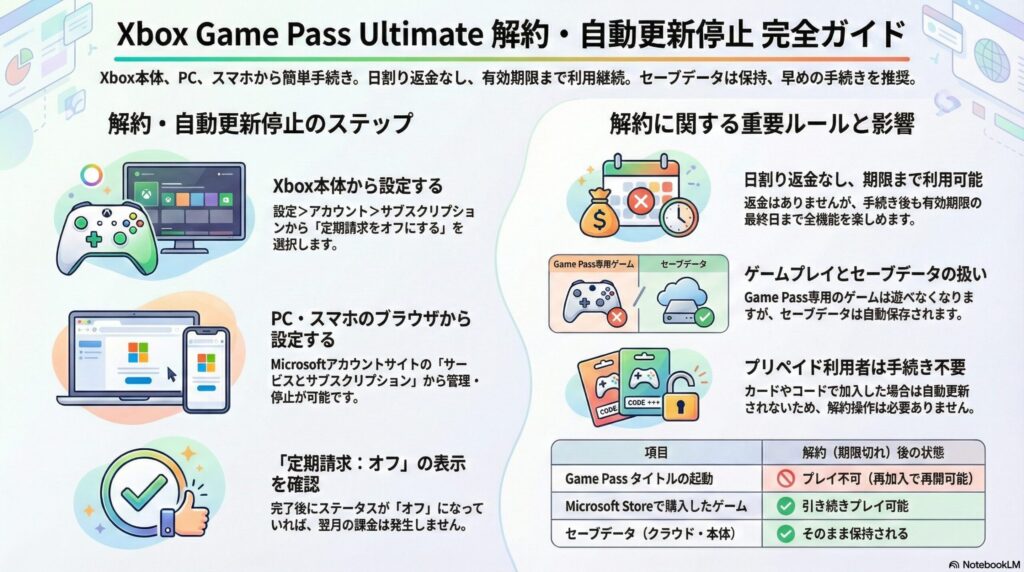
Xbox Game Pass Ultimateの自動更新を停止したい方へ。この記事では、Xbox Game Pass Ultimateの解約方法を詳しく解説します。Xbox本体・PC・スマホからの手続き方法、解約できない時の対処法、解約後も使える機能など、Xbox Game Pass Ultimate解約に関する疑問を全て解消できます。セーブデータの扱いやGame Pass・Game Pass Core・Game Pass Ultimateの違いもご紹介します。

【Youtube解説】Xbox Game Pass Ultimate|解約できない時の対処法も詳しく解説
Xbox Game Pass Ultimate解約前に確認すべきポイント
加入しているプランを確認する
Xbox Game Passには複数のプランがあり、加入しているプランによって料金や利用できる機能が異なります。まずは自分のプランを確認しましょう。
- ガイドボタン(Xboxボタン)を押す
- 「プロフィールとシステム」を選択
- 「設定」を選択
- 「アカウント」→「サブスクリプション」を選択
- 加入しているプランと有効期限を確認
Xbox Game Passのプラン種類
| プラン名 | 料金(月額) | 特徴 |
|---|---|---|
| Game Pass Core | 842円 | オンラインマルチプレイ・25本以上のゲーム |
| PC Game Pass | 1,100円 | PC向け・100本以上のゲーム |
| Game Pass Standard | 1,342円 | コンソール向け・数百本のゲーム |
| Game Pass Ultimate | 1,650円 | 全プラットフォーム・EA Play・クラウドゲーミング |
Ultimateから別のプランへのグレードダウンも可能です。完全に解約する前に、プランを下げることも検討してみてください。
解約後に使えなくなる機能を理解する
Xbox Game Pass Ultimateを解約すると、有効期限後に以下の機能が使えなくなります。
使えなくなる主な機能
- Game Passタイトル: Game Passカタログのゲームがプレイできなくなる
- オンラインマルチプレイ: 対応ゲームのインターネット対戦・協力プレイができなくなる(Core以上の機能)
- EA Play: EA Playのゲームがプレイできなくなる(Ultimate限定)
- クラウドゲーミング: クラウドストリーミングでのプレイができなくなる(Ultimate限定)
- Perks: 追加コンテンツや特典が受け取れなくなる(Ultimate限定)
- 会員限定割引: ゲームやDLCの割引が適用されなくなる
解約後も使える機能
- オフラインでのゲームプレイ(購入したゲーム)
- Microsoft Storeでのゲーム購入
- 本体に保存されているセーブデータ
- クラウドセーブ(Xboxアカウントに保存)
- フレンド機能・パーティーチャット
- 無料ゲームのオンラインプレイ(Fortniteなど)
Game Passタイトルについて
Game Passで提供されているゲームは、Xbox Game Pass会員である間のみプレイ可能です。有効期限後はプレイできなくなりますが、セーブデータは保持されます。再加入すれば、続きからプレイできます。
購入したゲームとの違い
Microsoft Storeで購入したゲームは、Xbox Game Passを解約しても引き続きプレイできます。Game Passで提供されているゲームのみが制限対象です。
解約のベストタイミングを把握する
Xbox Game Pass Ultimateは、自動更新を停止しても有効期限まで全ての機能が使えます。
次回更新日までに自動更新停止の手続きを完了させないと、翌期間分も自動課金されます。更新日当日に手続きした場合でも、タイミングによっては翌期間分が課金される可能性があります。
解約タイミング別の違い
例:月額プランを2月1日に契約した場合
| 解約日 | 利用可能期間 | 翌月の課金 |
|---|---|---|
| 2月10日 | 2月28日まで | なし |
| 2月27日 | 2月28日まで | なし |
| 3月1日以降 | 3月28日まで | あり(3月分請求済み) |
不要だと感じた時点ですぐに自動更新停止の手続きをするのがベストです。手続きをしても有効期限まで使えるので、「更新日を忘れて余計に課金された」というトラブルを防げます。
日割り返金について
Xbox Game Pass Ultimateは日割り返金に対応していません。いつ自動更新を停止しても、既に支払った料金は返金されません。ただし、有効期限まで全機能は使えるため、早めに手続きしても損はしません。
有効期限の確認方法
Xbox本体:
- ガイドボタン(Xboxボタン)を押す
- 「プロフィールとシステム」→「設定」を選択
- 「アカウント」→「サブスクリプション」を選択
- 「Xbox Game Pass Ultimate」を選択
- 「有効期限」を確認
PC・スマホ:
- Microsoft公式サイトにアクセス
- サインイン後、「サービスとサブスクリプション」を開く
- 「Xbox Game Pass Ultimate」を選択
- 有効期限を確認
再加入を検討している場合
将来的に再加入する可能性がある場合、セーブデータはクラウドに保存されます。再加入すれば、過去にプレイしたGame Passタイトルのセーブデータを引き継いで続きからプレイできます。
コード・プリペイドカードでの加入の場合
プリペイドカードやコードで加入した場合、自動更新されません。有効期限が切れると自動的にサービスが終了します。継続したい場合は、再度コードを購入するか、クレジットカードで自動更新プランに切り替える必要があります。
Xbox Game Pass Ultimate解約方法【端末別】
Xbox本体から解約する方法
Xbox Series X|S、Xbox One本体から、設定メニューを使って自動更新を停止できます。
解約手順
- コントローラーのガイドボタン(Xboxボタン)を押す
- 「プロフィールとシステム」を選択
- 「設定」を選択
- 「アカウント」を選択
- 「サブスクリプション」を選択
- 「Xbox Game Pass Ultimate」を選択
- 「サブスクリプションの管理」を選択
- 「定期請求をオフにする」を選択
- 確認画面で「定期請求をオフにする」を選択
- 「定期請求をオフにしました」と表示されたら完了
「有効期限:○○年○月○日」「定期請求:オフ」と表示されていれば解約完了です。この日までは全ての機能が利用でき、それ以降は自動課金されません。
解約できない時の対処法
- 既に停止済み: 「定期請求:オフ」と表示されていれば、既に停止されています
- コード・プリペイドカードで加入: プリペイドで加入した場合、自動更新はありません
- 子アカウント: ファミリー管理者のアカウントで手続きが必要な場合があります
- Xbox本体のシステムを最新版に更新
- 本体を再起動
- インターネット接続を確認
- 時間をおいて再度試す
- PC・スマホから手続きを試す
PC・スマホから解約する方法
PCやスマホのブラウザから、Microsoft公式サイトで自動更新を停止できます。
解約手順
- ブラウザで「Microsoft アカウント」(https://account.microsoft.com/)にアクセス
- Microsoftアカウントでサインイン
- 「サービスとサブスクリプション」を選択
- 一覧から「Xbox Game Pass Ultimate」を選択
- 「管理」をクリック
- 「定期請求をオフにする」を選択
- 確認画面で「定期請求をオフにする」を選択
- 「定期請求をオフにしました」と表示されたら完了
「有効期限:○○年○月○日まで」「定期請求:オフ」と表示されていれば解約完了です。
解約できない時の対処法
- パスワードを忘れた: 「パスワードを忘れた場合」からリセット
- 2段階認証: 登録した認証方法(メール・SMS・認証アプリ)でコードを取得
- アカウントが見つからない: メールアドレスまたは電話番号を確認
- ブラウザのキャッシュを削除
- 別のブラウザで試す(Chrome、Safari、Edge、Firefoxなど)
- スマホの場合、デスクトップ版サイトで表示
- Xbox本体から手続きを試す
どうしても解約できない場合は、Xboxサポートに連絡してください。
Xboxサポート:
- オンラインサポート:Xbox公式サイトから利用可能
- チャットサポート:公式サイトから利用可能
- Twitter:@XboxSupportJP
Microsoft公式サイトから解約する方法
Microsoft公式サイトからの解約手順を、より詳しく解説します。
詳細な解約手順
1. Microsoft アカウントページにアクセス
- ブラウザで「https://account.microsoft.com/services」にアクセス
- Xbox Game Passに加入しているMicrosoftアカウントでサインイン
2. サブスクリプションを探す
- 「サービスとサブスクリプション」ページが表示される
- 一覧から「Xbox Game Pass Ultimate」を探す
- 他のGame Passプラン(PC Game Pass、Game Pass Coreなど)と間違えないよう注意
3. 管理画面を開く
- 「Xbox Game Pass Ultimate」の項目にある「管理」をクリック
- サブスクリプションの詳細ページが表示される
- 有効期限、次回請求日、料金などの情報を確認
4. 定期請求をオフにする
- 「定期請求をオフにする」ボタンをクリック
- 確認画面が表示される
- 注意事項を確認
- 「定期請求をオフにする」を再度クリックして確定
スマートフォンでの操作のコツ
スマートフォンで手続きする場合:
- モバイル版サイトで「管理」ボタンが見つからない場合がある
- ブラウザのメニューから「PC版サイトを表示」または「デスクトップサイト」を選択
- 画面が小さい場合、横向きにすると見やすくなる
- 拡大・縮小を適切に調整する
複数のサブスクリプションがある場合
複数のGame Pass関連サブスクリプションに加入している場合:
- Xbox Game Pass Ultimate
- PC Game Pass
- Game Pass Core(旧Xbox Live Gold)
- EA Play
それぞれ別のサブスクリプションです。解約したいプランを間違えないよう注意してください。
家族アカウントの場合
子アカウントでGame Pass Ultimateを利用している場合:
- 保護者(ファミリー管理者)のアカウントでサインインが必要な場合がある
- Microsoftファミリーの設定から管理
- 18歳未満のアカウントは、保護者の承認が必要な場合がある
Xbox Appからの解約について
Xbox App(モバイルアプリ・Windows)からは自動更新の停止ができません。ブラウザ版のMicrosoft公式サイトにアクセスするか、Xbox本体から手続きを行ってください。
解約後の確認
解約手続き完了後、以下を確認してください:
- 「定期請求:オフ」と表示されているか
- 有効期限が正しく表示されているか
- 確認メールが届いているか(Microsoftアカウントのメールアドレスに送信されます)
複数のMicrosoftアカウントを使用している場合
複数のMicrosoftアカウントでそれぞれXbox Game Passに加入している場合、各アカウントで個別に解約する必要があります。家族で使用している全てのアカウントを確認してください。
Xbox Game Pass Ultimate解約時の注意点
Xbox Game Pass Ultimate解約しても有効期限まで利用できる
Xbox Game Pass Ultimateは、自動更新を停止しても有効期限まで全ての機能が利用できます。手続き直後に機能が使えなくなるわけではありません。
具体例
月額プランを2月1日に契約し、2月10日に自動更新を停止した場合:
| 日付 | 状態 | 利用可否 |
|---|---|---|
| 2月1日 | 契約開始 | 全機能利用可能 |
| 2月10日 | 自動更新停止 | 引き続き全機能利用可能 |
| 2月11日〜28日 | 有効期限内 | 引き続き全機能利用可能 |
| 3月1日以降 | 有効期限切れ | Game Pass機能利用不可 |
- 早めに自動更新を停止しても損をしない
- 有効期限までGame Passタイトルやオンラインプレイを楽しめる
- 更新日を忘れて自動課金されるリスクを回避できる
Xbox Game Pass Ultimate解約は日割り返金はない
Xbox Game Pass Ultimateは、いつ自動更新を停止しても日割り返金には対応していません。既に支払った料金は一切返金されません。
返金されないケース
| 契約プラン | 解約日 | 返金額 |
|---|---|---|
| 月額プラン | 契約から3日後 | 0円 |
| 月額プラン | 半月経過後 | 0円 |
| 3ヶ月プラン | 1ヶ月経過後 | 0円 |
日割り返金はありませんが、有効期限まで全ての機能は使えます。そのため、早めに自動更新を停止しても、支払った料金分は無駄になりません。
例外的なケース
以下のケースでは、Xboxサポートに相談することで返金される可能性があります:
- 誤って二重課金された場合
- システムエラーで意図せず課金された場合
- 未成年者が保護者の許可なく課金した場合
- 不正アクセスにより課金された場合
Xboxサポート(公式サイトのチャットサポート)に問い合わせて個別に相談してください。
Xbox Game Pass Ultimateのゲームは遊べなくなる
Xbox Game Pass Ultimateで提供されているGame Passタイトルは、有効期限後にプレイできなくなります。これはXbox Game Passの最も重要な制限事項です。
Game Passタイトルの扱い
| ゲームの種類 | 有効期限後 |
|---|---|
| Game Passタイトル | ❌ プレイ不可 |
| 購入したゲーム | ✅ プレイ可能 |
| EA Playタイトル(Ultimate特典) | ❌ プレイ不可 |
| 無料ゲーム | ✅ プレイ可能 |
- Game Passで提供されているゲームは、会員である間のみプレイ可能
- ゲームのセーブデータはクラウドとローカルに保存される
- 再加入すれば、過去にプレイしたタイトルを続きからプレイ可能
- ゲームのインストールデータは本体に残るが、起動できない
購入したゲームは影響なし
Microsoft Storeで購入したゲームは、Xbox Game Pass Ultimateを解約しても引き続きプレイできます。Game Passで提供されているゲームのみが制限対象です。
セーブデータは残る
Game Passタイトルがプレイできなくなっても、セーブデータはクラウドとローカルに保存されます。再加入すれば、セーブデータを引き継いで続きからプレイできます。
会員限定割引について
Xbox Game Pass会員は、Game Passタイトルやその他のゲームを割引価格で購入できる特典があります。有効期限後はこの割引が適用されなくなるため、気に入ったゲームがある場合は有効期限内に購入することをおすすめします。
オンラインマルチプレイについて
Xbox Game Pass Ultimateには、オンラインマルチプレイ機能が含まれています。有効期限後は、Game Pass Coreに加入するか、別途オンラインプレイ機能を購入しない限り、オンラインマルチプレイができなくなります。
Xbox Game Pass Ultimate自動更新停止は有効期限前に手続きが必要
Xbox Game Pass Ultimateは、有効期限までに自動更新停止の手続きを完了させないと、翌期間分の料金が自動で請求されます。
自動更新のタイミング
有効期限が2026年3月15日の場合:
| 手続き日 | 結果 |
|---|---|
| 3月13日 | ✅ 3月15日まで利用可能。翌期間は課金されない |
| 3月14日 | ✅ 3月15日まで利用可能。翌期間は課金されない |
| 3月15日 | ❌ 翌期間分も課金される可能性あり |
| 3月16日 | ❌ 翌期間分も課金済み(次の有効期限まで利用可能) |
有効期限は必ず事前に確認しましょう:
Xbox本体:
- ガイドボタン(Xboxボタン)を押す
- 「プロフィールとシステム」→「設定」→「アカウント」
- 「サブスクリプション」を選択
- 「Xbox Game Pass Ultimate」を選択
- 「有効期限」を確認
PC・スマホ:
- Microsoft公式サイト(https://account.microsoft.com/services)にアクセス
- 「サービスとサブスクリプション」を開く
- 「Xbox Game Pass Ultimate」を選択
- 有効期限を確認
「もう不要」と感じた時点ですぐに自動更新停止の手続きをするのがベストです。手続きをしても有効期限まで全機能が使えるため、早めに手続きしておけば「更新日を忘れて自動課金された」というトラブルを防げます。
有効期限を過ぎてしまった場合
有効期限を過ぎて自動更新を停止した場合、翌期間分の料金は必ず請求されます。ただし、その後の手続きをすれば、次の更新からは課金が停止されます。
例:有効期限が3月15日で、3月16日に自動更新を停止した場合 → 4月15日まで利用可能。その後は課金されません。
コード・プリペイドカードでの加入の場合
プリペイドカードやコードで加入した場合、自動更新されません。有効期限が切れると自動的にサービスが終了します。継続したい場合は、再度コードを購入するか、クレジットカードで自動更新プランに切り替える必要があります。
Xbox Game Pass Ultimate解約でよくあるトラブルと対処法
Xbox Game Pass Ultimate解約したのに請求が続く場合
「自動更新を停止したはずなのに、翌期間も請求が続く」というトラブルの原因と対処法を解説します。
自動更新停止の手続きが完了していなかった
自動更新停止の手続きは最後まで完了させる必要があります。途中で画面を閉じた場合、手続きが完了していない可能性があります。
自動更新が正しく停止されているか確認する方法:
- ガイドボタン(Xboxボタン)を押す
- 「プロフィールとシステム」→「設定」→「アカウント」を開く
- 「サブスクリプション」を選択
- 「Xbox Game Pass Ultimate」を選択
- 「定期請求:オフ」と表示されていれば停止完了
手続きのタイミングが有効期限を過ぎていた
Xbox Game Pass Ultimateは有効期限までに自動更新停止の手続きをしないと、次の期間分の料金が請求されます。
例:有効期限が3月15日の場合、3月14日中に手続きを完了させる必要があります。3月15日以降に手続きした場合、4月15日までの料金が請求されますが、その後は課金されません。
複数のMicrosoftアカウントで加入していた
複数のMicrosoftアカウントでそれぞれXbox Game Passに加入していた場合、各アカウントで個別に解約する必要があります。
- 家族で使用している全てのMicrosoftアカウント
- 過去に作成したサブアカウント
- メインアカウントと子アカウント
各アカウントでサインインして、Xbox Game Passの加入状況を確認してください。
返金を希望する場合
誤って課金された場合や、手続きミスで課金された場合は、Xboxサポートに相談してください。
Xboxサポート:
- オンラインサポート:Xbox公式サイト(https://support.xbox.com/ja-JP/)から利用可能
- チャットサポート:公式サイトから利用可能
- Twitter:@XboxSupportJP
返金されるかは状況により異なりますが、事情を説明することで対応してもらえる場合があります。
Xbox Game Pass Ultimate解約ボタンが見つからない場合
自動更新停止の手続きをしようとしても、解約ボタンが見つからない場合の対処法を解説します。
既に自動更新が停止されている
「定期請求をオフにする」ボタンが表示されない場合、既に自動更新が停止されている可能性があります。
「定期請求:オフ」と表示されていれば、既に停止されています。
コード・プリペイドカードで加入している
プリペイドカードやコードで加入した場合、自動更新されません。そのため、「定期請求をオフにする」ボタンも表示されません。有効期限が切れると自動的にサービスが終了します。
子アカウントで加入している
18歳未満の子アカウントで加入している場合、ファミリー管理者のアカウントで手続きする必要がある場合があります。
対処法:
- ファミリー管理者のMicrosoftアカウントでサインイン
- Microsoftファミリー設定から子アカウントの設定を確認
- 必要に応じてファミリー管理者のアカウントで解約手続きを行う
Game Pass Ultimateではなく別のプラン
加入しているプランがXbox Game Pass Ultimate以外の場合、別のサブスクリプション名で表示されます:
- PC Game Pass
- Game Pass Core(旧Xbox Live Gold)
- Game Pass Standard
自分が加入しているプランを正確に確認してください。
端末やブラウザの問題
Xbox本体で見つからない場合、以下の方法を試してください:
- PCやスマホのブラウザから「Microsoftアカウント」にアクセス
- 本体を再起動してから再度確認
- システムソフトウェアを最新版に更新
- 別の端末から手続きを試す
Xbox Game Pass Ultimateエラーで解約手続きが完了しない場合
自動更新停止の手続き中にエラーメッセージが表示される、または手続きが完了しない場合の対処法を紹介します。
Xbox本体でのエラー
- 本体を再起動: 電源メニューから「本体の再起動」
- システムを最新版に更新: 「設定」→「システム」→「更新」
- インターネット接続を確認: 「設定」→「全般」→「ネットワーク設定」→「ネットワークをテストする」
- Microsoftアカウントのサインイン状態を確認: 一度サインアウトして再度サインイン
- 時間をおいて再度試す: サーバー側の問題の場合、数時間後に解決することがあります
PC・スマホでのエラー
- ブラウザのキャッシュを削除
- 別のブラウザで試す: Chrome、Safari、Edge、Firefoxなど
- シークレットモード(プライベートブラウズ)で試す
- スマホの場合、デスクトップ版サイトで表示
- Xbox本体から手続きを試す
よくあるエラーメッセージと対処法
| エラーメッセージ | 原因 | 対処法 |
|---|---|---|
| 「接続できませんでした」 | ネットワーク接続の問題 | インターネット接続を確認 |
| 「処理できませんでした」 | サーバーの一時的な不具合 | 時間をおいて再度試す |
| 「サインインできません」 | アカウント情報の問題 | パスワードをリセット、または別の端末で試す |
| 「この操作を実行できません」 | 既に停止済み、または権限不足 | 加入状況と権限を確認 |
| 「0x○○○○○○○○」 | Xbox Liveサービスエラー | Xboxサービスステータスを確認 |
Xbox Liveサービスステータスを確認
エラーが頻発する場合、Xbox Liveサービスに問題が発生している可能性があります。
Xbox公式サイトの「Xbox Liveサービスステータス」ページで、サービスの稼働状況を確認してください。メンテナンス中や障害発生中は、手続きができない場合があります。
URL: https://support.xbox.com/ja-JP/xbox-live-status
それでも解決しない場合
全ての対処法を試しても解約できない場合は、Xboxサポートに問い合わせてください。
問い合わせ方法:
- オンラインサポート:Xbox公式サイト(https://support.xbox.com/ja-JP/)から利用可能
- チャットサポート:Xbox公式サイトから利用可能
- Twitter:@XboxSupportJP(日本語対応)
問い合わせ時に以下の情報を用意しておくとスムーズです:
- Microsoftアカウントのメールアドレス
- エラーメッセージのスクリーンショット
- 加入しているプラン(Ultimate・PC Game Pass・Coreなど)
- 有効期限
- 使用している端末(Xbox Series X|S・Xbox One・PC・スマホ)
メンテナンス中の可能性
深夜や早朝にエラーが発生する場合、システムメンテナンス中の可能性があります。Xbox公式サイトやXbox Support(@XboxSupportJP)でメンテナンス情報を確認してください。
メンテナンス中は手続きができないため、終了後に再度試してください。
セキュリティ設定の確認
Microsoftアカウントで2段階認証を有効にしている場合:
- 認証コードが正しく入力されているか確認
- 認証アプリ(Microsoft Authenticator)が最新版か確認
- SMS認証の場合、電話番号が正しいか確認
- バックアップコードを使用して認証
Xbox Game Pass Ultimate解約に関するFAQ
Xbox Game Pass Ultimate解約後もGame Passのゲームは遊べますか?
いいえ、有効期限後はGame Passタイトルがプレイできなくなります。ただし、有効期限までは引き続き全てのGame Passタイトルがプレイ可能です。
有効期限後に使えなくなる機能
- Game Passタイトル: カタログの数百本のゲームがプレイ不可
- オンラインマルチプレイ: 対応ゲームのインターネット対戦・協力プレイ
- EA Play: EA Playのゲームがプレイ不可(Ultimate特典)
- クラウドゲーミング: クラウドストリーミングでのプレイ不可(Ultimate特典)
- Perks: 追加コンテンツや特典の受け取り不可
- 会員限定割引: ゲームやDLCの割引が適用されなくなる
有効期限後も使える機能
- 購入したゲーム: Microsoft Storeで購入したゲームは通常通りプレイ可能
- 無料ゲーム: 基本プレイ無料のゲーム(Fortnite、Apex Legendsなど)
- 本体のセーブデータ: 本体に保存されているセーブデータは削除されない
- クラウドセーブ: クラウドに保存されたセーブデータは保持される
- フレンド機能: フレンドリスト・メッセージ・パーティーチャット
- Microsoft Store: ゲームの購入・ダウンロード
Game Passタイトルを購入する
気に入ったGame Passタイトルがある場合、有効期限内に会員割引で購入することをおすすめします。Xbox Game Pass会員は、多くのタイトルを10〜20%割引で購入できます。購入すれば、解約後も引き続きプレイできます。
Xbox Game Pass Ultimateセーブデータはどうなりますか?
セーブデータは保存されます。本体に保存されたセーブデータも、クラウドに保存されたセーブデータも削除されません。
セーブデータの保存先別の扱い
| 保存場所 | 有効期限後の扱い |
|---|---|
| Xbox本体(ローカル) | そのまま保存される(削除されない) |
| クラウド(Xbox Live) | 保存される(削除されない) |
Xbox Game Pass Ultimateを解約しても、本体とクラウドの両方のセーブデータは保持されます。Game Passタイトルはプレイできなくなりますが、セーブデータは残ります。
再加入する場合
Xbox Game Pass Ultimateに再加入すれば、保存されているセーブデータを引き継いで続きからプレイできます。クラウドセーブがあれば、別のXbox本体でも同じセーブデータでプレイ可能です。
購入したゲームのセーブデータ
Microsoft Storeで購入したゲームのセーブデータは、Xbox Game Passの解約に関係なく保存されます。引き続きプレイできます。
クラウドセーブについて
Xboxのクラウドセーブ機能は、Xbox Game Passに加入していなくても無料で利用できます。Microsoftアカウントにサインインしていれば、自動的にクラウドにバックアップされます。
Xbox Game Pass Ultimate解約後に再加入できますか?
はい、いつでも再加入できます。Xbox Game Pass Ultimateを解約した後でも、制限やペナルティなく再加入が可能です。
再加入の方法
Xbox本体:
- ガイドボタン(Xboxボタン)を押す
- 「プロフィールとシステム」→「設定」→「アカウント」を開く
- 「サブスクリプション」を選択
- 「Xbox Game Pass Ultimate」を選択
- 「加入」または「再開」を選択
- 決済方法を選択して購入
PC・スマホ:
- Microsoft公式サイト(https://www.xbox.com/ja-JP/xbox-game-pass)にアクセス
- 「加入する」を選択
- 希望するプラン(Ultimate・PC Game Pass・Coreなど)を選択
- 決済方法を選択して購入
決済完了後、すぐに全ての機能が利用できます。
再加入時の注意点
- 料金: 再加入時の料金は、その時点の最新料金が適用されます
- セーブデータ: クラウドとローカルのセーブデータを引き続き利用可能
- Game Passタイトル: 過去にプレイしたタイトルも再びプレイ可能
- 有効期限: 再加入日から新たにカウントされます
- 即時利用: 決済完了後、すぐに全機能が使えます
柔軟な利用が可能
- 「特定のゲームをクリアするまで加入」→ クリア後は解約
- 「新作ゲームがGame Passに追加されたら加入」→ プレイ後は解約
- 「キャンペーンで安く加入」→ 通常価格に戻ったら解約
Xbox Game Pass Ultimate途中解約で返金はありますか?
いいえ、日割り返金には対応していません。有効期限の途中で自動更新を停止しても、既に支払った料金は返金されません。
返金されない理由
| 契約プラン | 解約タイミング | 返金 |
|---|---|---|
| 月額プラン | 契約から3日後 | なし |
| 月額プラン | 半月経過後 | なし |
| 3ヶ月プラン | 1ヶ月経過後 | なし |
日割り返金はありませんが、自動更新を停止しても有効期限まで全機能が使えます。そのため、早めに手続きしても、支払った料金分は無駄になりません。
例外的に返金される可能性があるケース
- 誤って二重課金された場合
- システムエラーで意図せず課金された場合
- 未成年者が保護者の許可なく課金した場合
- 不正アクセスにより課金された場合
Xboxサポート(公式サイトのチャットサポート)に問い合わせて個別に相談してください。状況により返金される場合があります。
お得な解約タイミング
返金はありませんが、不要だと感じた時点ですぐに自動更新停止の手続きをするのがおすすめです。有効期限まで使えるので、「更新日を忘れて次の期間分も課金されてしまった」というトラブルを防げます。
Xbox Game PassとCore・Ultimateの違いは?
Xbox Game Pass関連のサービスには複数のプランがあり、それぞれ料金と利用できる機能が異なります。
プラン比較表
| 機能 | Core | Standard | PC Game Pass | Ultimate |
|---|---|---|---|---|
| 料金(月額) | 842円 | 1,342円 | 1,100円 | 1,650円 |
| オンラインマルチプレイ | ✅ | ✅ | ❌ | ✅ |
| ゲームカタログ | 25本以上 | 数百本 | 100本以上(PC) | 数百本(全機種) |
| 新作(発売日) | ❌ | ❌ | ✅ | ✅ |
| EA Play | ❌ | ❌ | ✅ | ✅ |
| クラウドゲーミング | ❌ | ❌ | ❌ | ✅ |
| PC対応 | ❌ | ❌ | ✅ | ✅ |
| Xbox本体対応 | ✅ | ✅ | ❌ | ✅ |
- 最も安価なプラン
- オンラインマルチプレイが可能
- 25本以上の厳選されたゲームがプレイ可能
- 会員限定割引
- Coreの全機能に加えて
- 数百本のゲームカタログがプレイ可能(Xbox本体のみ)
- 発売日の新作は含まれない
- PC専用プラン
- 100本以上のPCゲームがプレイ可能
- 発売日に新作がプレイ可能
- EA Playが含まれる
- オンラインマルチプレイは含まれない(PC版は基本無料)
- 全ての機能を含む最上位プラン
- Xbox本体・PC両方で利用可能
- 発売日に新作がプレイ可能
- EA Playが含まれる
- クラウドゲーミング(ストリーミング)対応
- オンラインマルチプレイ対応
どのプランを選ぶべき?
- Coreがおすすめ: オンラインプレイだけできれば十分、コストを抑えたい
- Standardがおすすめ: 多くのゲームを遊びたいが、新作は不要
- PC Game Passがおすすめ: PCでゲームをプレイする、新作を楽しみたい
- Ultimateがおすすめ: Xbox本体とPCの両方で遊ぶ、クラウドゲーミングを使いたい、最新作を楽しみたい
いつでもプランの変更が可能です。CoreからUltimateへのアップグレード、UltimateからCoreへのダウングレードもできます。完全に解約する前に、プランを変更することも検討してみてください。
【まとめ】Xbox Game Pass Ultimate解約方法|自動更新停止の手順と注意点
いかがでしたでしょうか。Xbox Game Pass Ultimateの自動更新を停止する方法は、Xbox本体・PC・スマホのいずれからでも手続きが可能です。次回更新日までに自動更新停止の手続きを完了させることで、翌期間以降の課金を停止できます。解約しても有効期限までは全ての機能が使えるため、早めに手続きを済ませても損はありません。ただし、Game Passタイトルは有効期限後にプレイできなくなるため注意が必要です。
- Xbox本体・PC・スマホのいずれからでも自動更新停止が可能
- 次回更新日までに手続きしないと翌期間分も課金される
- 解約しても有効期限までは全機能が使える
- 日割り返金はないが、早めの解約でも損はしない
- Game Passタイトルは有効期限後にプレイ不可になる