
DMM TVの見放題を止めるには、契約した経路でDMMプレミアムを解約します。通常のWeb契約、Apple・Google Play・Amazonのアプリ内課金、セットプラン、パートナー経由では手続き先と条件が異なります。
- 登録経路と契約プランを確認する
- 解約可能な日時・更新日・無料期間の期限を確認する
- 最後の確定操作を行い、解約状態と有効期限を確認する
アプリを消しただけでは更新は止まりません。また、無料期間の長さと「登録後いつから解約できるか」は別の条件です。

【解約手順を画像解説!】DMMプレミアム(クレジットカード)の解約手順
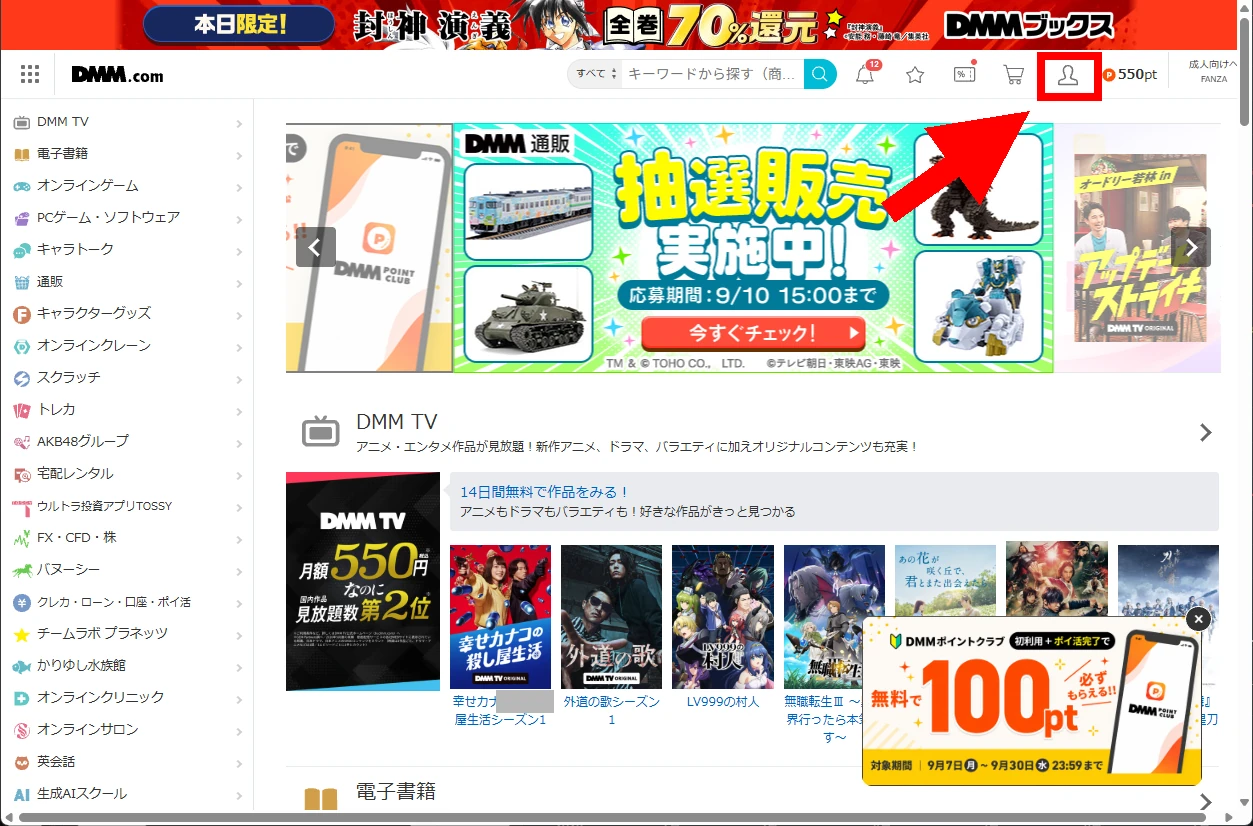 DMMプレミアム(クレジットカード)の解約手順 タップで解約手順を見る
DMM TVとDMMプレミアムの契約名を照合する
見放題を止めるときは、動画を再生するアプリ名だけでなく、請求されている契約名を確認してください。
| 状況・目的 | 次に確認すること |
|---|---|
| DMMプレミアムを利用中 | 登録経路に合う管理画面で解約し、無料期間・更新日・利用終了の表示を確認します。 |
| セットや提携契約 | DMMへの直接登録と区別し、契約元の停止条件を確認します。 |
| DMMアカウントも消したい | 単品購入作品やほかのDMMサービスへの影響を先に確認します。月額の解約をアカウント削除で代用しません。 |
DMM TVの登録経路と解約する場所を確認する

| 登録経路 | 解約する場所 |
|---|---|
| 通常のWeb登録(カード・キャリア決済・DMMポイント) | DMMプレミアム利用状況 |
| Appleアプリ内課金 | Appleのサブスクリプション |
| Google Playアプリ内課金 | Google Playの定期購入 |
| Amazonアプリ内課金 | Amazonのアプリ定期購読 |
| Disney+・DAZNとのセットや対面販売 | 契約プランの個別条件を確認 |
| パートナー企業経由 | 契約したパートナー企業 |
DMMプレミアムの利用状況、登録時のメール、各ストアの領収書を確認します。支払い方法が表示されないことや画面エラーだけで、代理店契約と断定しないでください。
【携帯料金と一緒に払っている方はこちら】ワイモバイル・ソフトバンクで払うDMM TVを解約できないときの確認
Web登録のDMMプレミアムを解約する手順
登録したDMMアカウントでログインする
ブラウザでDMMへアクセスし、DMMプレミアムを申し込んだアカウントでログインします。
DMMプレミアム利用状況を開く
公式ヘルプから[DMMプレミアム利用状況]へ進み、契約プランと期限を確認します。
案内を読み、解約を確定する
[プランを解約する]から画面に従って進み、最終チェックページの[解約手続きを完了する]を押します。途中でページを閉じないでください。
解約状態と有効期限を確認する
完了結果を確認し、利用状況と有効期限を控えます。有料で継続利用していた場合は、[解約手続き中]となり期限まで利用できます。
通常Web登録では、登録から2日経過後の午前5時以降に解約できます。更新日を含む2〜3日間は手続きできない場合もあるため、エラーが出たら次の節の条件を確認してください。
登録直後や更新日に解約できないときの条件
| 契約の種類 | 登録後に解約できる日時の目安 |
|---|---|
| 通常のWeb登録 | 2日経過後、登録日から数えて3日目の午前5時以降 |
| Disney+セット・DAZNホーダイ | 20日経過後、登録日から数えて21日目の午前5時以降 |
| 一部の対面販売経由 | 20日経過後の午前5時以降。一部代理店は2日経過後のため申込条件を確認 |
| アプリ内課金・パートナー経由 | 各ストアまたは契約先の案内を確認 |
有効期限日の23時59分59秒を越えて更新日になると、課金処理が行われ、手続きが完了しない場合があります。更新日を含む2〜3日間の制限もあるため、毎回待てば無料で済むとは考えず、契約先と期限を確認してください。
Appleアプリ内課金を解約する
- iPhoneの[設定]を開き、自分のAppleアカウント名を選びます。
- [サブスクリプション]でDMM TVアプリを選びます。
- [サブスクリプションをキャンセル]または[無料トライアルをキャンセル]を選び、確認を完了します。
- 契約状態と有効期限を確認します。
更新日の24時間前までに解約してください。無料体験も終了日の24時間前までが公式の案内です。DMM TVアプリから進む場合は、メインプロフィールの[マイページ]→歯車→[利用状況の確認]→[プランを解約する]→[解約手続きへ進む]でストア画面へ進みます。
Google Playアプリ内課金を解約する
- Playストアアプリで右上の自分のアイコンを選びます。
- [お支払いと定期購入]→[定期購入]を開きます。
- DMM TVアプリを選び、[定期購入を解約]から手続きを完了します。
- 更新停止の状態と有効期限を確認します。
DMM TVアプリからは、メインプロフィールの[マイページ]→歯車→[利用状況の確認]→[プランを解約する]→[解約手続きへ進む]でストアへ進めます。申し込みに使ったGoogleアカウントで操作してください。
Amazonアプリ内課金を解約する
- DMMプレミアムに登録したAmazonアカウントで、Amazonの[メンバーシップおよび購読]を開きます。
- [アプリのサブスクリプション設定]を選びます。
- [アクション]から[自動更新をオフにする]を選びます。
- [定期購読の自動更新はオフになっています]の表示を確認します。
Amazonアプリでも[アカウントサービス]→[メンバーシップおよび購読]から進めます。再登録時はDMM TVアプリから操作し、Amazon側の自動更新を手動でオンにしないでください。DMMアカウントの状態にかかわらず課金が発生する場合があります。
セットプラン・対面販売・パートナー契約の場合
Disney+セットとDAZNホーダイは、通常のWeb契約とは解約可能になる日時が異なります。各公式案内を開き、契約プランを確認してからDMMプレミアム利用状況で手続きを進めてください。
一部の対面販売では、支払いがクレジットカード・キャリア決済・DMMポイントでも20日間の制限があります。一方、パートナー企業経由の契約はDMMサイトで解約できず、契約先への確認が必要です。キャリア決済とパートナー専用契約を混同しないでください。
Disney+セットの公式解約手順 / DAZNホーダイの公式解約手順
【ほかの契約も確認する方はこちら】動画サブスクの解約手順と契約先別の注意点
解約後にいつまで使えるかを確認する
無料体験中にWeb契約を解約すると、残りの期間にかかわらず即時解約になります。Apple・Google Play・Amazonのアプリ内課金は、無料体験中に解約しても有効期限まで視聴できます。
月額料金を支払い継続利用している場合は、[解約手続き中]のまま有効期限まで利用でき、期限を迎えると解約となります。解約を取り消す操作をすると更新が続くため、停止したい場合は契約状態を確認してください。
無料体験中に解約した場合の利用期限 / 有料で継続利用中に解約した場合の利用期限
DMM TVの解約でよくある質問
無料体験の適用条件を確認する / 解約後の見放題・購入作品の扱いを確認する
DMMプレミアムの解約とアカウント削除を分ける
今回の手続きはDMMプレミアムの解約です。単品購入ビデオなどを引き続き使う予定がある場合は、アカウントの削除まで進めないようにします。ポイントは種類ごとの残高・有効期限を管理画面で確認してください。
手続きが進まない場合は、契約経路、登録メール、表示されたエラー、試した操作を控え、公式ヘルプの問い合わせ案内を確認します。更新停止は、問い合わせを送っただけで完了したとは扱わず、受付結果と契約状態まで確認してください。
【まとめ】契約経路と期限を確認して最後まで解約する
DMM TVの見放題は、登録した経路でDMMプレミアムを解約します。Web、Apple、Google Play、Amazon、セットプラン、パートナー契約を分け、最後の確定操作と有効期限を確認してください。
通常Web契約の2日間と、セット契約などの20日間を混同せず、Appleの24時間前の締切にも注意します。無料期間最終日のぎりぎりを狙わず、自分の契約条件に合わせて余裕を持って手続きを済ませましょう。
【AI解約ナビ】 解約・退会に関して質問する
会員番号・電話番号・メールアドレス・氏名などの個人情報は入力しないでください。
画面が切り替わったら「送信」のボタンを押してください。(自動で送信される場合もございます)