Apple Arcadeの自動更新を停止したい方へ。この記事では、Apple Arcadeの解約方法を詳しく解説します。iPhone・iPad・Mac・Apple TVからの手続き方法、解約できない時の対処法、解約後も使える機能など、Apple Arcade解約に関する疑問を全て解消できます。ゲームのセーブデータの扱いや無料トライアル期間中の解約についてもご紹介します。
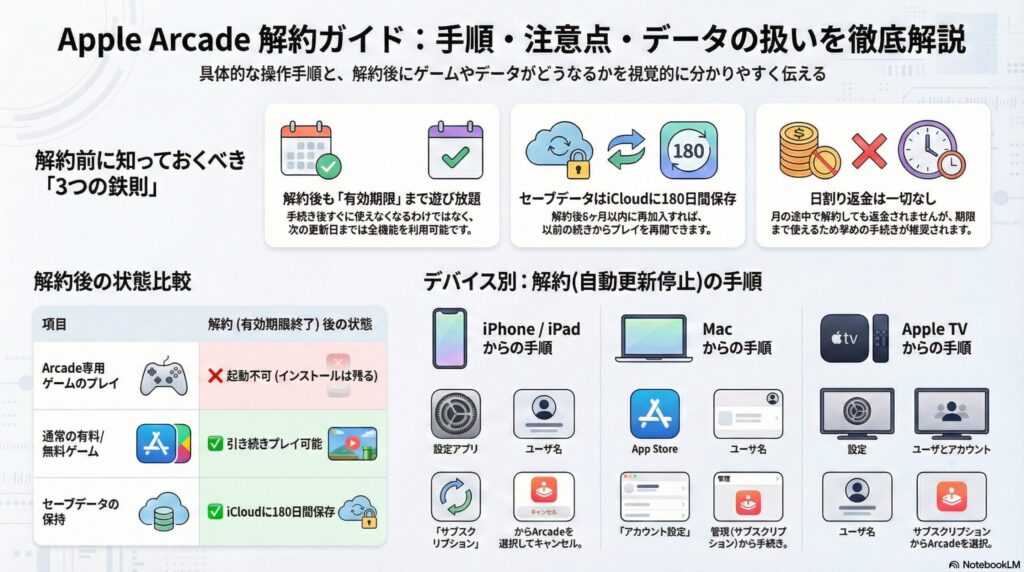

【Youtube解説】Apple Arcade|ゲームは消える?セーブデータの扱いを解説
Apple Arcade解約前に確認すべきポイント
加入状況と決済方法を確認する
Apple Arcadeは、Apple IDに紐付けられたサービスです。まずは自分の加入状況を確認しましょう。
- 「設定」アプリを開く
- 画面上部のApple ID(自分の名前)をタップ
- 「サブスクリプション」をタップ
- 「Apple Arcade」の加入状況と有効期限を確認
Apple Arcadeの料金プラン
| プラン | 料金 | 特徴 |
|---|---|---|
| 月額プラン | 900円 | いつでも解約可能 |
| Apple One(個人) | 1,200円 | Arcade + Music + TV+ + iCloud 50GB |
| Apple One(ファミリー) | 1,980円 | 最大6人まで共有可能 |
| Apple One(プレミア) | 3,280円 | 全サービス + iCloud 2TB |
| 無料トライアル | 0円(初回のみ) | 通常1ヶ月間無料 |
Apple Oneのサブスクリプションに加入している場合、Apple Arcade単体での解約はできません。Apple One全体を解約するか、プランをダウングレードする必要があります。
決済方法の確認
Apple Arcadeの料金は、Apple IDに登録されている決済方法で自動的に請求されます:
- クレジットカード・デビットカード
- キャリア決済(ドコモ・au・ソフトバンク)
- Apple IDクレジット(残高)
- PayPay
解約後に使えなくなる機能を理解する
Apple Arcadeを解約すると、有効期限後に以下の機能が使えなくなります。
使えなくなる主な機能
- Arcadeゲーム: 200以上のArcadeゲームがプレイできなくなる
- 広告なし: Arcadeゲームは広告なしでプレイできる特典が失われる
- アプリ内購入なし: 追加料金なしでゲームを楽しめる特典が失われる
- 新作ゲーム: 定期的に追加される新作ゲームがプレイできなくなる
- 独占タイトル: Apple Arcade限定の独占タイトルがプレイできなくなる
- ファミリー共有: 家族とArcadeを共有する機能が使えなくなる
解約後も使える機能
- App Storeでの通常ゲーム・アプリのダウンロード
- 購入した有料ゲーム・アプリ
- 無料ゲーム・アプリ
- 他のAppleサービス(Music、TV+など)
- iCloudストレージ(別途契約している場合)
Arcadeゲームについて
Apple Arcadeで提供されているゲームは、Arcade会員である間のみプレイ可能です。有効期限後は:
- Arcadeゲームが起動できなくなる
- ゲームのインストールは維持されるが、プレイ不可
- セーブデータはiCloudに保存される(一定期間)
- 再加入すれば、セーブデータを引き継いで続きからプレイ可能
Arcadeゲームの種類
Apple Arcadeには200以上のゲームが含まれています:
- アクション・アドベンチャー
- パズル・戦略ゲーム
- RPG・シミュレーション
- スポーツ・レーシング
- 音楽・リズムゲーム
- Apple Arcade限定の独占タイトル
解約のベストタイミングを把握する
Apple Arcadeは、自動更新を停止しても有効期限まで全ての機能が使えます。
次回更新日までに自動更新停止の手続きを完了させないと、翌期間分も自動課金されます。更新日当日に手続きした場合でも、タイミングによっては翌期間分が課金される可能性があります。
解約タイミング別の違い
例:月額プランを2月1日に契約した場合
| 解約日 | 利用可能期間 | 翌月の課金 |
|---|---|---|
| 2月10日 | 2月28日まで | なし |
| 2月27日 | 2月28日まで | なし |
| 3月1日以降 | 3月28日まで | あり(3月分請求済み) |
不要だと感じた時点ですぐに自動更新停止の手続きをするのがベストです。手続きをしても有効期限まで使えるので、「更新日を忘れて余計に課金された」というトラブルを防げます。
日割り返金について
Apple Arcadeは日割り返金に対応していません。いつ自動更新を停止しても、既に支払った料金は返金されません。ただし、有効期限まで全機能は使えるため、早めに手続きしても損はしません。
有効期限の確認方法
iPhone・iPad:
- 「設定」アプリを開く
- 画面上部のApple ID(自分の名前)をタップ
- 「サブスクリプション」をタップ
- 「Apple Arcade」を選択
- 「有効期限」または「次回請求日」を確認
Mac:
- App Storeを開く
- 画面下部の「アカウント」(または左下の名前)をクリック
- 「サブスクリプション」の「管理」をクリック
- 「Apple Arcade」を選択
- 有効期限を確認
無料トライアル期間中の場合
無料トライアル期間中に解約した場合:
- トライアル期間終了まで全機能が使える
- トライアル終了後は自動課金されない
- トライアル期間中は料金が発生しない
無料トライアル期間が終わる前に解約手続きをしておけば、料金を一切支払わずに済みます。
Apple Oneの場合
Apple Oneに加入している場合:
- Apple Arcade単体での解約はできない
- Apple One全体を解約する必要がある
- または、Arcadeを含まないプランにダウングレード
- 解約すると、他のサービス(Music、TV+など)も使えなくなる
ファミリー共有の場合
ファミリー共有でApple Arcadeを利用している場合:
- 管理者: 自分で解約手続きが可能
- ファミリーメンバー: 管理者に解約を依頼する必要がある
- 解約すると、全てのファミリーメンバーが利用できなくなる
複数のApple IDを使用している場合
複数のApple IDでそれぞれApple Arcadeに加入している場合、各IDで個別に解約する必要があります。使用している全てのApple IDを確認してください。
Apple Arcade解約方法【端末別】
iPhone・iPadから解約する方法
iPhoneまたはiPadから、設定アプリを使って自動更新を停止できます。
解約手順
- 「設定」アプリを開く
- 画面上部のApple ID(自分の名前)をタップ
- 「サブスクリプション」をタップ
- 一覧から「Apple Arcade」を選択
- 「サブスクリプションをキャンセルする」をタップ
- 確認画面で「確認」をタップ
「○○年○月○日に終了予定」と表示されていれば解約完了です。この日までは全ての機能が利用でき、それ以降は自動課金されません。
解約できない時の対処法
- 別のApple IDで契約: 過去に使用したApple IDでサインインして確認
- Apple Oneで加入: 「Apple One」と表示されている場合、そちらから解約
- 既に解約済み: 「有効期限切れのサブスクリプション」を確認
- ファミリーメンバー: 管理者のApple IDで手続きが必要
- iOSまたはiPadOSを最新版にアップデート
- 端末を再起動
- 別のAppleデバイス(Mac、Apple TVなど)から試す
- 時間をおいて再度試す
Macから解約する方法
Macから、App Storeを使って自動更新を停止できます。
解約手順
- App Storeを開く
- 画面下部の「アカウント」をクリック(または左下の自分の名前)
- 「アカウント設定」をクリック(サインインを求められた場合はサインイン)
- 「サブスクリプション」の横にある「管理」をクリック
- 一覧から「Apple Arcade」を選択
- 「サブスクリプションをキャンセルする」をクリック
- 確認画面で「確認」をクリック
「○○年○月○日に終了予定」と表示されていれば解約完了です。
解約できない時の対処法
- パスワードを忘れた: Apple IDのパスワードをリセット(iforgot.apple.com)
- 2ファクタ認証: 登録した別のAppleデバイスで認証コードを取得
- アカウントがロック: Apple IDサポートに問い合わせ
- Macを再起動
- macOSを最新版にアップデート
- 別のApple IDでサインインしていないか確認
- iPhone・iPadから手続きを試す
どうしても解約できない場合は、Appleサポートに連絡してください。
Appleサポート:
- 電話:0120-277-535(受付時間:9:00〜21:00)
- オンラインサポート:https://support.apple.com/ja-jp
- Apple サポートアプリから問い合わせ
Apple TVから解約する方法
Apple TVから、設定アプリを使って自動更新を停止できます。
- Apple TVのホーム画面から「設定」を開く
- 「ユーザとアカウント」を選択
- 「[自分の名前]」を選択
- 「サブスクリプション」を選択
- 一覧から「Apple Arcade」を選択
- 「サブスクリプションをキャンセルする」を選択
- 確認画面で「確認」を選択
「○○年○月○日に終了予定」と表示されていれば解約完了です。
Apple TVで解約できない時の対処法
- Apple TVを再起動:「設定」→「システム」→「再起動」
- tvOSを最新版にアップデート
- Apple IDからサインアウトして再度サインイン
- iPhone・iPad・Macから手続きを試す
その他の解約方法
どのAppleデバイスからも解約できない場合、PCやスマホのブラウザから解約できます:
- ブラウザで「https://appleid.apple.com/」にアクセス
- Apple IDでサインイン
- 「サブスクリプション」セクションで「管理」をクリック
- 「Apple Arcade」を選択
- 「サブスクリプションをキャンセルする」をクリック
Apple Oneの解約方法
Apple Oneに加入している場合、Apple Arcade単体での解約はできません。Apple One全体を解約する必要があります:
- 「設定」→「Apple ID」→「サブスクリプション」を開く
- 「Apple One」を選択
- 「サブスクリプションをキャンセルする」をタップ
または、Arcadeを含まないプランにダウングレードすることも可能です。
ファミリー共有の場合
ファミリー共有でApple Arcadeを利用している場合:
- 管理者: 上記の手順で解約可能
- ファミリーメンバー: 管理者に解約を依頼する必要がある
- 解約すると、全てのファミリーメンバーがApple Arcadeを利用できなくなる
ファミリー管理者は、「設定」→「Apple ID」→「ファミリー共有」で確認できます。
子ども用アカウントの場合
13歳未満の子ども用Apple IDでApple Arcadeに加入している場合:
- 保護者(ファミリー管理者)のApple IDで解約手続きが必要
- 子どもアカウントから直接解約できない場合がある
- 「承認と購入のリクエスト」設定を確認
解約後の確認
解約手続き完了後、以下を確認してください:
- 「○○年○月○日に終了予定」と表示されているか
- 「サブスクリプションをキャンセルする」ボタンが消えているか
- 確認メールが届いているか(Apple IDのメールアドレスに送信されます)
複数のAppleデバイスでの確認
Apple Arcadeの解約手続きは、Apple ID単位で管理されています。1つのデバイスで解約すれば、同じApple IDでサインインしている全てのデバイスに反映されます。各デバイスで個別に解約する必要はありません。
それでも解決しない場合
全ての対処法を試しても解約できない場合は、Appleサポートに問い合わせてください。
問い合わせ方法:
- 電話:0120-277-535(受付時間:9:00〜21:00)
- Apple サポートアプリ:iPhone・iPadから利用可能
- オンラインチャット:https://support.apple.com/ja-jp から利用可能
問い合わせ時に以下の情報を用意しておくとスムーズです:
- Apple ID(メールアドレス)
- 使用しているデバイス(iPhone、iPad、Macなど)
- 有効期限・次回請求日
- エラーメッセージのスクリーンショット
Apple Arcade解約時の注意点
Apple Arcade解約しても有効期限まで利用できる
Apple Arcadeは、自動更新を停止しても有効期限まで全ての機能が利用できます。手続き直後に機能が使えなくなるわけではありません。
具体例
月額プランを2月1日に契約し、2月10日に自動更新を停止した場合:
| 日付 | 状態 | 利用可否 |
|---|---|---|
| 2月1日 | 契約開始 | 全機能利用可能 |
| 2月10日 | 自動更新停止 | 引き続き全機能利用可能 |
| 2月11日〜28日 | 有効期限内 | 引き続き全機能利用可能 |
| 3月1日以降 | 有効期限切れ | Arcade機能利用不可 |
- 早めに自動更新を停止しても損をしない
- 有効期限までArcadeゲームを楽しめる
- 更新日を忘れて自動課金されるリスクを回避できる
Apple Arcade解約は日割り返金はない
Apple Arcadeは、いつ自動更新を停止しても日割り返金には対応していません。既に支払った料金は一切返金されません。
返金されないケース
| 契約プラン | 解約日 | 返金額 |
|---|---|---|
| 月額プラン(900円) | 契約から3日後 | 0円 |
| 月額プラン(900円) | 半月経過後 | 0円 |
| Apple One | いつでも | 0円 |
日割り返金はありませんが、有効期限まで全ての機能は使えます。そのため、早めに自動更新を停止しても、支払った料金分は無駄になりません。
例外的なケース
以下のケースでは、Appleサポートに相談することで返金される可能性があります:
- 誤って二重課金された場合
- システムエラーで意図せず課金された場合
- 未成年者が保護者の許可なく課金した場合
- 不正アクセスにより課金された場合
Appleサポート(0120-277-535)またはApple公式サイト(https://reportaproblem.apple.com/)から問い合わせて個別に相談してください。
Appleの返金ポリシー
Appleでは、状況によっては返金リクエストが可能です:
- https://reportaproblem.apple.com/ にアクセス
- Apple IDでサインイン
- 該当する購入を選択
- 「問題を報告」から返金をリクエスト
ただし、返金が承認されるかはAppleの判断によります。日割り返金は基本的に対象外です。
Apple ArcadeのArcadeゲームは遊べなくなる
Apple Arcadeで提供されているArcadeゲームは、有効期限後にプレイできなくなります。これはApple Arcadeの最も重要な制限事項です。
Arcadeゲームの扱い
| ゲームの種類 | 有効期限後 |
|---|---|
| Arcadeゲーム | ❌ プレイ不可 |
| App Storeで購入したゲーム | ✅ プレイ可能 |
| 無料ゲーム | ✅ プレイ可能 |
| Apple Arcade限定タイトル | ❌ プレイ不可 |
- Arcadeゲームは、Arcade会員である間のみプレイ可能
- ゲームのインストールは維持されるが、起動できない
- セーブデータはiCloudに保存される(180日間)
- 再加入すれば、過去にプレイしたゲームも再びプレイ可能
- セーブデータを引き継いで続きからプレイできる
購入したゲームは影響なし
App Storeで購入したゲームは、Apple Arcadeを解約しても引き続きプレイできます。Arcadeゲームのみが制限対象です。
セーブデータは残る
Arcadeゲームがプレイできなくなっても、セーブデータはiCloudに180日間保存されます。この期間内に再加入すれば、セーブデータを引き継いで続きからプレイできます。180日を過ぎると、セーブデータは削除される可能性があります。
ゲームのアンインストール
有効期限後、使わなくなったArcadeゲームは自由にアンインストールできます。再加入した場合、再度ダウンロードすれば、iCloudに保存されたセーブデータを復元できます(180日以内の場合)。
Arcade限定タイトル
Apple Arcade限定で提供されている一部のゲームは、App Storeで個別購入できません。これらのゲームは、Arcade会員期間中のみプレイ可能です。
Apple Arcade次回更新日までに手続きが必要
Apple Arcadeは、次回更新日までに自動更新停止の手続きを完了させないと、翌期間分の料金が自動で請求されます。
自動更新のタイミング
次回更新日が2026年3月15日の場合:
| 手続き日 | 結果 |
|---|---|
| 3月13日 | ✅ 3月15日まで利用可能。翌期間は課金されない |
| 3月14日 | ✅ 3月15日まで利用可能。翌期間は課金されない |
| 3月15日 | ❌ 翌期間分も課金される可能性あり |
| 3月16日 | ❌ 翌期間分も課金済み(次の有効期限まで利用可能) |
有効期限は必ず事前に確認しましょう:
iPhone・iPad:
- 「設定」アプリを開く
- 画面上部のApple ID(自分の名前)をタップ
- 「サブスクリプション」をタップ
- 「Apple Arcade」を選択
- 「有効期限」または「次回請求日」を確認
Mac:
- App Storeを開く
- 「アカウント」→「サブスクリプション」の「管理」をクリック
- 「Apple Arcade」を選択
- 有効期限を確認
「もう不要」と感じた時点ですぐに自動更新停止の手続きをするのがベストです。手続きをしても有効期限まで全機能が使えるため、早めに手続きしておけば「更新日を忘れて自動課金された」というトラブルを防げます。
次回更新日を過ぎてしまった場合
次回更新日を過ぎて自動更新を停止した場合、翌期間分の料金は必ず請求されます。ただし、その後の手続きをすれば、次の更新からは課金が停止されます。
例:次回更新日が3月15日で、3月16日に自動更新を停止した場合 → 4月15日まで利用可能。その後は課金されません。
無料トライアル期間の場合
無料トライアル期間中に自動更新を停止した場合:
- トライアル期間終了まで全機能が使える
- トライアル終了後は自動課金されない
- 料金は一切発生しない
無料トライアルを試してみて、継続する予定がない場合は、トライアル期間中に解約手続きをしておくことをおすすめします。
Apple Oneの場合
Apple Oneに加入している場合:
- Apple Arcade単体での解約はできない
- Apple One全体を解約する必要がある
- 解約すると、他のサービス(Music、TV+、iCloud+など)も使えなくなる
- または、Arcadeを含まないプランにダウングレード
ファミリー共有の場合
ファミリー共有でApple Arcadeを利用している場合、管理者が解約すると全てのファミリーメンバーが利用できなくなります。解約前に家族に確認することをおすすめします。
Apple Arcade解約でよくあるトラブルと対処法
Apple Arcade解約したのに請求が続く場合
「自動更新を停止したはずなのに、翌期間も請求が続く」というトラブルの原因と対処法を解説します。
自動更新停止の手続きが完了していなかった
自動更新停止の手続きは最後まで完了させる必要があります。途中で画面を閉じた場合、手続きが完了していない可能性があります。
自動更新が正しく停止されているか確認する方法:
- 「設定」アプリを開く
- 画面上部のApple ID(自分の名前)をタップ
- 「サブスクリプション」をタップ
- 「Apple Arcade」を選択
- 「○○年○月○日に終了予定」と表示されていれば停止完了
手続きのタイミングが更新日を過ぎていた
Apple Arcadeは次回更新日までに自動更新停止の手続きをしないと、次の期間分の料金が請求されます。
例:次回更新日が3月15日の場合、3月14日中に手続きを完了させる必要があります。3月15日以降に手続きした場合、4月15日までの料金が請求されますが、その後は課金されません。
複数のApple IDで加入していた
複数のApple IDでそれぞれApple Arcadeに加入していた場合、各IDで個別に解約する必要があります。
- 家族で使用している全てのApple ID
- 過去に作成したサブアカウント
- 仕事用とプライベート用のApple ID
各Apple IDでサインインして、Apple Arcadeの加入状況を確認してください。
返金を希望する場合
誤って課金された場合や、手続きミスで課金された場合は、Appleサポートに相談してください。
Appleサポート:
- 電話:0120-277-535(受付時間:9:00〜21:00)
- 返金リクエスト:https://reportaproblem.apple.com/
- Apple サポートアプリから問い合わせ
返金されるかは状況により異なりますが、事情を説明することで対応してもらえる場合があります。
Apple Arcade解約ボタンが見つからない場合
自動更新停止の手続きをしようとしても、解約ボタンが見つからない場合の対処法を解説します。
既に自動更新が停止されている
「サブスクリプションをキャンセルする」ボタンが表示されない場合、既に自動更新が停止されている可能性があります。
「○○年○月○日に終了予定」と表示されていれば、既に停止されています。
別のApple IDで契約している
複数のApple IDを使用している場合、Apple Arcadeに加入しているApple IDでサインインする必要があります。
対処法:
- 過去に使用したApple IDでサインインして確認
- クレジットカードの利用明細で課金されているApple IDを確認
- 各Apple IDで「サブスクリプション」を確認
Apple Oneで加入している
Apple Oneに加入している場合、「Apple Arcade」ではなく「Apple One」と表示されます。
対処法:
- 「サブスクリプション」で「Apple One」を探す
- Apple One全体を解約するか、プランをダウングレード
- Arcade単体での解約はできない
ファミリーメンバーとして利用している
ファミリー共有でApple Arcadeを利用している場合:
- Apple Arcade契約者(ファミリー管理者)のApple IDで解約が必要
- ファミリーメンバーは自分で解約できない
- 自分が契約者か確認する:「サブスクリプション」に「Apple Arcade」が表示されるかチェック
端末やOSの問題
iPhone・iPadで見つからない場合、以下の方法を試してください:
- Macから手続きを試す
- ブラウザから「https://appleid.apple.com/」にアクセス
- iOS・iPadOS・macOSを最新版に更新
- 端末を再起動してから再度確認
Apple Arcadeエラーで解約手続きが完了しない場合
自動更新停止の手続き中にエラーメッセージが表示される、または手続きが完了しない場合の対処法を紹介します。
iPhone・iPadでのエラー
- iOS・iPadOSを最新版にアップデート: 「設定」→「一般」→「ソフトウェアアップデート」
- Apple IDからサインアウトして再サインイン: 「設定」→「Apple ID」→「サインアウト」
- 端末を再起動
- 時間をおいて再度試す: サーバー側の問題の場合、数時間後に解決することがあります
- 別のAppleデバイス(Mac、Apple TVなど)から試す
Macでのエラー
- macOSを最新版にアップデート
- App Storeからサインアウトして再サインイン
- Macを再起動
- ブラウザから「https://appleid.apple.com/」にアクセスして手続き
- iPhone・iPadから手続きを試す
よくあるエラーメッセージと対処法
| エラーメッセージ | 原因 | 対処法 |
|---|---|---|
| 「接続できませんでした」 | ネットワーク接続の問題 | WiFiやモバイルデータ通信を確認 |
| 「処理できませんでした」 | サーバーの一時的な不具合 | 時間をおいて再度試す |
| 「サインインが必要です」 | Apple ID認証の問題 | Apple IDからサインアウトして再サインイン |
| 「この操作を実行できません」 | 既に解約済み、または権限不足 | 加入状況と権限を確認 |
Appleシステムステータスの確認
エラーが頻発する場合、Appleのサービスに問題が発生している可能性があります。
Appleシステムステータスページ(https://www.apple.com/jp/support/systemstatus/)で、サービスの稼働状況を確認してください。メンテナンス中や障害発生中は、手続きができない場合があります。
2ファクタ認証の問題
Apple IDで2ファクタ認証を有効にしている場合:
- 認証コードが正しく入力されているか確認
- 信頼できるデバイスで認証コードを取得
- SMS認証の場合、電話番号が正しいか確認
- 「パスワードを入力」の画面で認証コードを6桁追加入力
それでも解決しない場合
全ての対処法を試しても解約できない場合は、Appleサポートに問い合わせてください。
問い合わせ方法:
- 電話:0120-277-535(受付時間:9:00〜21:00)
- Apple サポートアプリ:iPhone・iPadから利用可能
- オンラインチャット:https://support.apple.com/ja-jp から利用可能
問い合わせ時に以下の情報を用意しておくとスムーズです:
- Apple ID(メールアドレス)
- エラーメッセージのスクリーンショット
- 次回更新日・有効期限
- 使用しているデバイス(iPhone、iPad、Macなど)とOSバージョン
- 試した対処法
メンテナンス中の可能性
深夜や早朝にエラーが発生する場合、システムメンテナンス中の可能性があります。Appleシステムステータスページやサポート公式Twitterでメンテナンス情報を確認してください。
メンテナンス中は手続きができないため、終了後に再度試してください。
決済方法の問題
解約手続き時に決済方法の確認が求められる場合があります:
- 登録しているクレジットカードが有効か確認
- カードの有効期限が切れていないか確認
- Apple IDの決済方法を更新してから再度解約を試す
- 「設定」→「Apple ID」→「支払いと配送先」で決済方法を確認
子ども用Apple IDの場合
13歳未満の子ども用Apple IDの場合:
- 保護者(ファミリー管理者)の承認が必要な場合がある
- 保護者のApple IDで解約手続きを行う
- 「承認と購入のリクエスト」設定を確認
Apple Arcade解約に関するFAQ
Apple Arcade解約後もArcadeゲームは遊べますか?
いいえ、有効期限後はArcadeゲームがプレイできなくなります。ただし、有効期限までは引き続き全てのArcadeゲームがプレイ可能です。
有効期限後のArcadeゲームの状態
| ゲームの種類 | 有効期限内 | 有効期限後 |
|---|---|---|
| Arcadeゲーム | ✅ プレイ可能 | ❌ プレイ不可 |
| 購入した有料ゲーム | ✅ プレイ可能 | ✅ プレイ可能 |
| 無料ゲーム | ✅ プレイ可能 | ✅ プレイ可能 |
| ゲームのインストール | 維持される | 維持される(起動不可) |
- Arcadeゲームは、Arcade会員である間のみプレイ可能
- 有効期限後はゲームを起動しようとするとエラーメッセージが表示される
- ゲームのインストールは維持されるが、プレイできない
- 再加入すれば、過去にプレイしたゲームも再びプレイ可能
App Storeで購入したゲームは、Apple Arcadeを解約しても引き続きプレイできます。Arcadeゲームのみが制限対象です。
Arcade限定タイトルについて
Apple Arcade限定で提供されている一部のゲームは、App Storeで個別購入できません。これらのゲームは、Arcade会員期間中のみプレイ可能です。
Apple Arcadeセーブデータはどうなりますか?
セーブデータはiCloudに180日間保存されます。Apple Arcadeを解約しても、セーブデータが即座に削除されることはありません。
セーブデータの保存期間
| 期間 | セーブデータの状態 |
|---|---|
| 有効期限内 | iCloudに自動保存される |
| 有効期限後〜180日以内 | iCloudに保存される |
| 180日経過後 | 削除される可能性がある |
- Arcadeゲームのセーブデータは、iCloudに自動的にバックアップされる
- 有効期限後も180日間はiCloudに保存される
- 180日以内に再加入すれば、セーブデータを引き継いで続きからプレイ可能
- 180日を過ぎると、セーブデータは削除される可能性がある
一部のゲームは、デバイス本体にもセーブデータを保存しています。ただし、Apple Arcadeを解約するとゲームが起動できないため、ローカルのセーブデータにもアクセスできなくなります。
再加入した場合
Apple Arcadeに再加入すれば、iCloudに保存されているセーブデータを引き継いで続きからプレイできます。180日以内であれば、過去のプレイデータをそのまま復元できます。
ゲームをアンインストールする場合
Arcadeゲームをアンインストールしても、iCloudに保存されたセーブデータは削除されません。再加入後に再度ダウンロードすれば、セーブデータを復元できます(180日以内の場合)。
Apple Arcade解約後に再加入できますか?
はい、いつでも再加入できます。Apple Arcadeを解約した後でも、制限やペナルティなく再加入が可能です。
再加入の方法
iPhone・iPad:
- App Storeを開く
- 「Arcade」タブをタップ
- 「今すぐ体験する」または「サブスクリプションに登録」をタップ
- 決済方法を確認して購入
Mac:
- App Storeを開く
- サイドバーの「Arcade」をクリック
- 「サブスクリプションに登録」をクリック
- 決済方法を確認して購入
決済完了後、すぐに全ての機能が利用できます。
再加入時の注意点
- 料金: 再加入時の料金は、その時点の最新料金が適用されます
- 無料トライアル: 初回限定のため、再加入時は適用されません
- セーブデータ: 180日以内であれば、iCloudに保存されたセーブデータを引き続き利用可能
- 即時利用: 決済完了後、すぐに全機能が使えます
柔軟な利用が可能
- 「特定のゲームをクリアするまで加入」→ クリア後は解約
- 「新作タイトルが追加されたら加入」→ プレイ後は解約
- 「遊びたいゲームがある時だけ加入」→ プレイしない月は解約
Apple Arcade途中解約で返金はありますか?
いいえ、日割り返金には対応していません。有効期限の途中で自動更新を停止しても、既に支払った料金は返金されません。
返金されない理由
| 契約プラン | 解約タイミング | 返金 |
|---|---|---|
| 月額プラン(900円) | 契約から3日後 | なし |
| 月額プラン(900円) | 半月経過後 | なし |
| Apple One | いつでも | なし |
日割り返金はありませんが、自動更新を停止しても有効期限まで全機能が使えます。そのため、早めに手続きしても、支払った料金分は無駄になりません。
例外的に返金される可能性があるケース
- 誤って二重課金された場合
- システムエラーで意図せず課金された場合
- 未成年者が保護者の許可なく課金した場合
- 不正アクセスにより課金された場合
Appleの返金リクエストページ(https://reportaproblem.apple.com/)から問い合わせて個別に相談してください。状況により返金される場合があります。
お得な解約タイミング
返金はありませんが、不要だと感じた時点ですぐに自動更新停止の手続きをするのがおすすめです。有効期限まで使えるので、「更新日を忘れて次の期間分も課金されてしまった」というトラブルを防げます。
Apple Arcade無料トライアル期間中に解約できますか?
はい、無料トライアル期間中に解約できます。トライアル期間中に解約しても、トライアル終了までArcadeゲームをプレイできます。
無料トライアル期間中の解約手順
- 「設定」アプリを開く(iPhone・iPad)
- 画面上部のApple ID(自分の名前)をタップ
- 「サブスクリプション」をタップ
- 「Apple Arcade」を選択
- 「無料トライアルをキャンセルする」をタップ
- 確認画面で「確認」をタップ
- トライアル期間終了まで全てのArcadeゲームがプレイ可能
- トライアル終了後は自動課金されない
- 料金は一切発生しない
- 更新日を忘れて課金されるリスクを回避できる
無料トライアルの期間
Apple Arcadeの無料トライアル期間は、通常1ヶ月間です。ただし、以下の場合は異なる期間が適用されることがあります:
- 新しいAppleデバイス(iPhone、iPad、Mac、Apple TVなど)購入時:3ヶ月間無料
- Apple Oneのトライアル:1ヶ月間無料
- 特別キャンペーン期間中:期間が延長される場合がある
トライアル期間の確認方法
- 「設定」→「Apple ID」→「サブスクリプション」を開く
- 「Apple Arcade」を選択
- 「無料トライアル終了日」を確認
この日までは無料で利用でき、解約しなければこの日以降に課金が開始されます。
トライアル期間中に解約した場合のセーブデータ
トライアル期間中に解約しても、セーブデータはiCloudに180日間保存されます。将来的に再加入した場合、セーブデータを引き継いで続きからプレイできます。
トライアル終了後の再加入
無料トライアル期間中に解約した後でも、いつでも有料会員として再加入できます。ただし、無料トライアルは初回限定のため、再加入時は月額900円が請求されます。
【まとめ】Apple Arcade解約方法|自動更新停止の手順と注意点
いかがでしたでしょうか。Apple Arcadeの自動更新を停止する方法は、iPhone・iPad・Mac・Apple TVのいずれからでも手続きが可能です。次回更新日までに自動更新停止の手続きを完了させることで、翌期間以降の課金を停止できます。解約しても有効期限までは全ての機能が使えるため、早めに手続きを済ませても損はありません。ただし、Arcadeゲームは有効期限後にプレイできなくなるため注意が必要です。
- iPhone・iPad・Mac・Apple TVのいずれからでも自動更新停止が可能
- 次回更新日までに手続きしないと翌月分も課金される
- 解約しても有効期限までは全機能が使える
- 日割り返金はないが、早めの解約でも損はしない
- Arcadeゲームは有効期限後にプレイ不可になる