OCNモバイルONEの解約方法とMNP転出番号の取得手順を急いで確認したい方に向けて、スマホで進める流れを分かりやすく整理しました。OCNモバイルONEはMNP転出番号の取得手続きをすると、乗り換え完了と同時に解約になる流れです。
結論
Advertisement
目次
ABOUT US

Advertisement
OCNモバイルONEの解約・MNP転出手順
OCNモバイルONEで電話番号をそのまま他社へ引き継ぎたい場合は、MNP転出番号の取得が必要です。ここでは、スマホで進める手順を順番にまとめます。
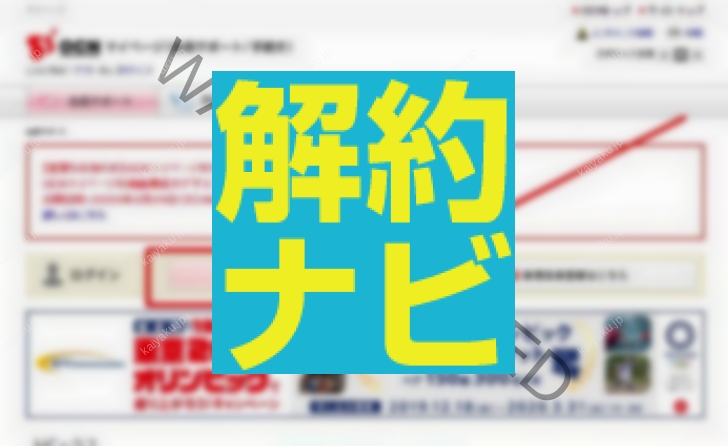
OCNのマイページにログインする
- OCNのマイページにアクセスする
- 「ログインはこちら」を選択する
- メールアドレスとパスワードを入力して「ログイン」を選択する
ログイン後に「解約の手続き」へ進む
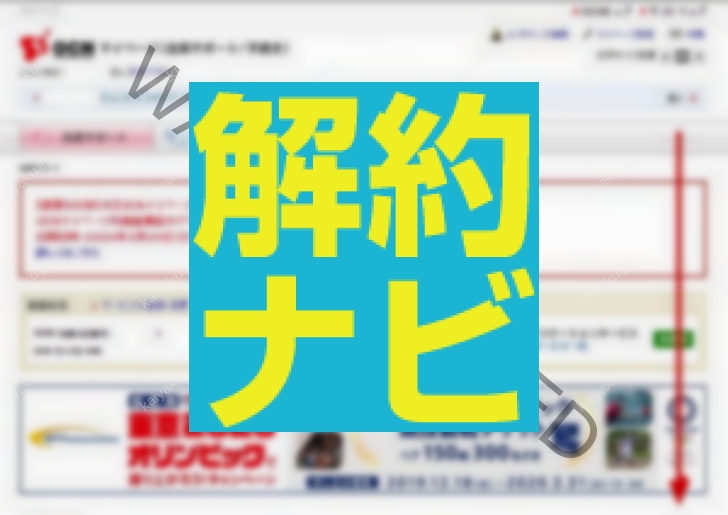
- ログイン後のページを下方向へスクロールする
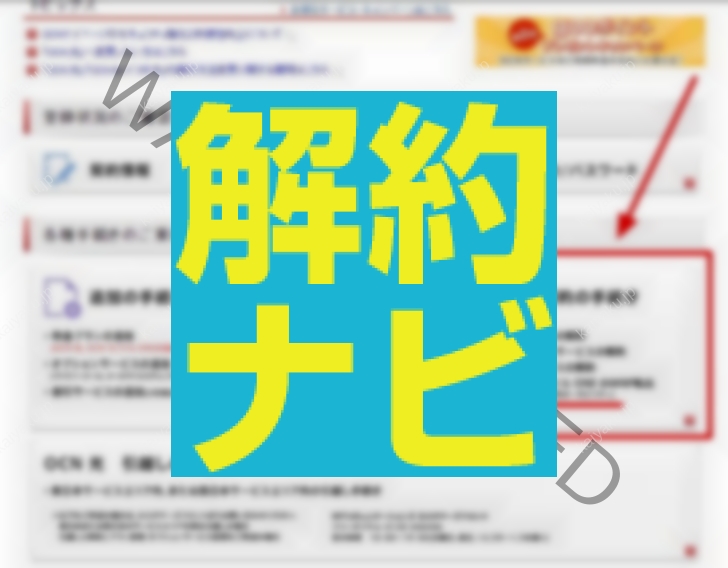
- 「解約の手続き」を選択する
- 解約に関するページをさらに下方向へスクロールする
MNP転出の申し込みを進める
- MNP転出の「転出手続きをはじめる」を選択する
- 対象の携帯番号と自分の属性を選択する
- ページ下部の「同意」にチェックを入れる
- 最下部の「次へ」を選択する
最終確認後に申し込みを確定する
- 最終確認ページを下方向へスクロールする
- 内容に問題がないか確認して「申し込む」を選択する
- MNP転出番号取得予約&解約予約完了の画面を確認する
- 受付IDを控えておく
- 後日、SMSでMNP転出番号の通知を受け取る
OCNモバイルONEを解約する前に確認したい注意点
- MNP転出完了と同時にOCNモバイルONEも解約となります
- 受付IDはあとで確認できるよう控えておくと安心です
- SMSでMNP転出番号が届くため、受信できる状態を確認しておきましょう
- 手続きの途中で入力ミスがあると、申し込みが完了しない可能性があります
OCNモバイルONEはMNP転出と解約が連動する
今回の手順では、MNP転出番号の取得予約を進めることで、同時に解約予約も完了する流れです。別で解約手続きを探すのではなく、まずはMNP転出の流れに沿って進めると分かりやすいです。
受付IDは必ず保存しておく
申し込み後に表示される受付IDは、確認時に役立つ可能性があります。スクリーンショットを残すか、メモしておくと安心です。
OCNモバイルONEを解約できないときの対処法
ログインできない場合
- 登録メールアドレスとパスワードを再確認する
- 自動入力ではなく手入力で試してみる
- パスワード再設定ができるか確認する
「解約の手続き」が見つからない場合
- ログイン後のページを下までスクロールする
- スマホ表示で見つからない場合は、表示を見直して再読み込みする
- 通信環境の安定した場所で操作する
SMSが届かない場合
- SMS受信設定を確認する
- 迷惑メッセージ設定を見直す
- 受付IDを控えたうえで、必要に応じて確認する
OCNモバイルONEの解約前に確認したいこと
事前に確認したいポイント
- ログイン用のメールアドレスとパスワード
- MNP転出したい対象の携帯番号
- SMSを受信できる状態か
- 受付IDを保存できる準備
スムーズに手続きを進めるためには、事前にログイン情報や対象番号を確認しておくのが安心です。
【まとめ】OCNモバイルONEの解約・MNP転出方法
この記事の要点
- OCNモバイルONEはマイページからMNP転出手続きを進める
- 「解約の手続き」→「転出手続きをはじめる」の順で進む
- 対象番号の選択・同意チェック・最終確認を経て申し込みを完了する
- 受付IDは必ず控える
- 後日SMSでMNP転出番号が通知される
- MNP転出完了と同時にOCNモバイルONEも解約となる
Advertisement
AI解約ナビ
解約・退会に関する相談はこちら
この記事と公式情報をもとに、普段使っているAIへ個別の疑問を質問できます。
契約経路を確認する (分かる範囲でOK)
どこから契約・支払いしているか選ぶと、その情報を質問と一緒にAIへ渡します。「わからない」でも大丈夫です。
会員番号・電話番号・メールアドレス・氏名などの個人情報は入力しないでください。
どのAIに聞きますか?
最新の公式情報を検索・確認するようAIへ指示します。
AIを選ぶと外部サービスが新しいタブで開き、質問文・この記事のURL・公式情報URLが選択したAIへ渡ります。質問内容は解約ナビ側では保存しません。
Advertisement
OCNモバイルONEは、マイページからMNP転出手続きを進めることで、転出番号の取得予約と解約予約ができます。
なお、MNP転出完了と同時にOCNモバイルONEも解約となります。