ピクトリンク(PiCT LINK)の有料会員・プレミアム会員の解約方法を、登録経路別に整理します。現在のピクトリンクは、サイト版、App Store決済、Google Play決済、携帯会社決済で手続き先が分かれます。この記事では、既存のau IDからの操作手順に加えて、公式ヘルプで確認できるサイト版の解約手順、アプリ課金の注意点、解約後の確認ポイントをまとめます。

まずピクトリンクの登録経路を確認する
ピクトリンクは、同じプレミアム会員でも登録経路によって解約場所が変わります。公式ヘルプでは、サイト版はピクトリンクにログインして解約、App Store決済・Google Play決済はストア側の定期購入、携帯会社決済は各携帯会社の画面に従う形で案内されています。
- ピクトリンクのサイト版で登録:ピクトリンクTOP下部の「プレミアム会員解約」へ進む
- au ID/auかんたん決済:au IDの継続利用サービス一覧から確認する
- d払い・docomoコンテンツ決済:決済番号やドコモ側の継続課金情報を確認する
- ソフトバンク・ワイモバイルまとめて支払い:My SoftBankの月額課金情報から確認する
- App Store/Google Play:スマホ本体のサブスクリプション管理から解約する
ここを間違えると、アプリを消したのに請求が残る、au IDでは見つからない、ピクトリンク側では無料会員に見えるのにストア課金が残る、といった状態になりやすいです。
au PAY・auかんたん決済で登録している場合の解約方法
以下は、au IDの継続利用サービス一覧にピクトリンクが表示される場合の手順です。アプリ内だけで探すのではなく、au ID側の契約一覧から対象サービスを開きます。
au IDから解約する手順
- au IDのページを開く
- 継続利用サービス一覧からピクトリンクを選ぶ
- マイページ → 設定へ進む
- 有料会員解約はこちらを選ぶ
- 解約確認ページを下まで読む
- 継続課金解除確認をタップする
- 解約理由を選び、「解約する」を押す
- 継続利用サービス一覧からピクトリンクの表示が消えたか確認する
STEP01:au IDのページを開く
まずは、TOP|au IDのページを開きます。
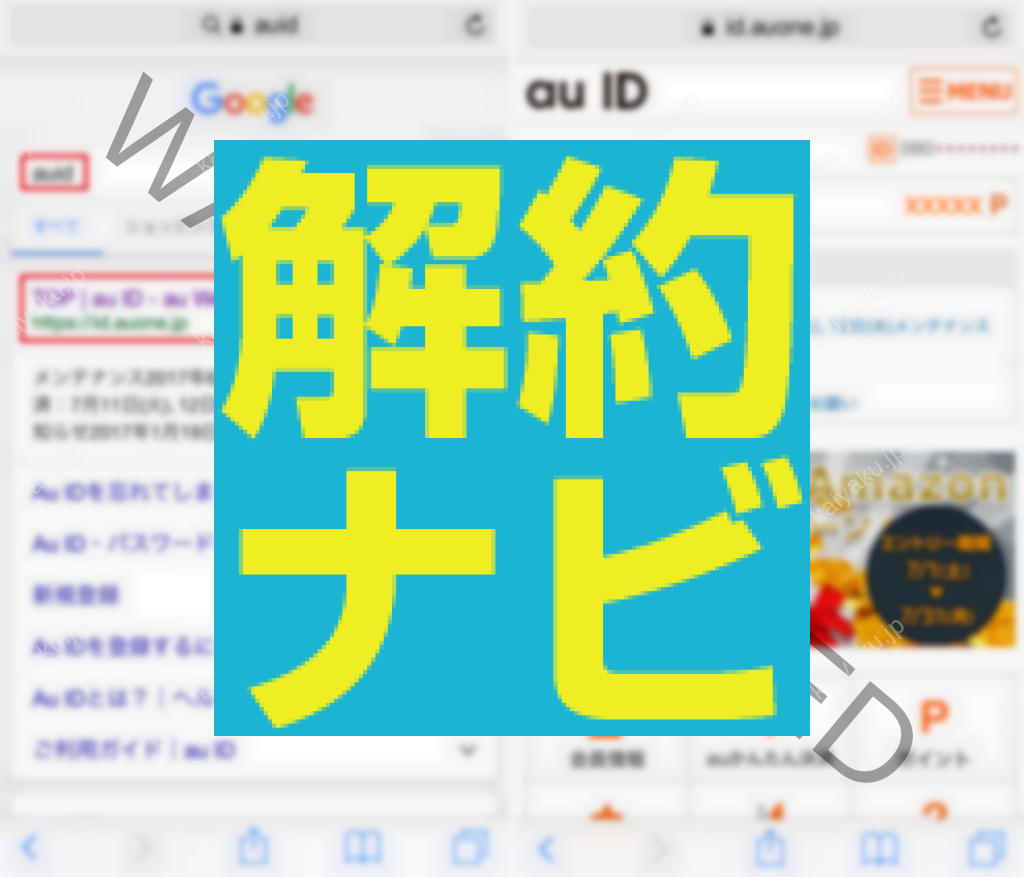
STEP02:継続利用サービス一覧からピクトリンクを開く
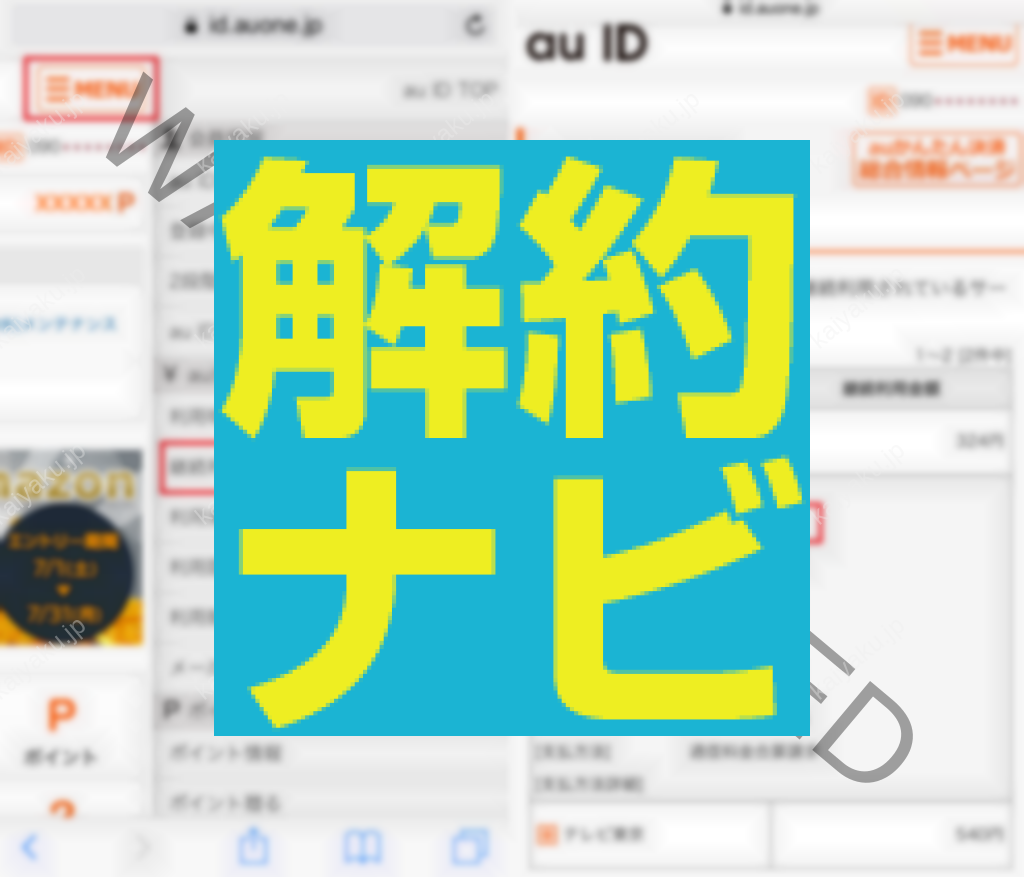
右上の「三 MENU」をタップし、継続利用サービス一覧を選択します。
サービス名に表示されている「ピクトリンク」の「+」をタップし、続けて「ピクトリンク」のリンクを開きます。
STEP03:ピクトリンクの設定ページへ進む
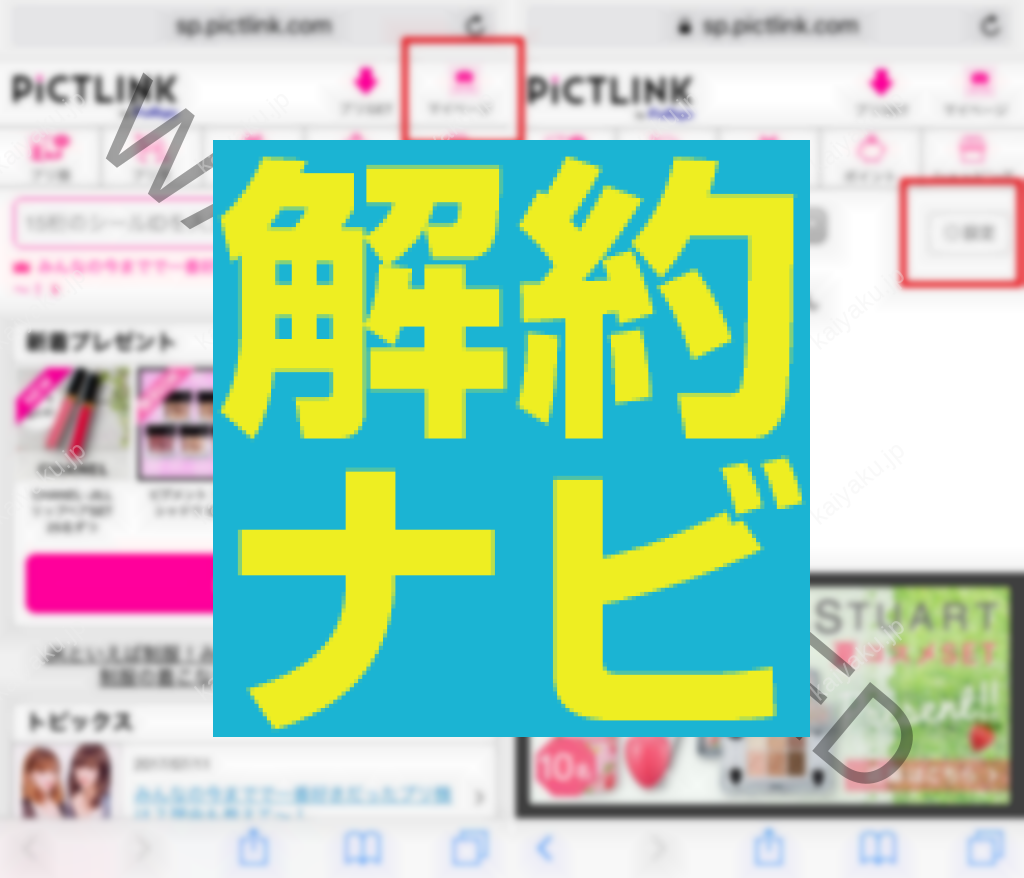
ピクトリンクのページが開いたら、右上の「マイページ」をタップします。続けて、右上の「設定」をタップしてください。
STEP04:設定ページの下部にある「有料会員解約はこちら」をタップ
設定ページでは、ピクトリンク会員の登録情報が表示されます。内容を確認しながら一番下までスクロールし、「有料会員解約はこちら」をタップします。
STEP05:解約確認ページを最後まで読み進める
解約確認ページが表示されたら、内容を確認しながら一番下までスクロールします。
途中で、プリ画の削除やプレゼント権利の終了、月末解約の案内などが表示されることがありますが、今回は解約が目的なのでそのまま進めます。
最後に「継続課金解除確認」をタップします。
STEP06:解約理由を選んで退会する
有料会員を解除する理由を選択し、画面下の「解約する」をタップします。これで有料会員の解約手続きは完了です。
解約理由の選択と「解約する」のタップまで進めないと、手続きは完了しません。
途中で戻ったりページを閉じたりすると、継続課金が残る可能性があります。
ピクトリンクを解約できたか確認する方法
STEP07:継続利用サービス一覧から表示が消えたか確認する
解約後は、再度TOP|au IDページを開きます。
右上の「三 MENU」から継続利用サービス一覧を開き、サービス一覧の中に「ピクトリンク」の表示がなくなっていれば、解約は正しく完了しています。
まだ表示が残っている場合は、手続きが完了していない可能性があるため、もう一度確認したほうが安心です。
- 継続利用サービス一覧に「ピクトリンク」が表示されない
- 解約後の画面をスクリーンショットで残しておく
ピクトリンクは月末に解約したほうがお得?
ピクトリンクの解約手順を進めると、「解約するなら月末がお得です」という案内が表示されることがあります。
公式ヘルプでは、プレミアム会員が利用期間満了前に解約しても、月額払い・年額払いを問わず利用料は減額・返金されないと案内されています。月末まで使いたい場合でも、解約忘れで次回更新されるリスクがあるため、請求を止めたいなら早めに手続きする方が安全です。
月末まで使いたい場合の注意点
月末まで利用したい場合でも、自動更新のタイミングには注意が必要です。App Store決済・Google Play決済は、ピクトリンクのアプリをアンインストールしても定期購入は自動停止されません。
サイト版で解約した場合は解約手続き完了時点で無料会員になります。アプリ課金で登録している場合は、各ストアの定期購入画面で解約できているかを確認してください。
- 利用期間満了前に解約しても減額・返金はされない
- 月末まで待つと解約忘れのリスクがある
- アプリ削除だけではApp Store/Google Playの定期購入は止まらない
サイト版・アプリ課金・キャリア決済の公式確認先
- サイト版「ピクトリンク」でプレミアム会員を解約するには?
- App Store決済/Google Play決済の利用料金と注意点
- ソフトバンク・ワイモバイルまとめて支払いの有料解除案内
- docomoコンテンツ決済の有料解除案内
- 会員削除をするには?
「退会」と「有料会員の解約」は別です。会員削除をしたい場合でも、プレミアム会員は先に有料会員を解約して無料会員になる必要があります。
ピクトリンクを解約できないときの対処法
継続利用サービス一覧にピクトリンクが見つからない場合
au ID側の継続利用サービス一覧に表示されない場合、au PAY・auかんたん決済以外で登録している可能性があります。App Store、Google Play、d払い、docomoコンテンツ決済、ソフトバンク・ワイモバイルまとめて支払い、サイト版ピクトリンクのどこで登録したかを切り分けてください。
「有料会員解約はこちら」が見つからない場合
マイページ → 設定まで進んだうえで、ページの一番下までスクロールできているか確認します。それでも見つからない場合は、ピクトリンク側ではなくストア課金や携帯会社決済で登録している可能性があります。
解約後も不安な場合
解約後は、継続利用サービス一覧からピクトリンクの表示が消えているかを必ず確認しておきましょう。確認画面を残しておくと、あとで見返しやすくなります。
ピクトリンク解約前に確認したいこと
- どの決済方法で登録したか確認したか
- 必要なプリ画・写真の保存が終わっているか
- アプリ削除だけで済ませようとしていないか
- 会員削除の前に有料会員の解約が必要な状態ではないか
- 解約完了画面や契約一覧を確認できる準備があるか
公式確認先:ピクトリンク ヘルプ
サイト版プレミアム会員の解約方法
App Store決済/Google Play決済の注意点
会員削除の前提
【まとめ】ピクトリンクの有料会員の退会方法
- ピクトリンクは、登録経路によって解約場所が変わる
- サイト版は、ログイン後にピクトリンクTOP下部の「プレミアム会員解約」から進む
- au IDに表示される場合は、継続利用サービス一覧 → ピクトリンク → 設定の順で確認する
- App Store/Google Play決済は、アプリ削除ではなく定期購入の解約が必要
- 会員削除をしたい場合も、プレミアム会員は先に有料会員を解約して無料会員になる
- 解約後は、完了画面や契約一覧から課金が止まったことを確認する
解約・退会に関する相談はこちら
この記事と公式情報をもとに、普段使っているAIへ個別の疑問を質問できます。
契約経路を確認する (分かる範囲でOK)
どこから契約・支払いしているか選ぶと、その情報を質問と一緒にAIへ渡します。「わからない」でも大丈夫です。
会員番号・電話番号・メールアドレス・氏名などの個人情報は入力しないでください。
どのAIに聞きますか?
AIを選ぶと外部サービスが新しいタブで開き、質問文・この記事のURL・公式情報URLが選択したAIへ渡ります。質問内容は解約ナビ側では保存しません。
ピクトリンクを解約するときは、最初に「どこで課金登録したか」を確認してください。登録経路によって、サイト版ピクトリンク、au ID、d払い・docomoコンテンツ決済、ソフトバンク・ワイモバイルまとめて支払い、App Store、Google Playのいずれかで手続きします。
公式ヘルプでは、サイト版プレミアム会員を解約すると、ピクトリンクフォトにバックアップしているデータは30日後に削除されると案内されています。必要なプリ画・写真は先に保存してから進めてください。