【解約手順を画像解説!】ワイモバイルのデータ増量オプションの解約手順
記事へ戻るスマホを横向きにしてご覧ください 2ページ目以降をご覧いただけるようになります
画面の幅をもっと広げてください
【解約手順】ワイモバイルのデータ増量オプション
提供された画面の撮影時点の操作例です。現在の画面・料金・条件は異なる場合があります。日付や選択内容はご自身の契約で確認してください。
全手順を文章で読む
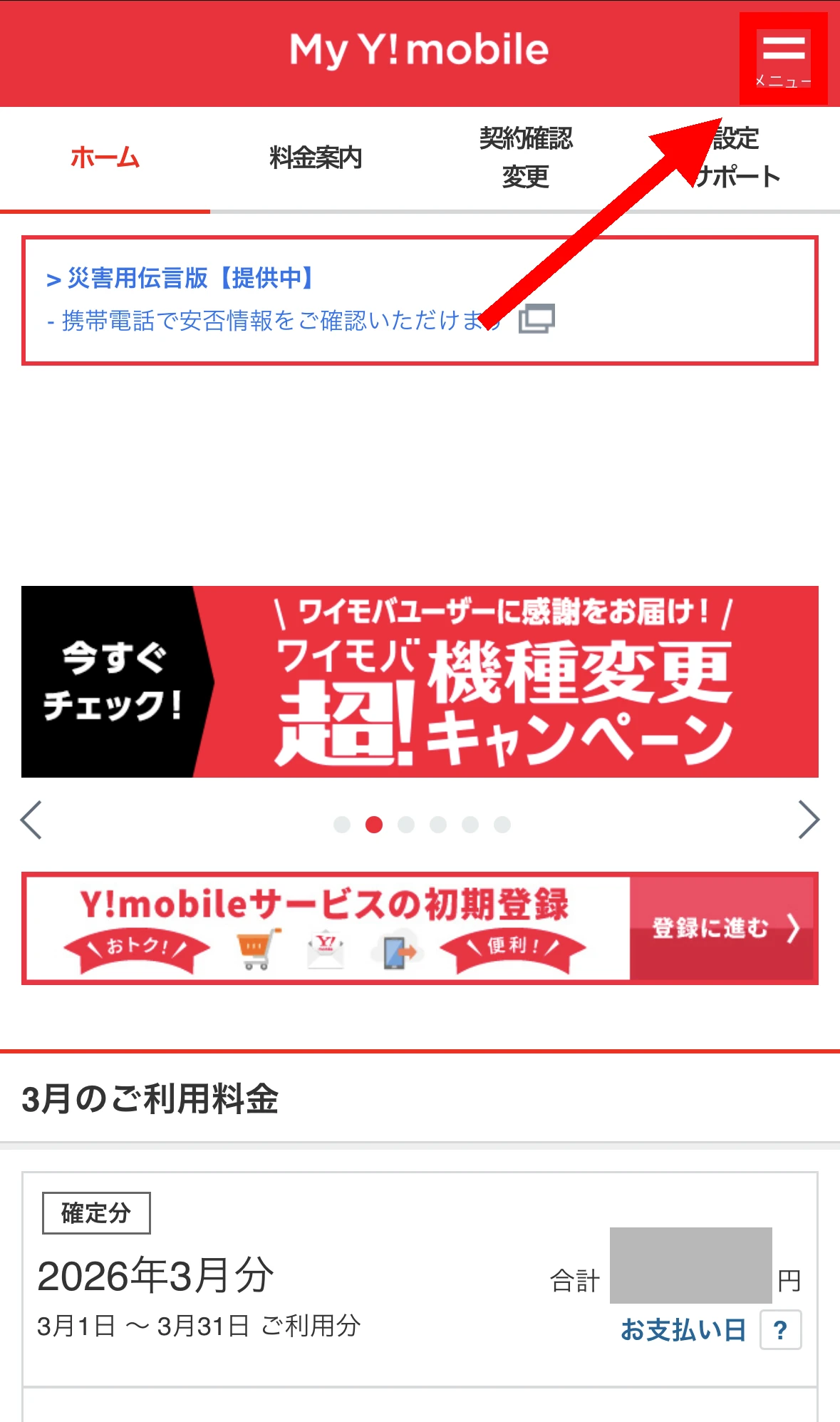
- メニューを開く
My Y!mobileへログインし、右上のメニューを開きます。
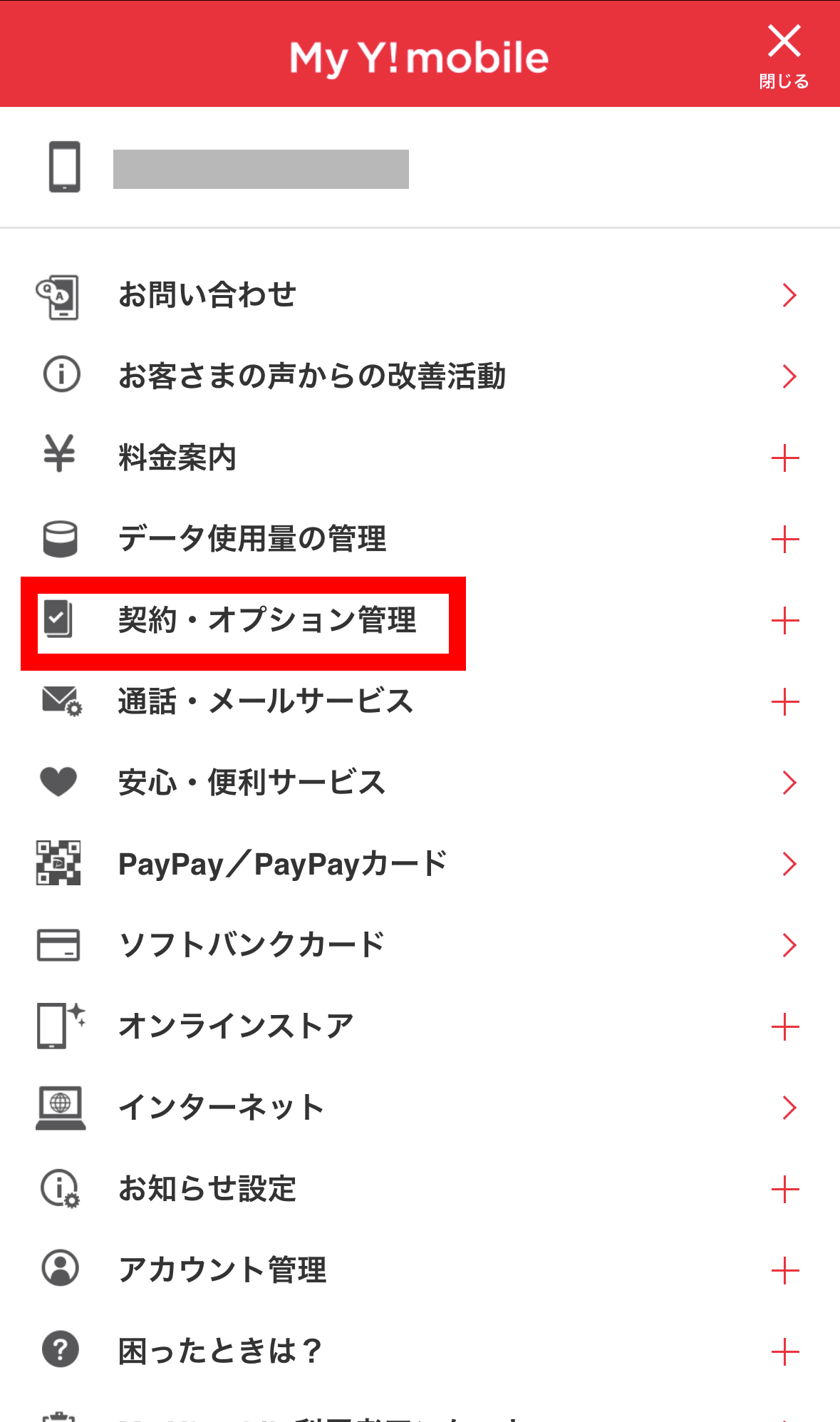
手順の画像を開く - 契約管理を開く
「契約・オプション管理」を開きます。
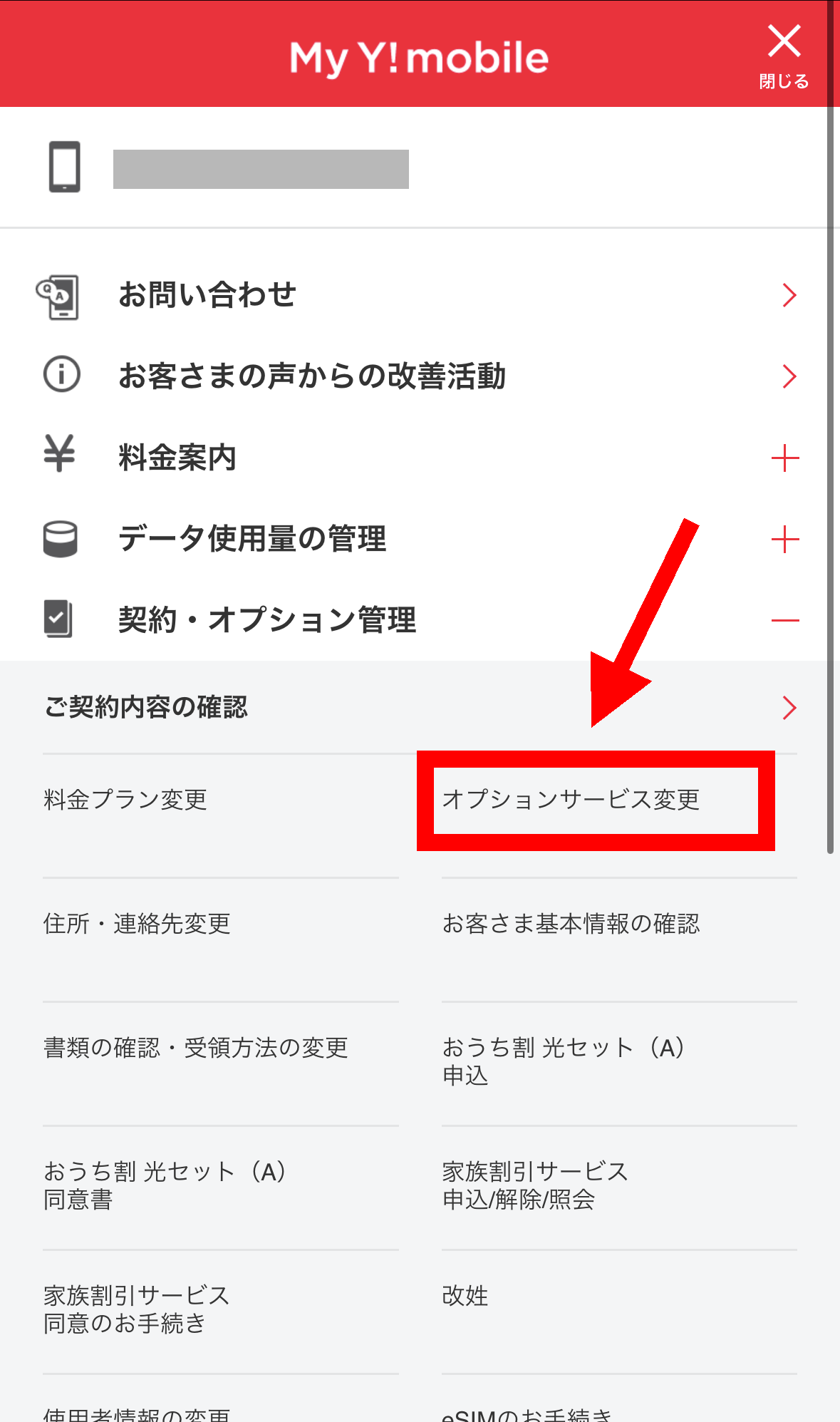
手順の画像を開く - オプション変更を選ぶ
「オプションサービス変更」を選びます。
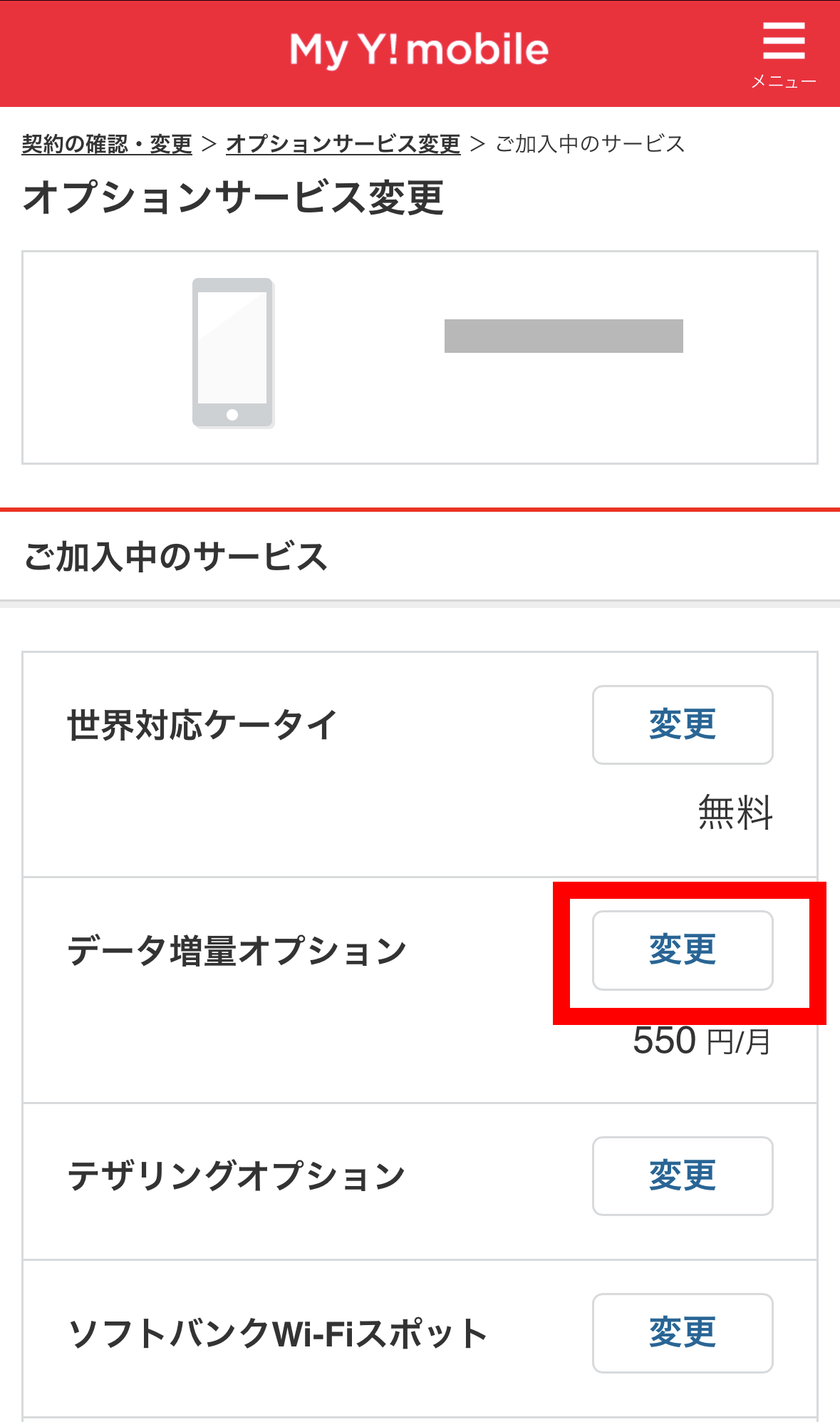
手順の画像を開く - データ増量の変更へ進む
「データ増量オプション」の「変更」を選びます。
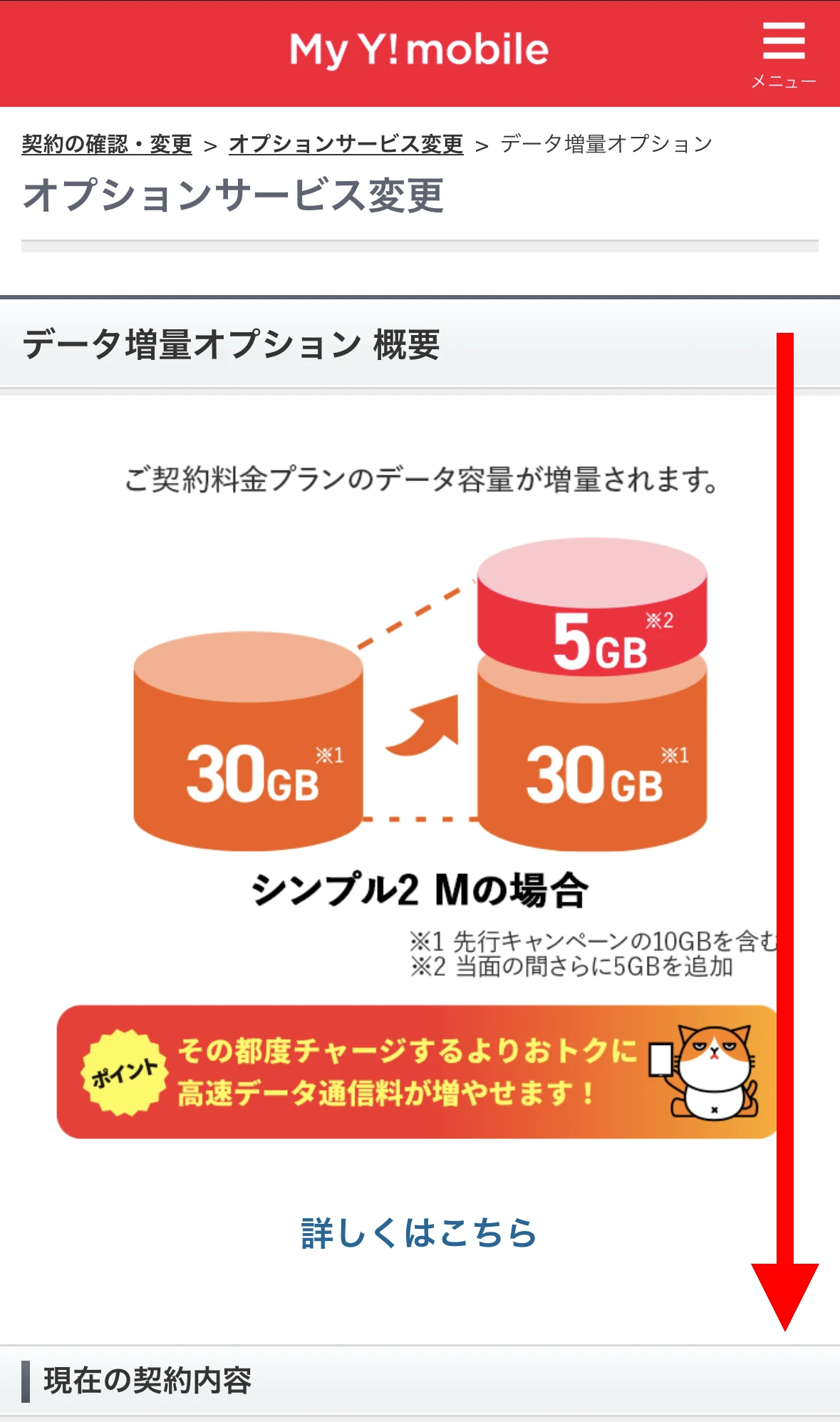
手順の画像を開く - 契約内容を下へ読む
サービス内容を下へスクロールします。
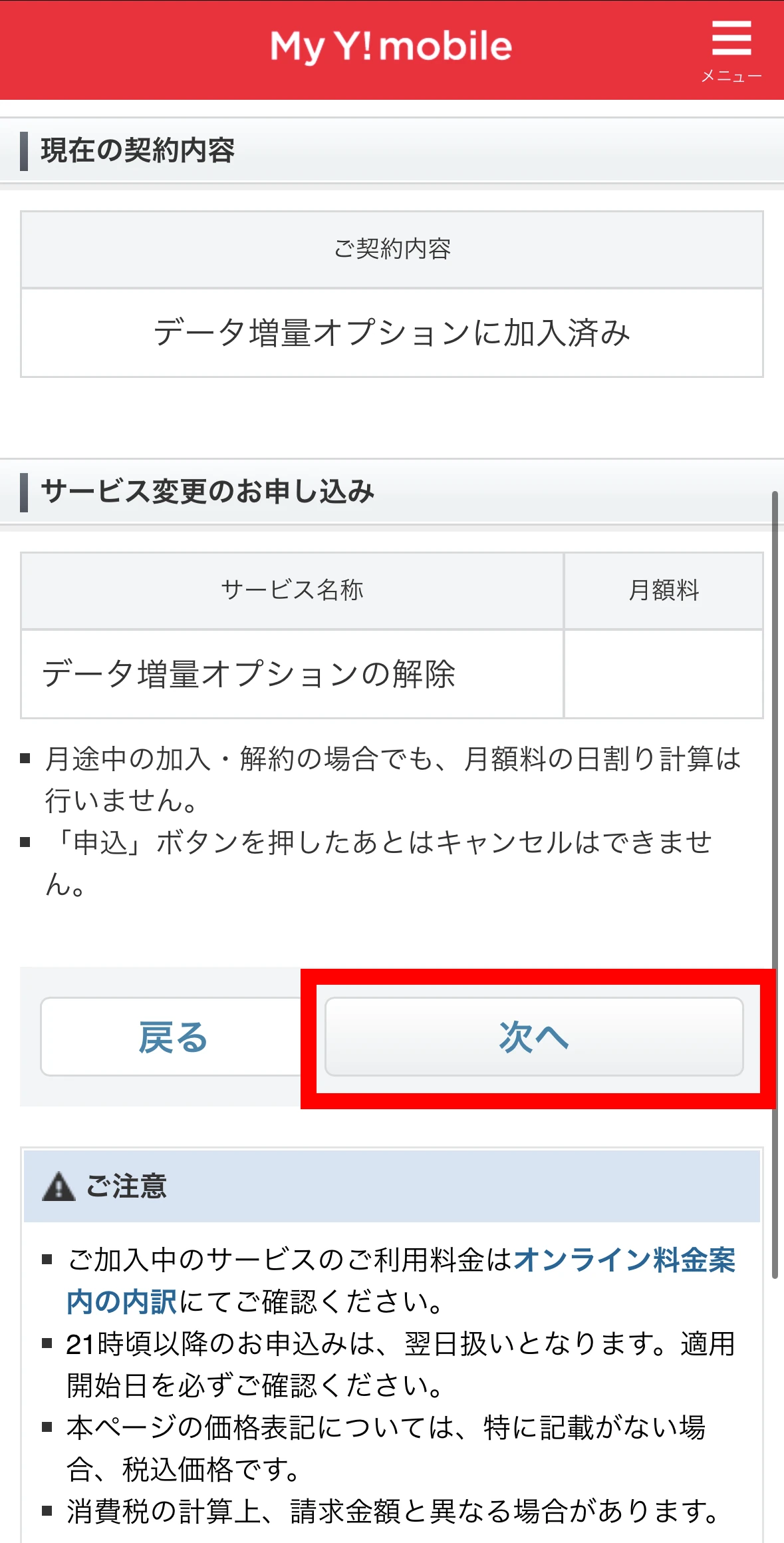
手順の画像を開く - 解除内容を確認する
解除対象がデータ増量オプションであることを確認して「次へ」を選びます。
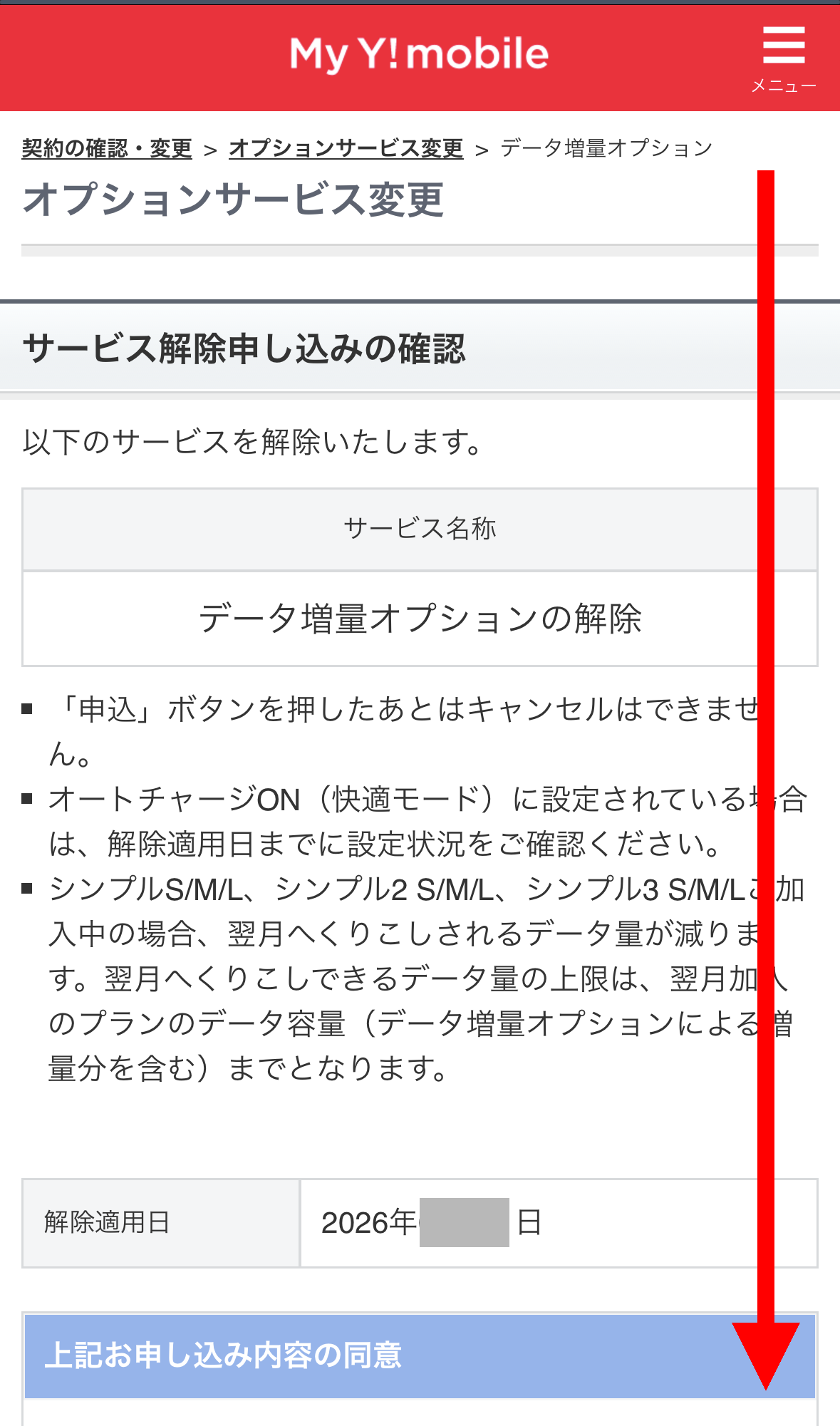
手順の画像を開く - 適用日と注意点を読む
繰り越し容量やオートチャージの注意点、解除適用日を確認します。
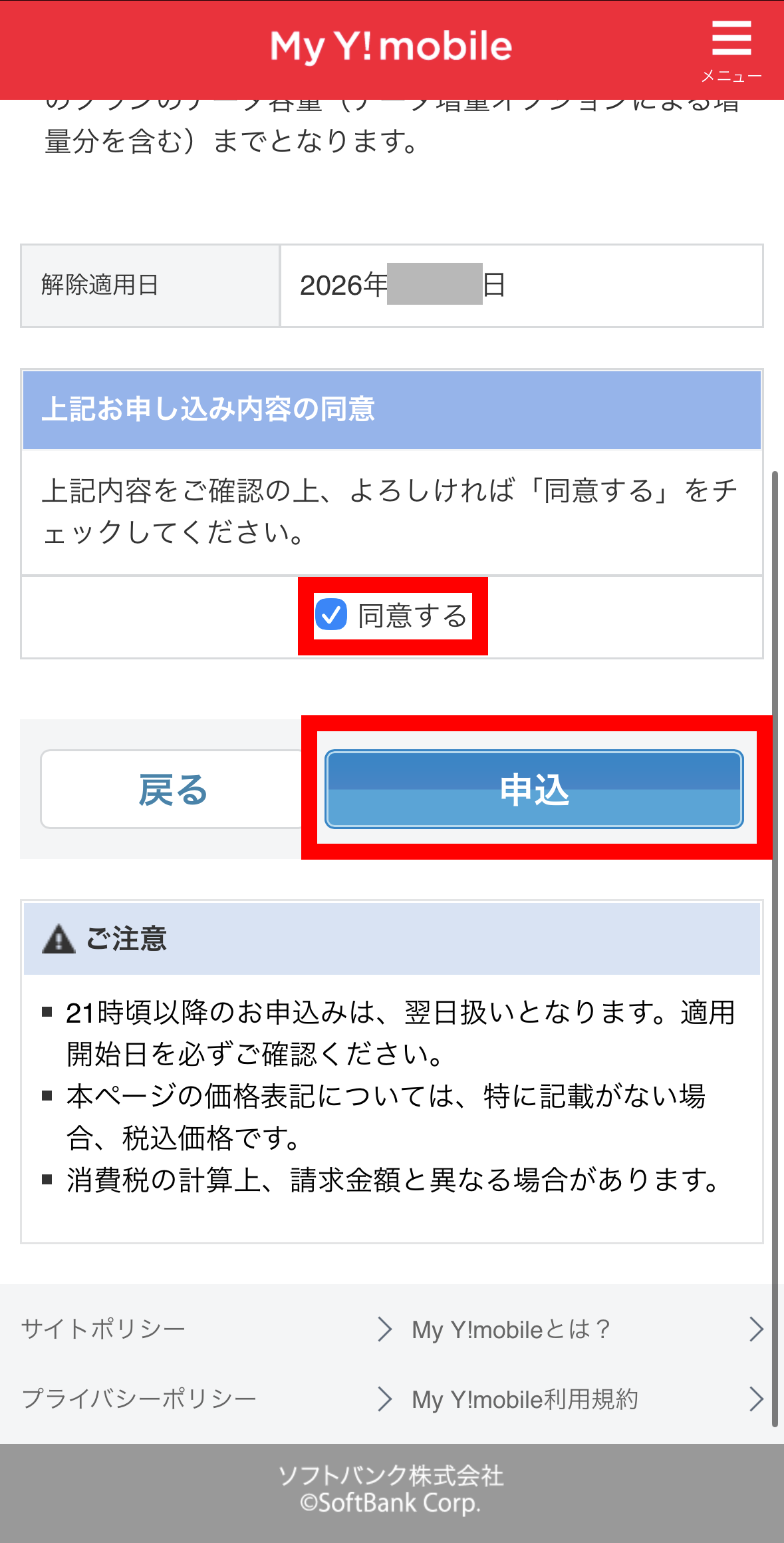
手順の画像を開く - 同意して申し込む
内容に同意して「申込」を選びます。
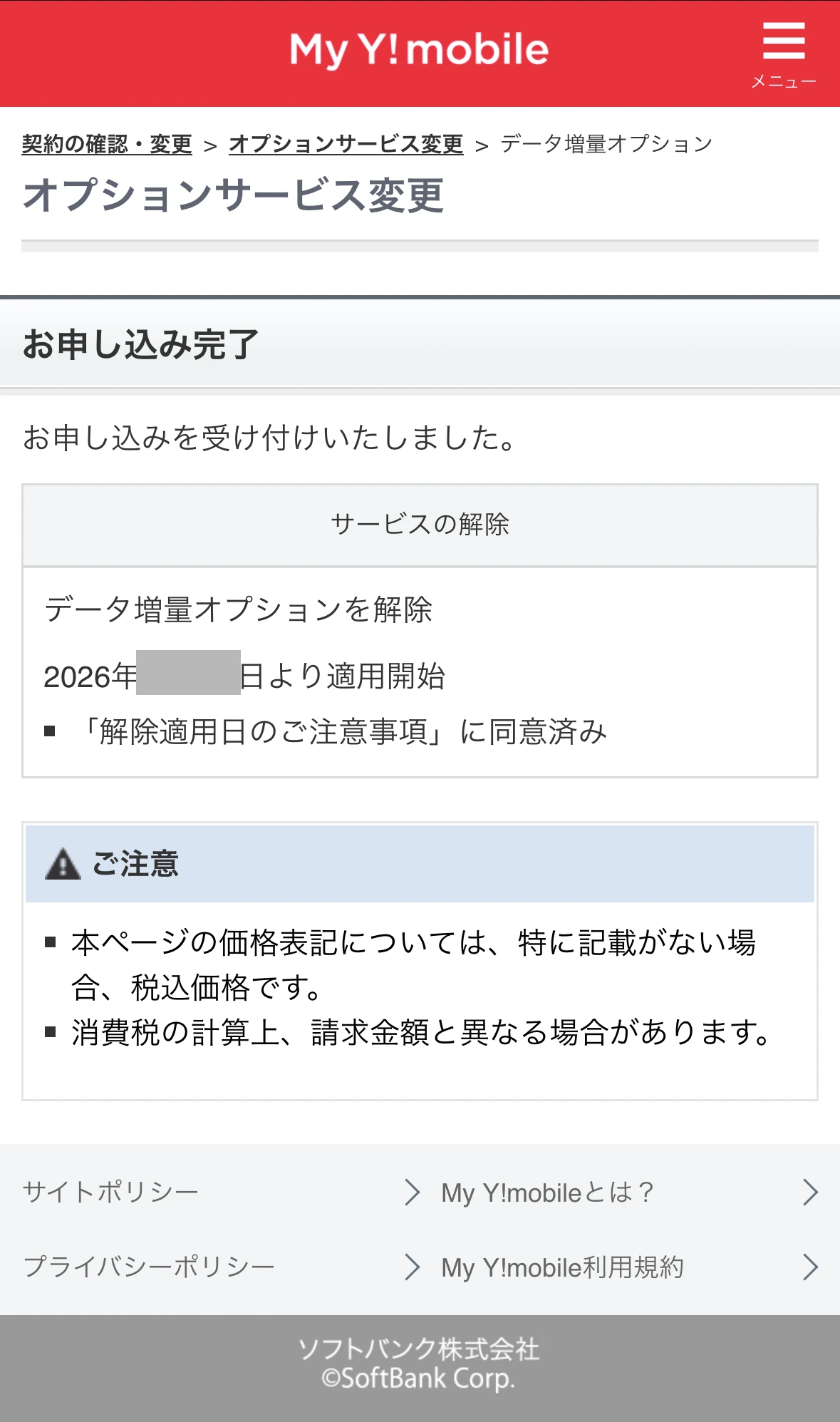
手順の画像を開く - 受付と適用日を確認する
「お申し込み完了」と解除の適用日を確認します。
手順の画像を開く