【解約手順を画像解説!】povoの通話トッピングの解約手順
記事へ戻るスマホを横向きにしてご覧ください 2ページ目以降をご覧いただけるようになります
画面の幅をもっと広げてください
【解約手順】povoの通話トッピング
提供された画面の撮影時点の操作例です。現在の画面・料金・条件は異なる場合があります。日付や選択内容はご自身の契約で確認してください。 前半は5分以内通話かけ放題、後半は通話かけ放題の例です。加入中のトッピングだけを確認してください。 提供画像には、解約操作後の完了画面は含まれていません。操作後は契約状態と更新停止の表示を別途確認してください。
全手順を文章で読む
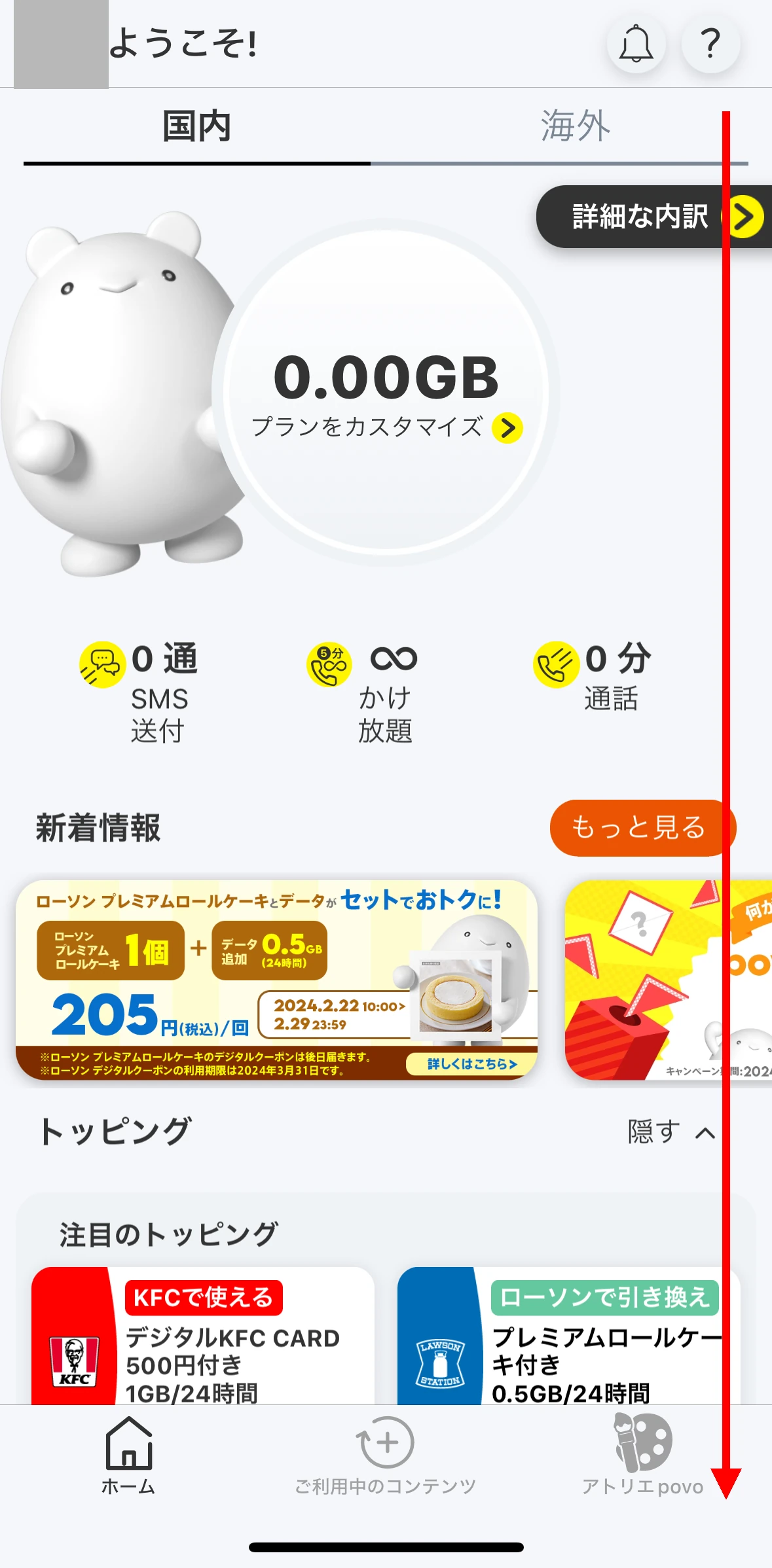
- 5分以内:適用中のトッピングへ進む
povo2.0アプリのホームを下へスクロールし、適用中の通話トッピングを探します。回線そのものを解約する操作ではありません。
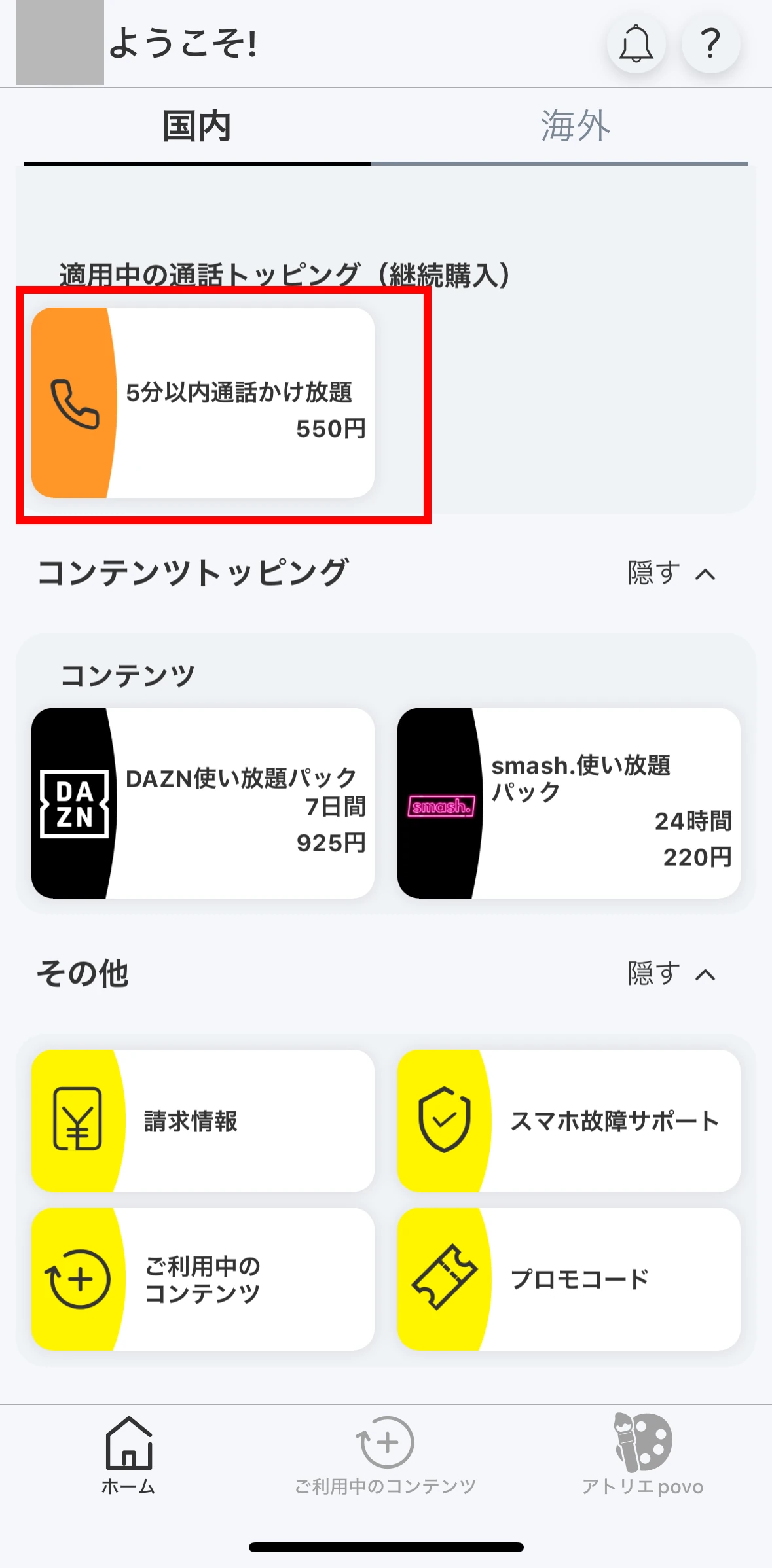
手順の画像を開く - 5分以内:対象のトッピングを開く
「適用中の通話トッピング(継続購入)」にある「5分以内通話かけ放題」をタップします。別のトッピングと取り違えないようにしてください。
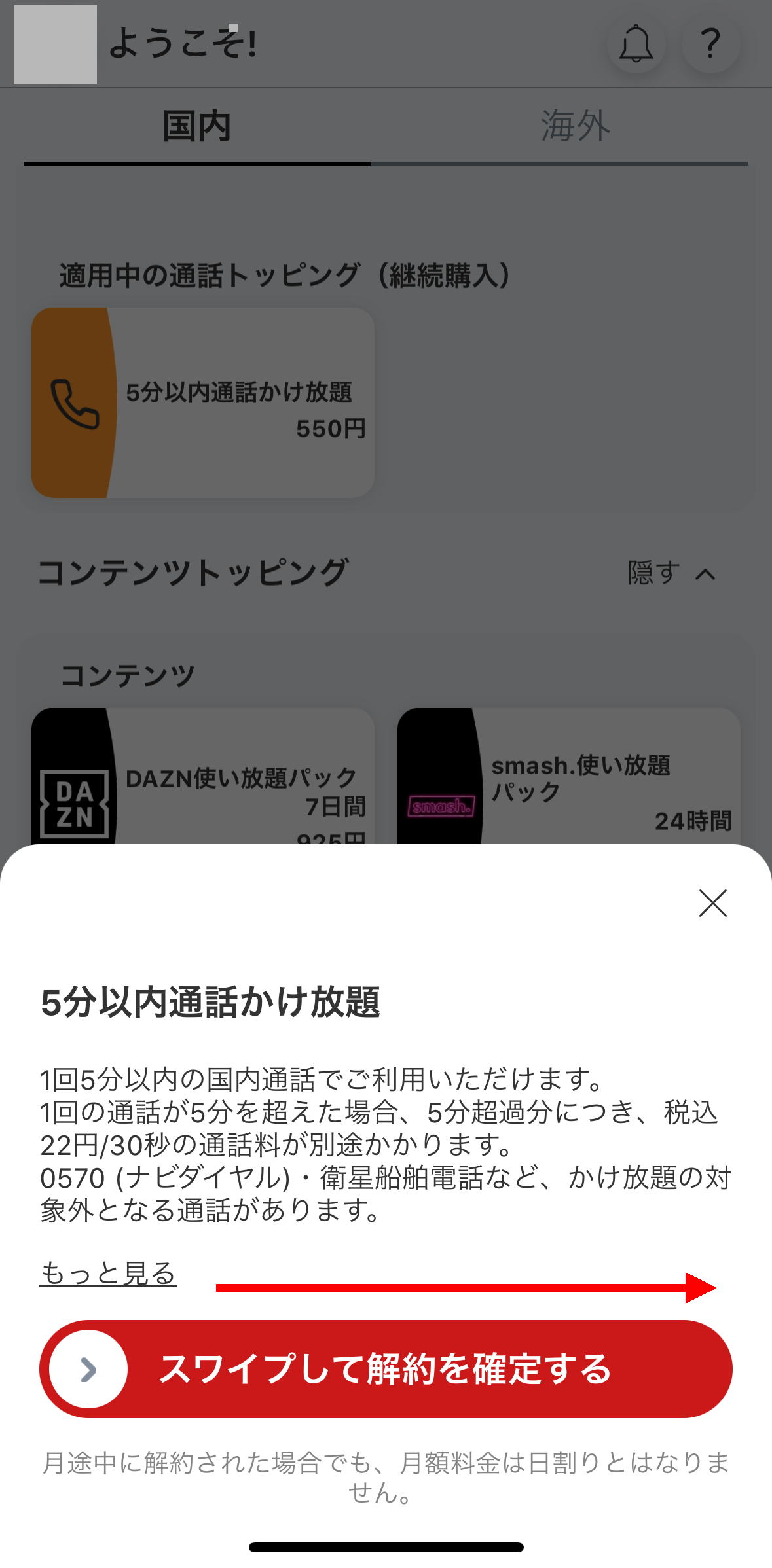
手順の画像を開く - 5分以内:スワイプして解約を確定する
条件を読み、解約する場合は「スワイプして解約を確定する」を右へ動かします。この画像群は確定前までなので、実際の操作後に解約予約・継続購入停止の表示を確認してください。
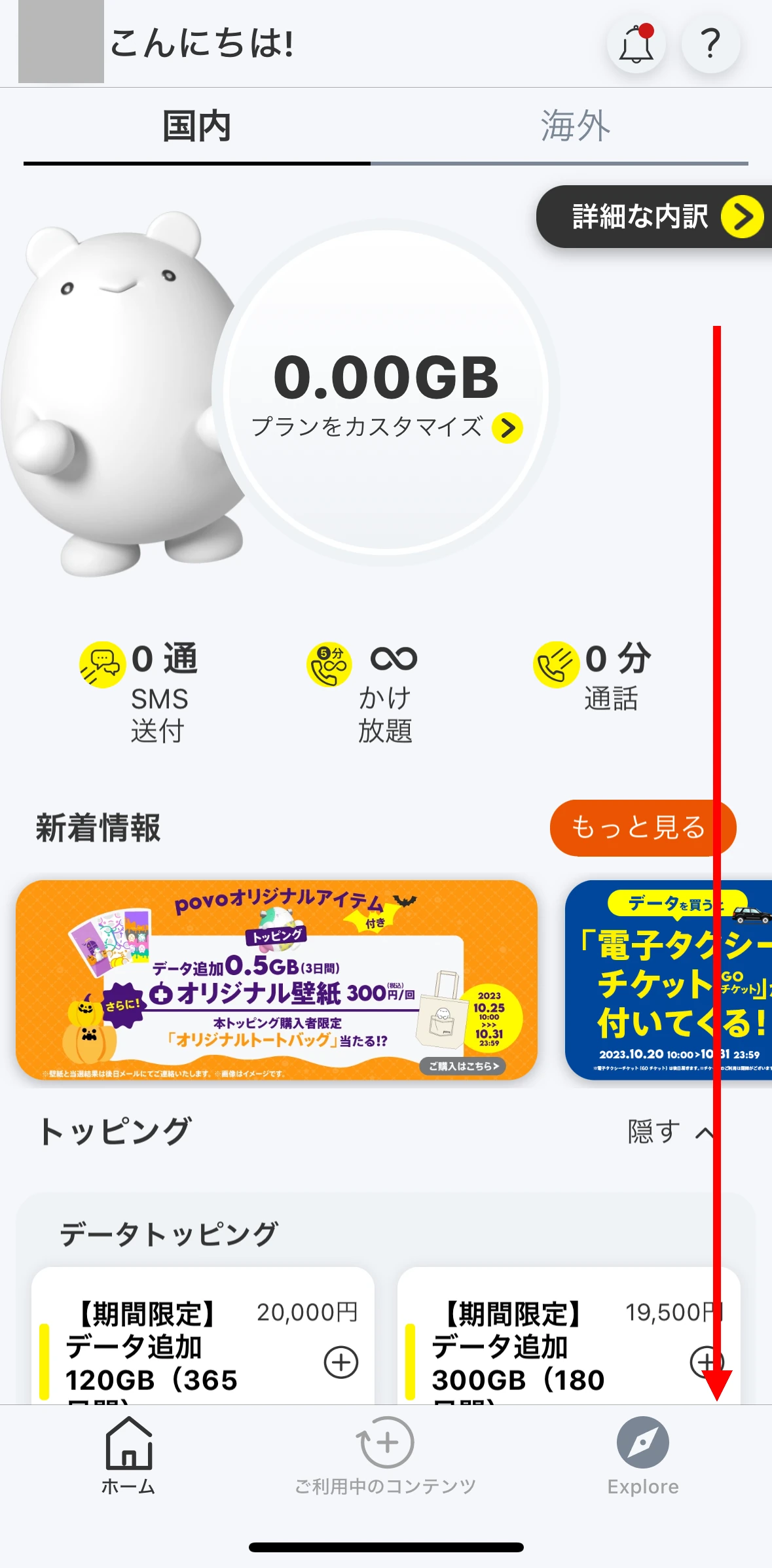
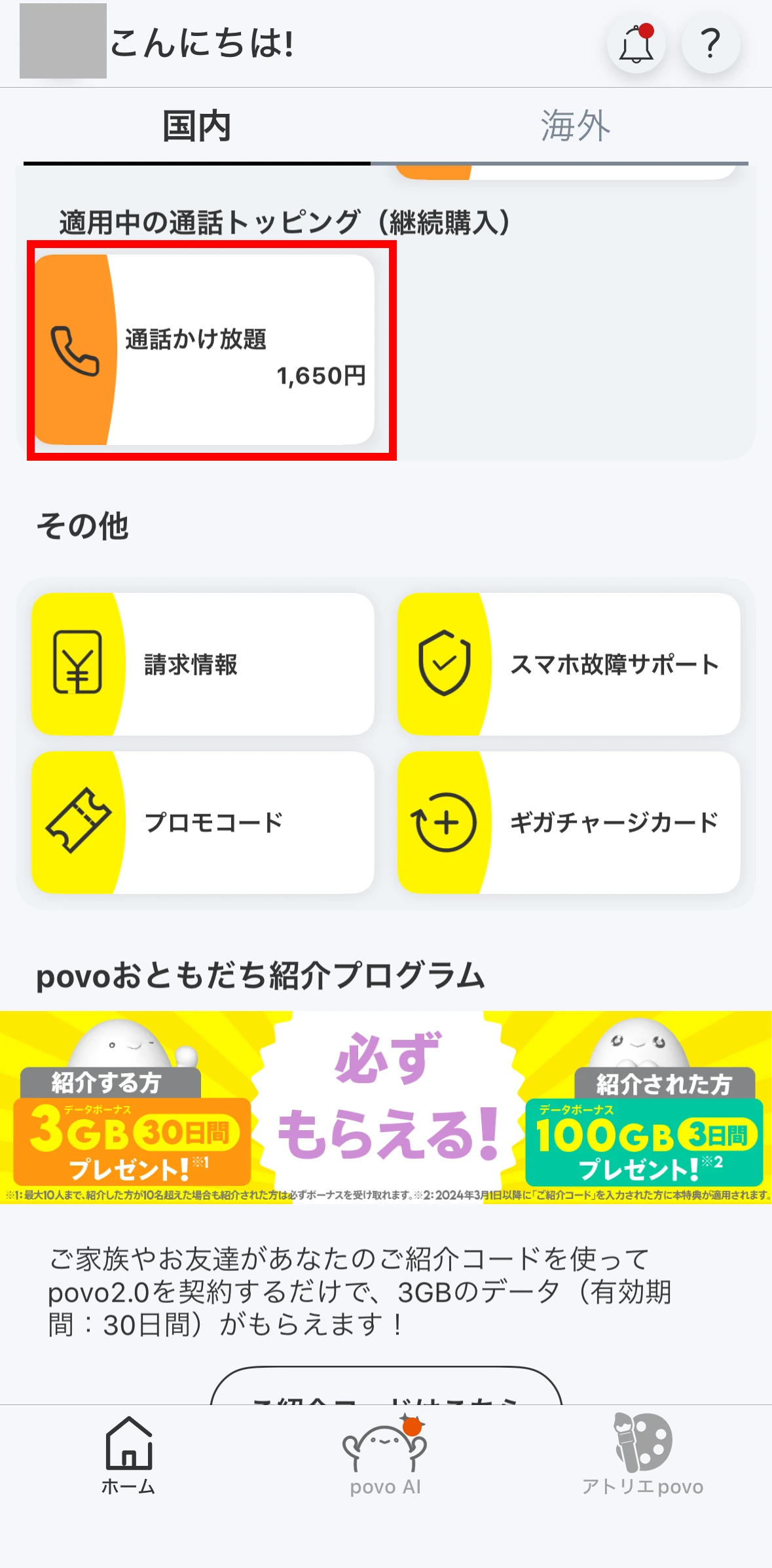
手順の画像を開く - 通話:適用中のトッピングへ進む
povo2.0アプリのホームを下へスクロールし、適用中の通話トッピングを探します。回線そのものを解約する操作ではありません。
手順の画像を開く - 通話:対象のトッピングを開く
「適用中の通話トッピング(継続購入)」にある「通話かけ放題」をタップします。別のトッピングと取り違えないようにしてください。
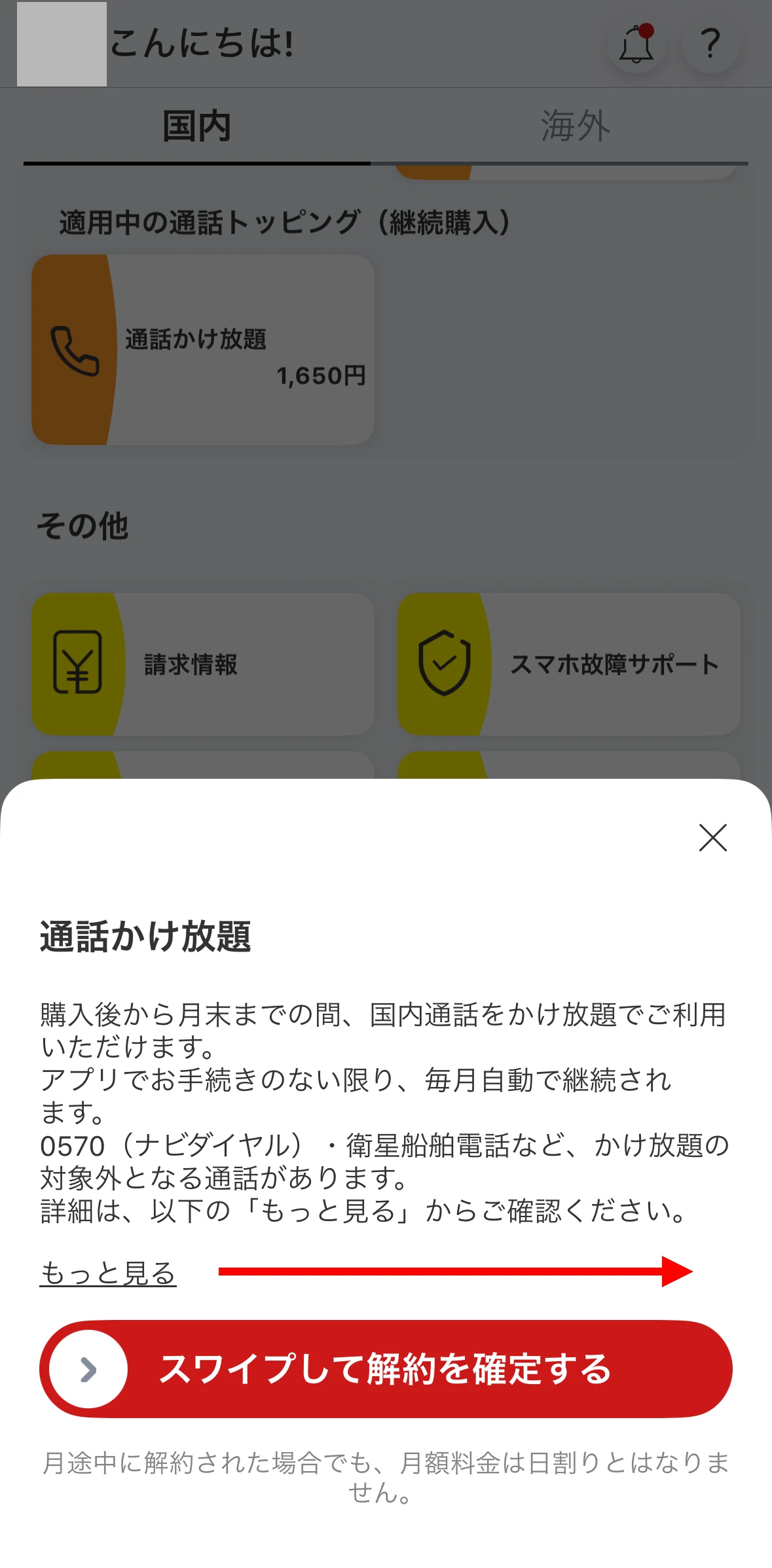
手順の画像を開く - 通話:スワイプして解約を確定する
条件を読み、解約する場合は「スワイプして解約を確定する」を右へ動かします。この画像群は確定前までなので、実際の操作後に解約予約・継続購入停止の表示を確認してください。
手順の画像を開く