【解約手順を画像解説!】PayPayカードの解約手順
記事へ戻るスマホを横向きにしてご覧ください 2ページ目以降をご覧いただけるようになります
画面の幅をもっと広げてください
【解約手順】PayPayカード
提供された画面の撮影時点の操作例です。現在の画面・料金・条件は異なる場合があります。日付や選択内容はご自身の契約で確認してください。
全手順を文章で読む
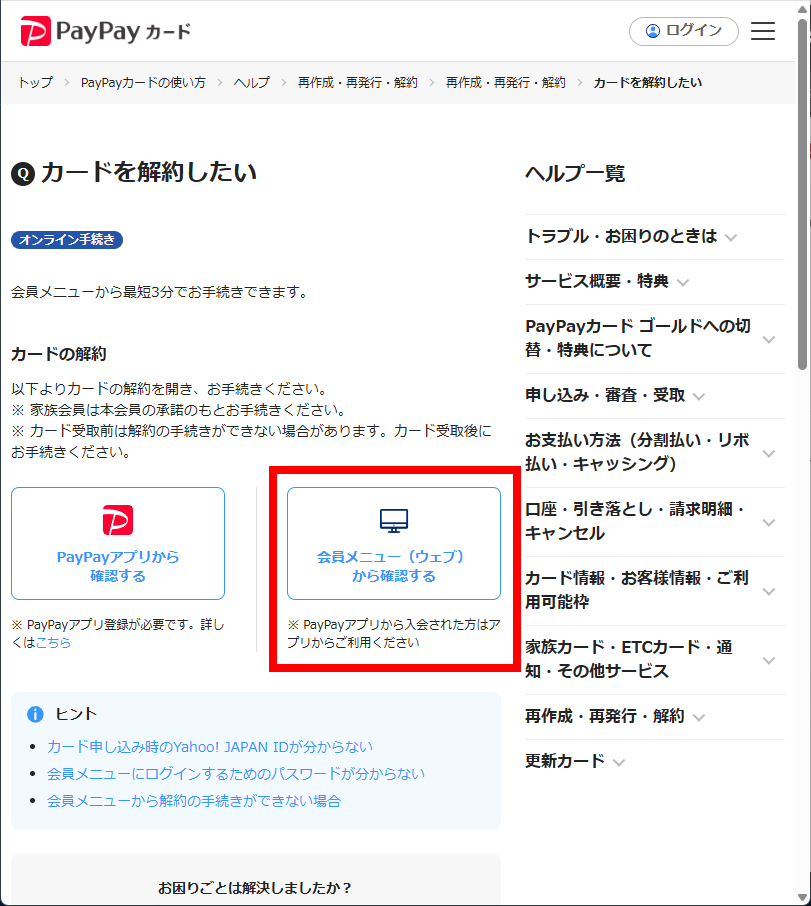
- 公式ヘルプから会員メニューへ進む
「カードを解約したい」の案内で「会員メニュー(ウェブ)から確認する」を選び、必要に応じてログインします。アプリ経由の契約は公式の対応案内を確認してください。
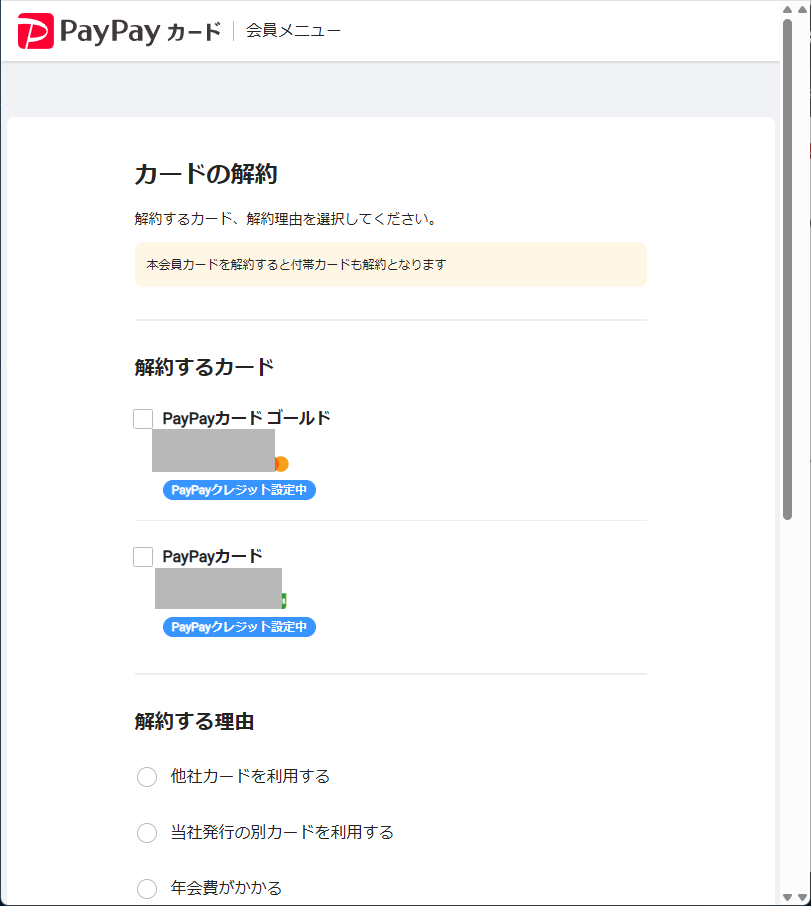
手順の画像を開く - 解約するカードを確認する
カードの解約画面で、一覧から対象カードを確認します。本会員カードの解約による付帯カードへの影響も確認してください。
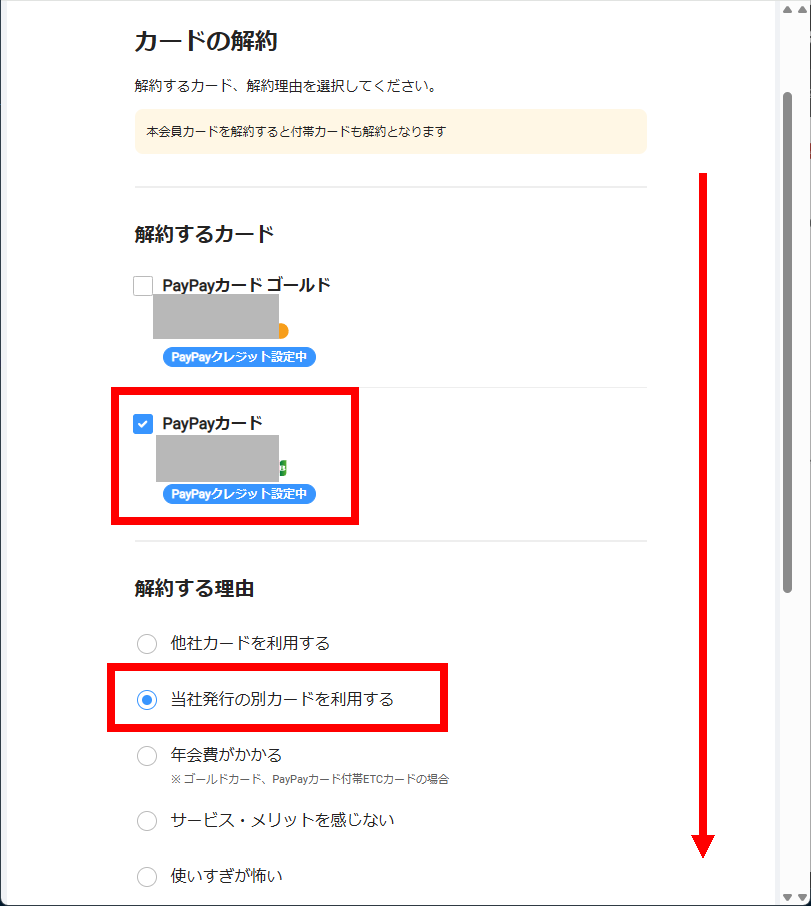
手順の画像を開く - 対象カードと理由を選ぶ
解約したいカードだけにチェックし、自分に当てはまる解約理由を選びます。画像のカードや理由は撮影時の例です。
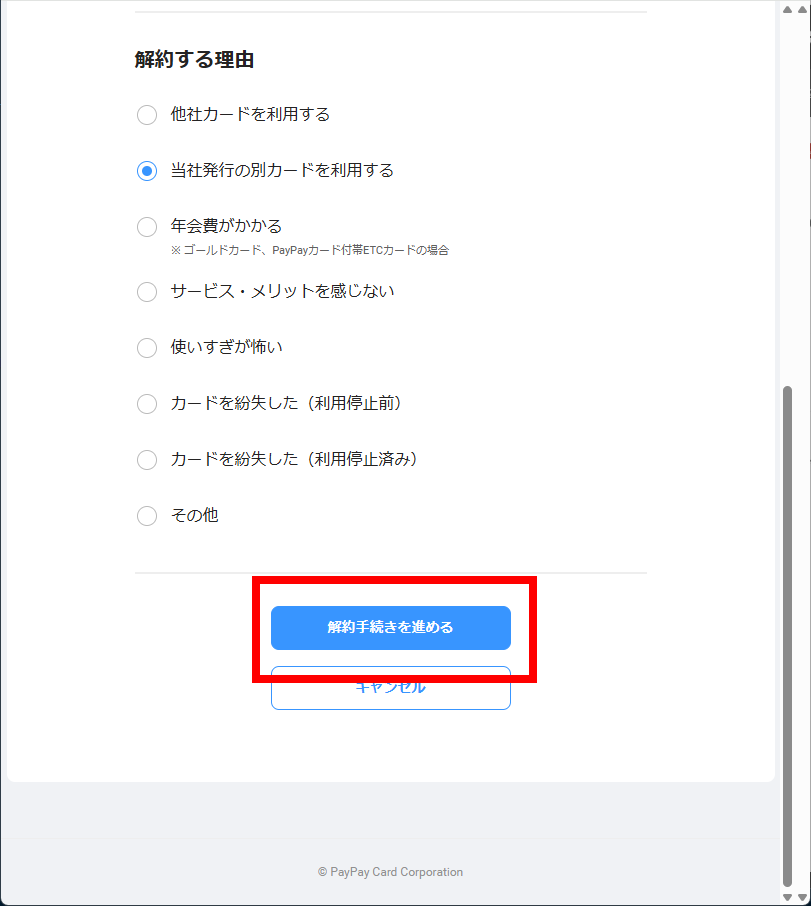
手順の画像を開く - 「解約手続きを進める」を選ぶ
選択内容を確認して「解約手続きを進める」をクリックします。
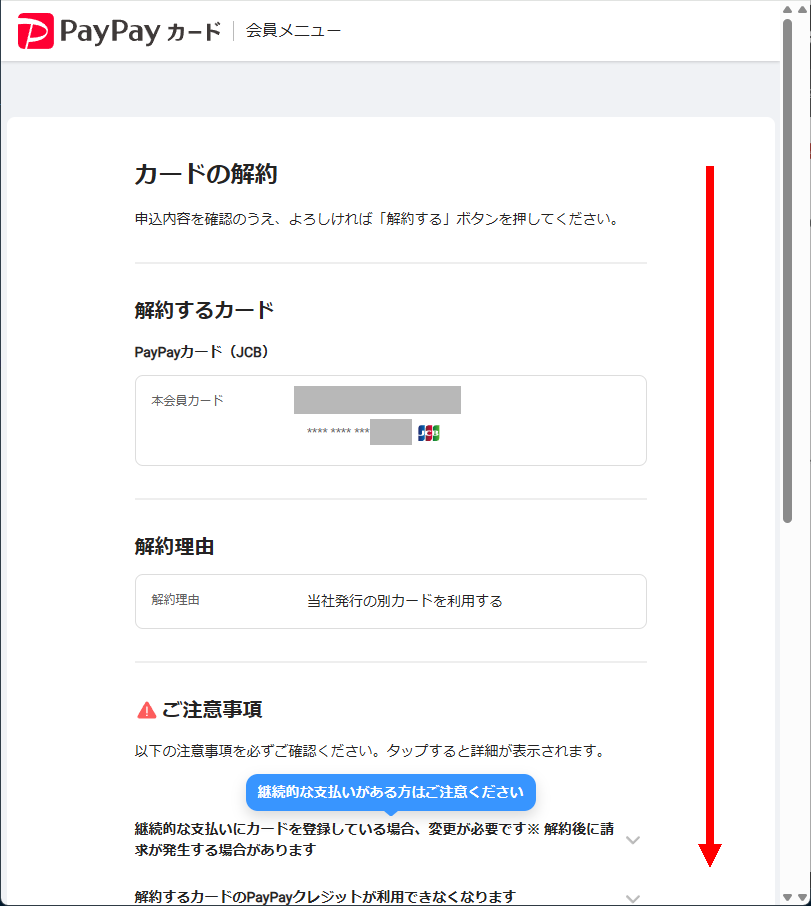
手順の画像を開く - 申込内容と注意事項を確認する
対象カードと解約理由を見直し、継続払い・ポイント・年会費・付帯カードなどの注意事項を読みます。
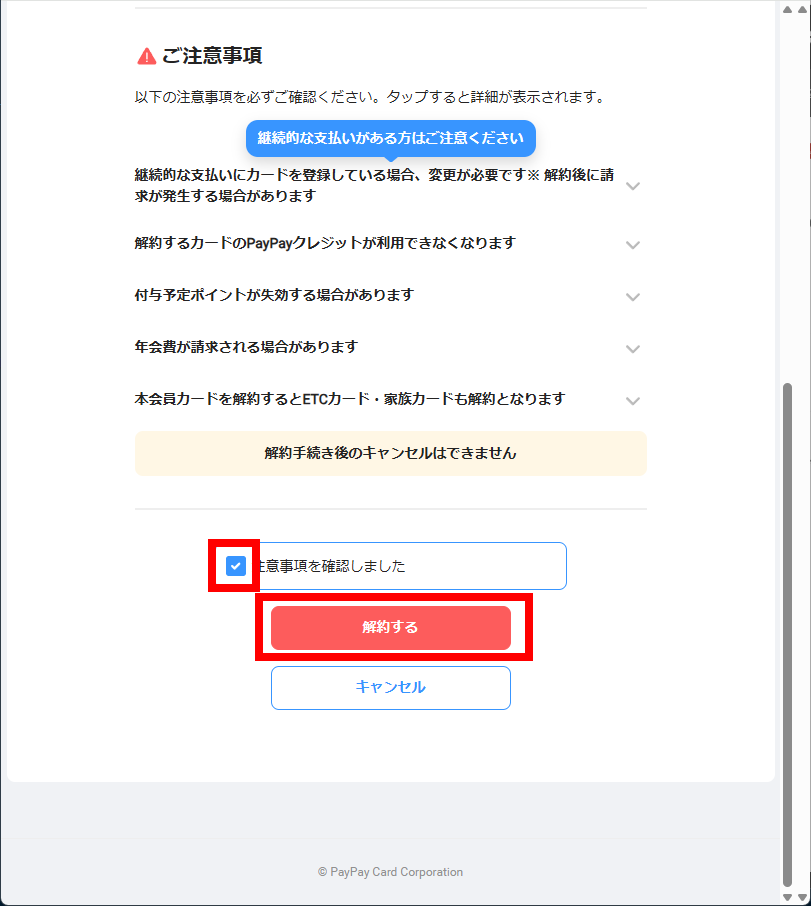
手順の画像を開く - 確認にチェックして解約する
各注意事項を理解したら確認欄を選び、「解約する」をクリックします。手続き後の取消しができない案内にも注意してください。
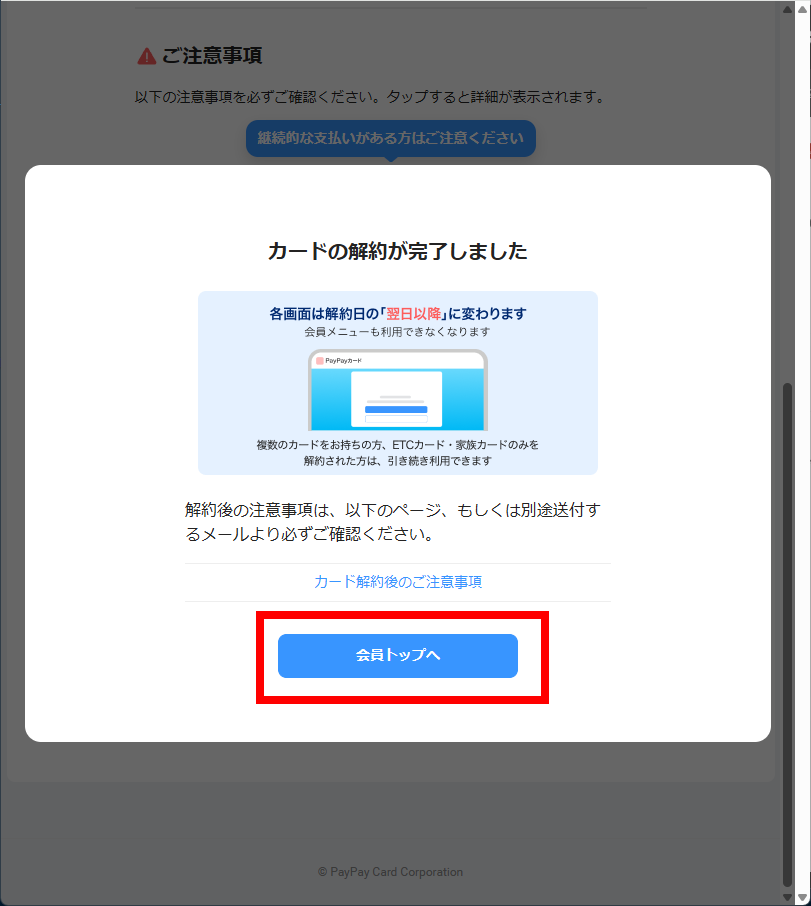
手順の画像を開く - 「カードの解約が完了しました」を確認する
完了の表示と、解約後の注意事項を確認します。会員画面への反映時期は自分の画面の案内に従ってください。
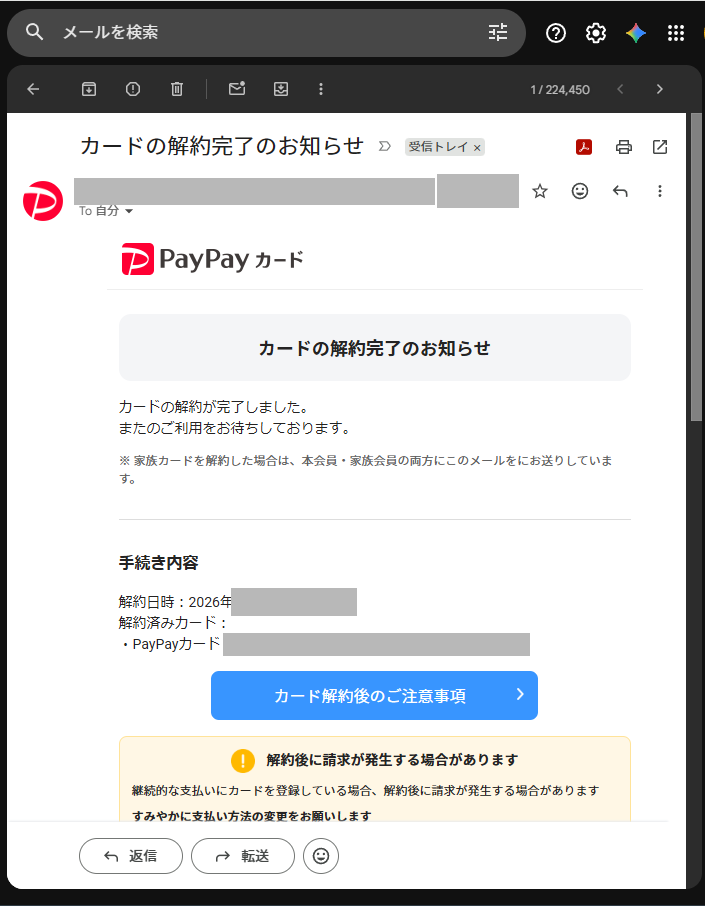
手順の画像を開く - 解約完了メールを確認する
PayPayカードから届く完了メールで対象カードを確認します。継続払いの変更漏れや解約後の請求も確認してください。
手順の画像を開く