【解約手順を画像解説!】DMMプレミアム(ワイモバイルまとめて支払い)の解約手順
記事へ戻るスマホを横向きにしてご覧ください 2ページ目以降をご覧いただけるようになります
画面の幅をもっと広げてください
【解約手順】DMMプレミアム(ワイモバイルまとめて支払い)
提供された画面の撮影時点の操作例です。現在の画面・料金・条件は異なる場合があります。日付や選択内容はご自身の契約で確認してください。 提供画像には、解約操作後の完了画面は含まれていません。操作後は契約状態と更新停止の表示を別途確認してください。
全手順を文章で読む
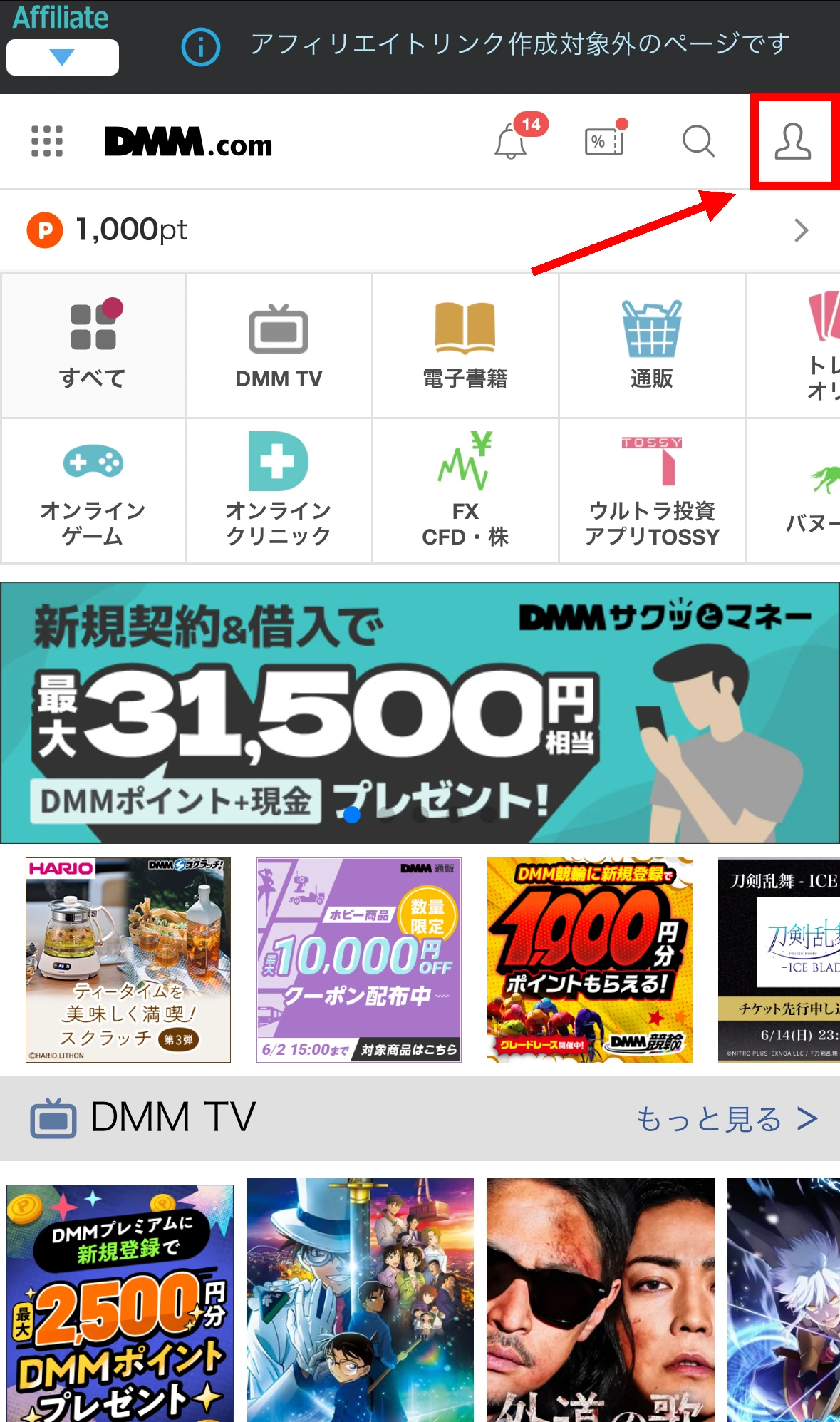
- DMMのアカウントメニューを開く
スマートフォンのブラウザーでDMMへログインし、右上の人型アイコンをタップします。
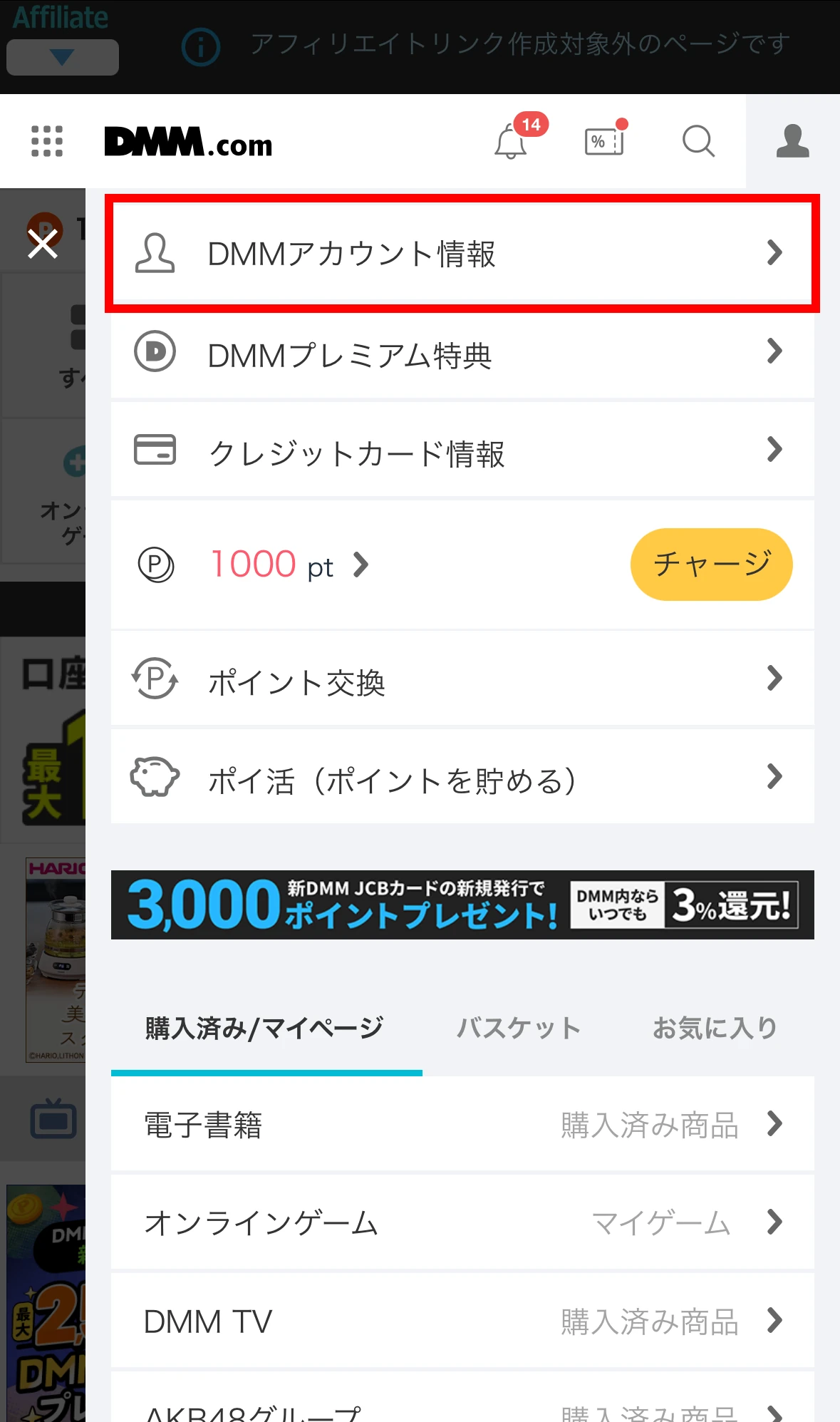
手順の画像を開く - アカウント情報を選ぶ
メニューの「DMMアカウント情報」をタップします。
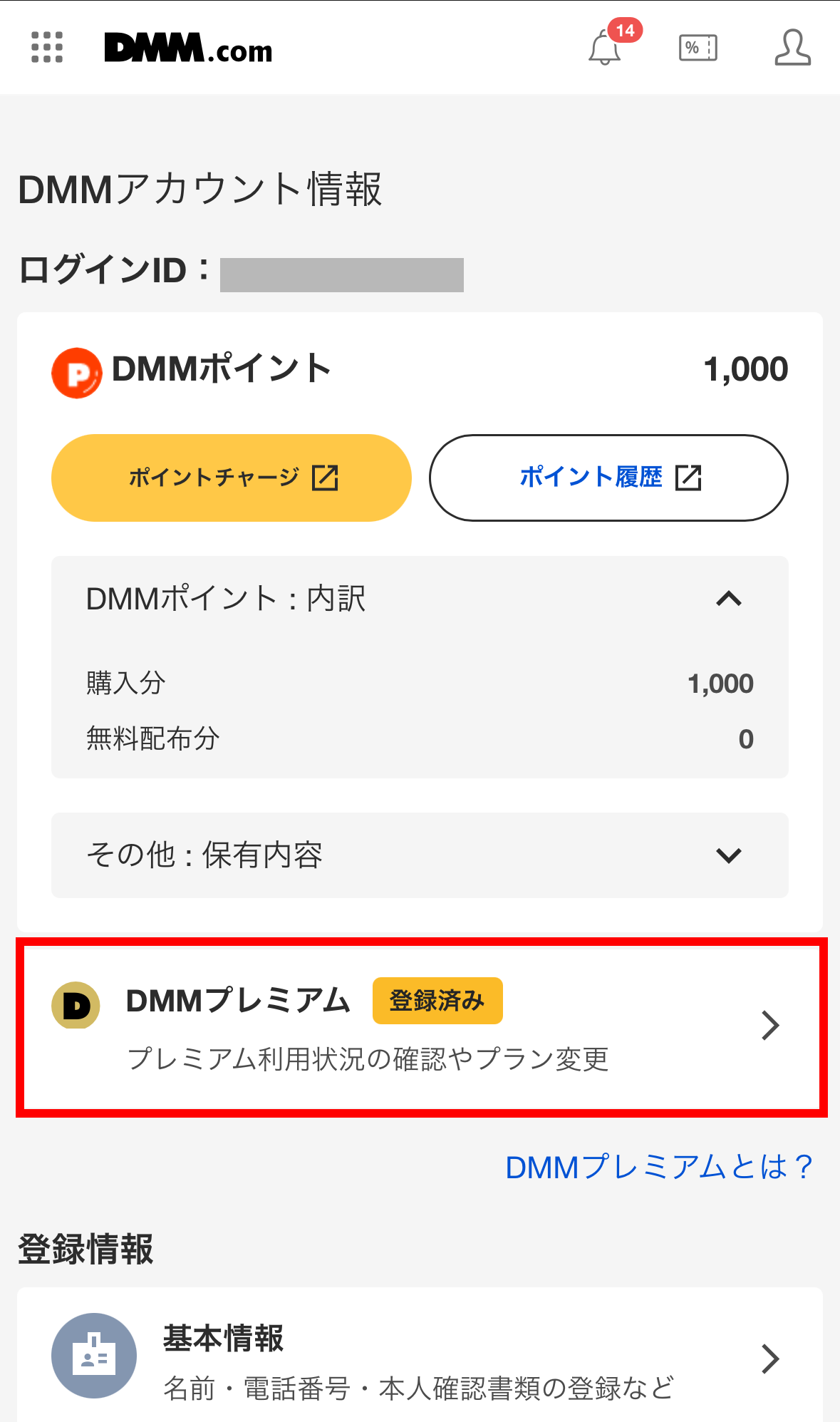
手順の画像を開く - DMMプレミアムの利用状況を開く
アカウント情報にある登録済みの「DMMプレミアム」をタップします。DMMアカウントの退会とは別です。
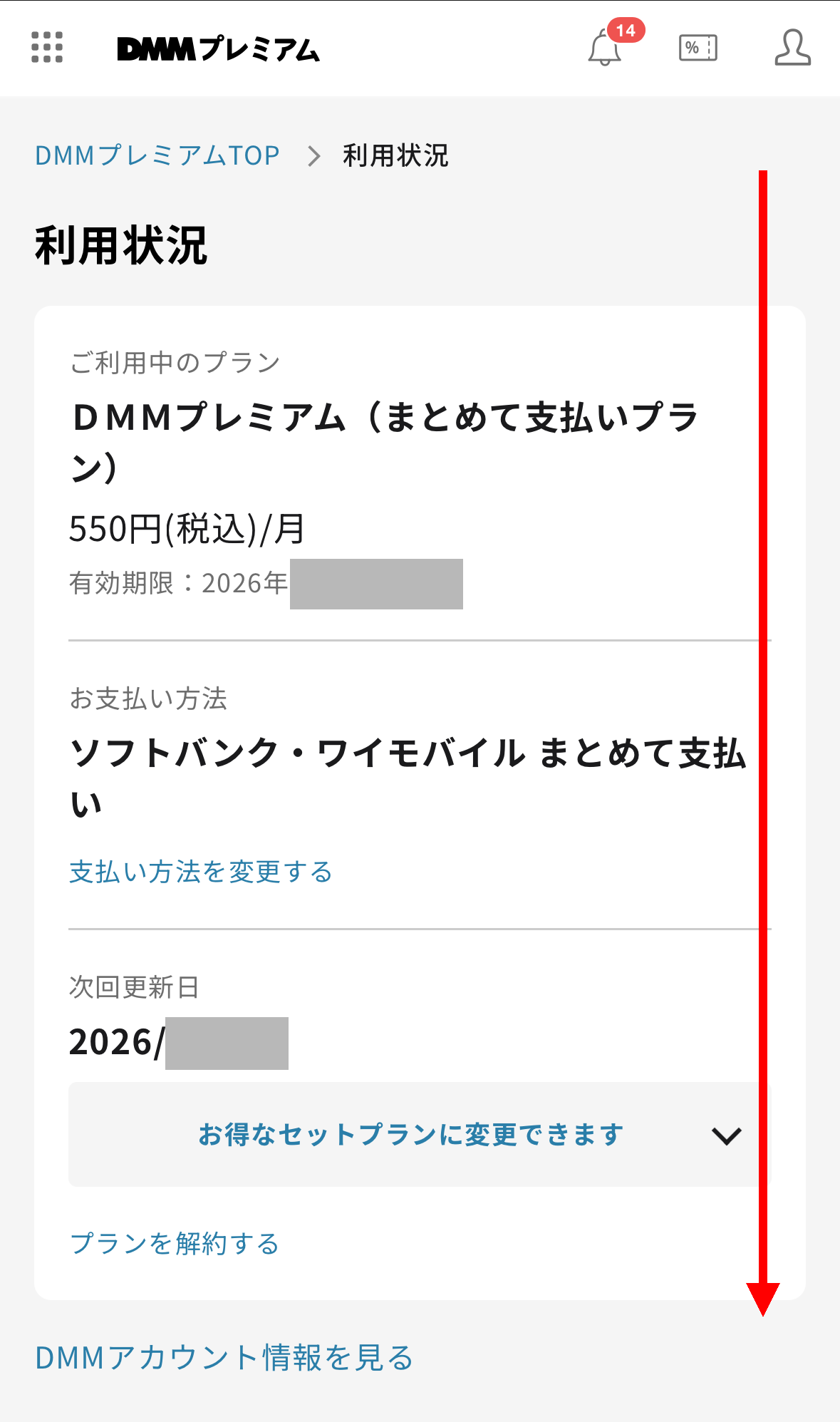
手順の画像を開く - まとめて支払いの契約を確認する
プラン名と支払方法がソフトバンク・ワイモバイルまとめて支払いであることを確認し、下へ進みます。
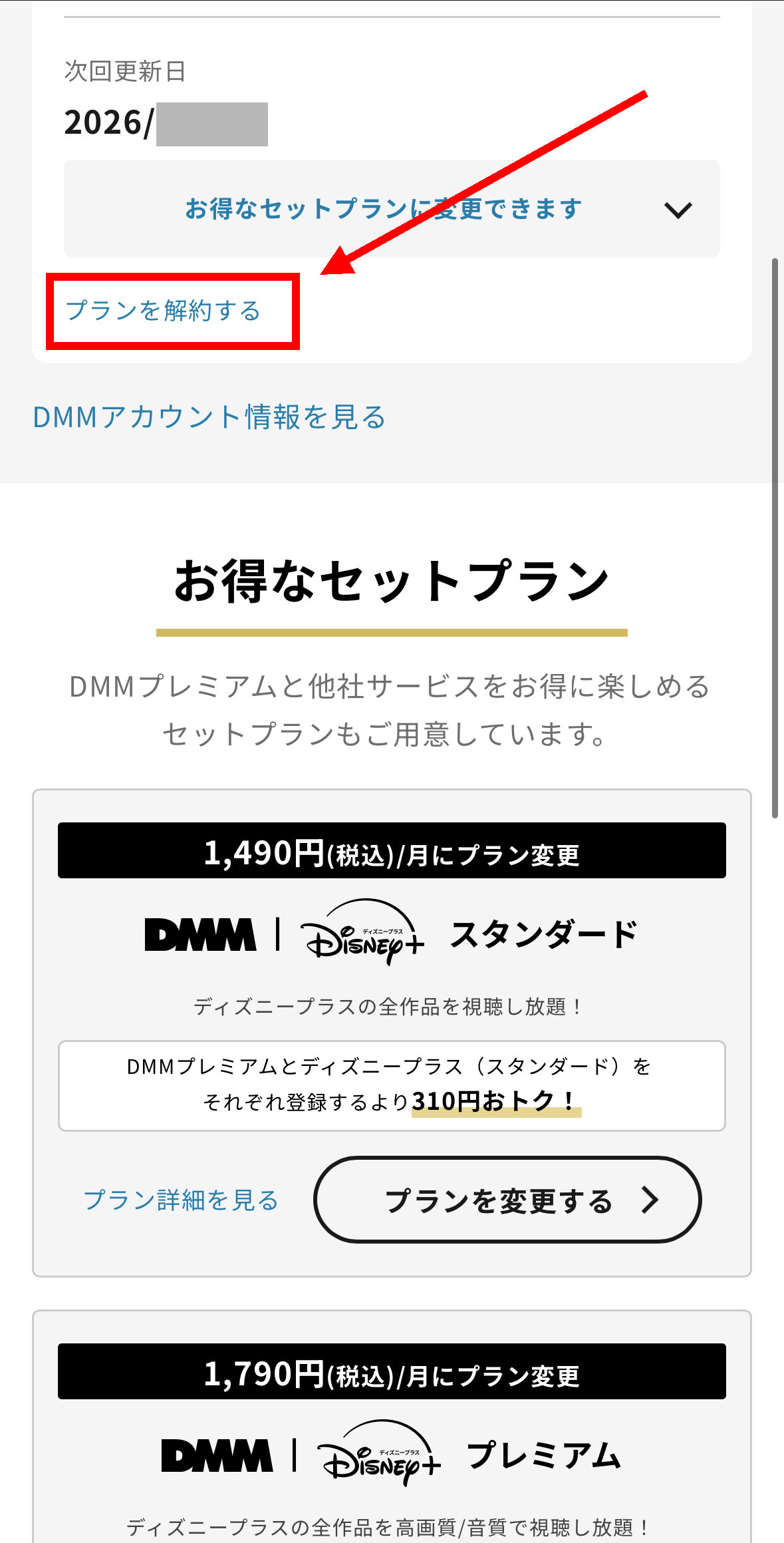
手順の画像を開く - 「プランを解約する」を選ぶ
利用状況の下部にある「プランを解約する」をタップします。セットプランへの変更と押し間違えないようにしてください。
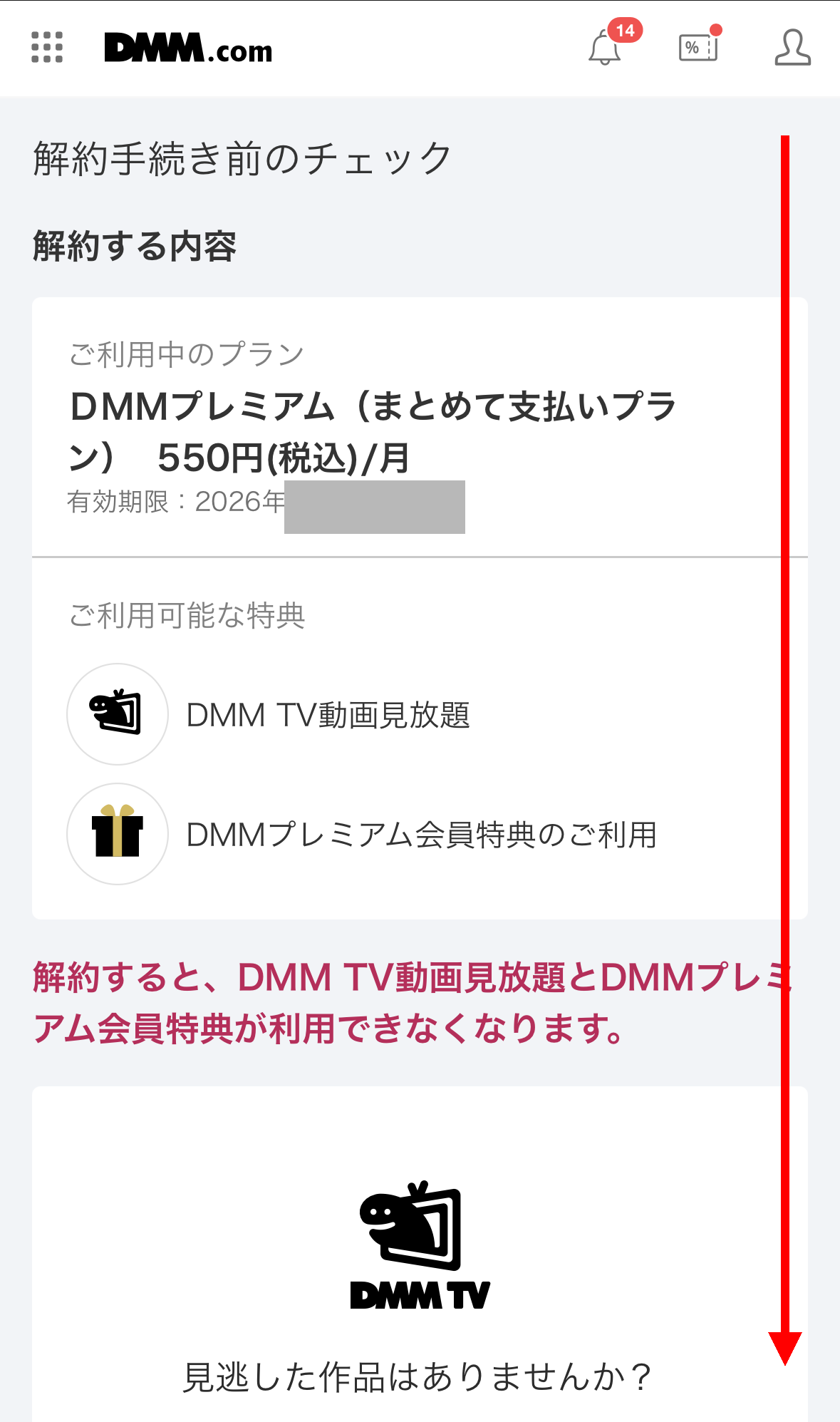
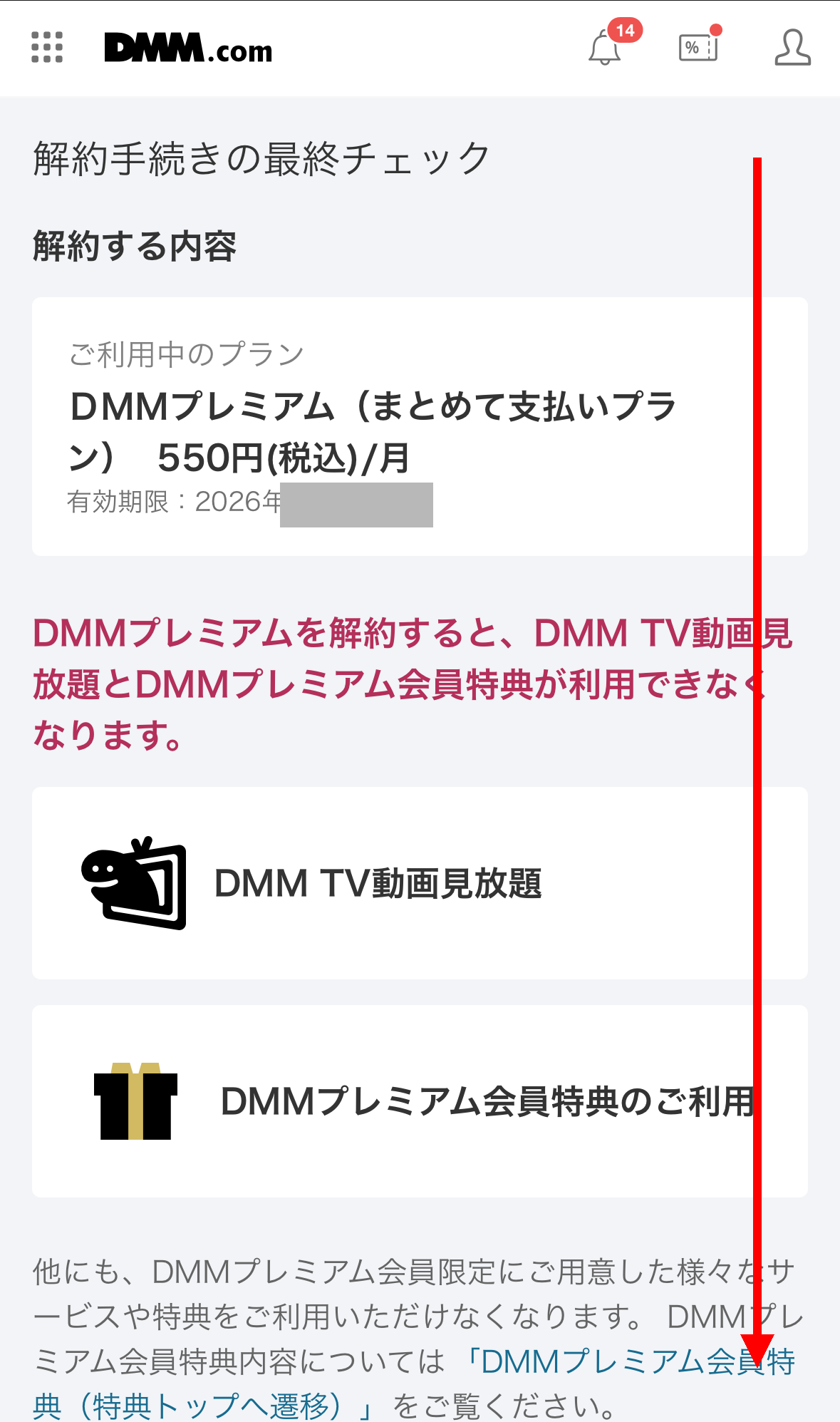
手順の画像を開く - 解約前のチェックを読む
解約対象と、利用できなくなる動画・会員特典の案内を確認して下へ進みます。
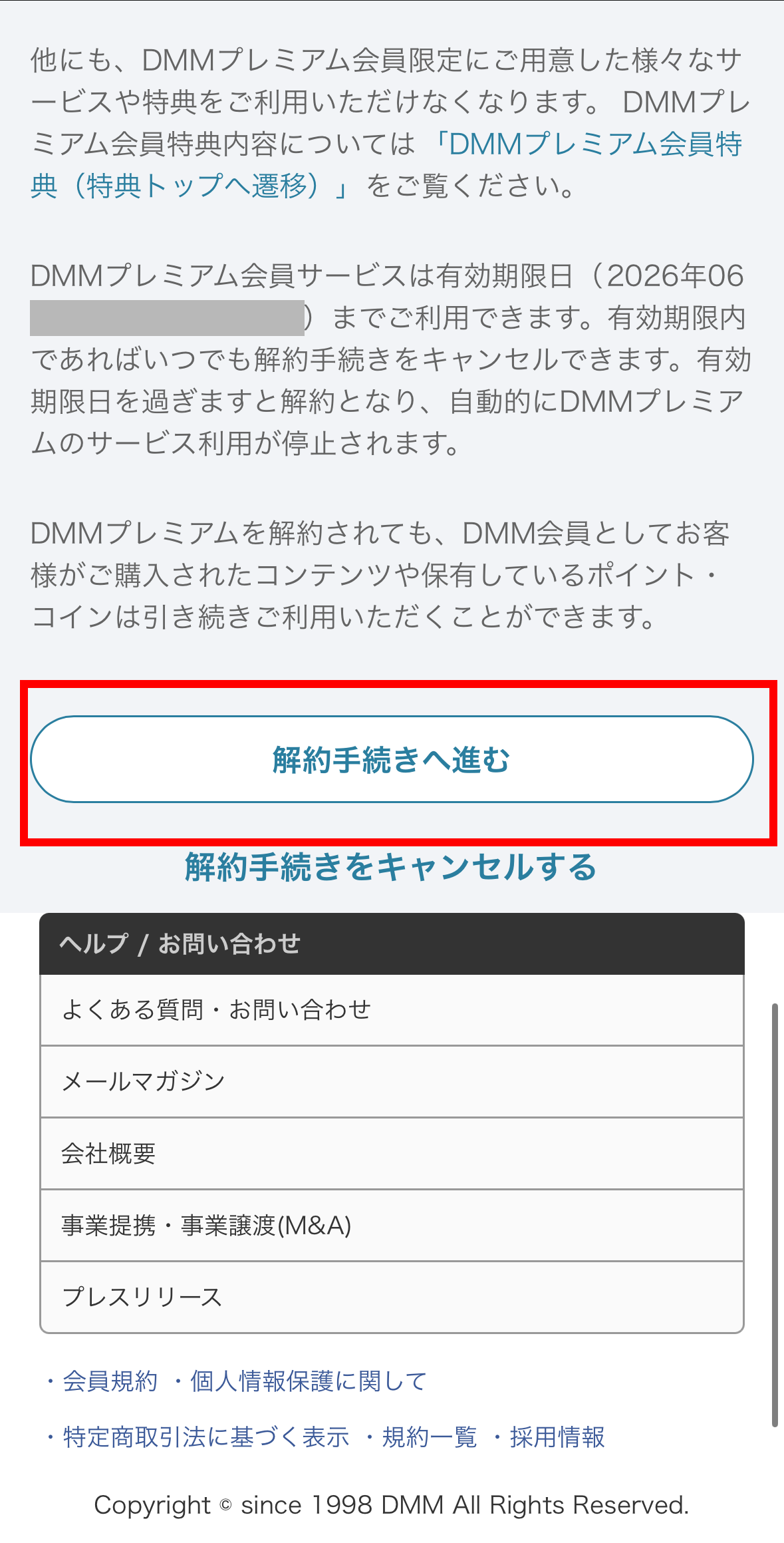
手順の画像を開く - 有効期限を確認して進む
利用可能な期限と購入済みコンテンツの案内を読み、「解約手続きへ進む」をタップします。画像の日付は撮影時の例です。
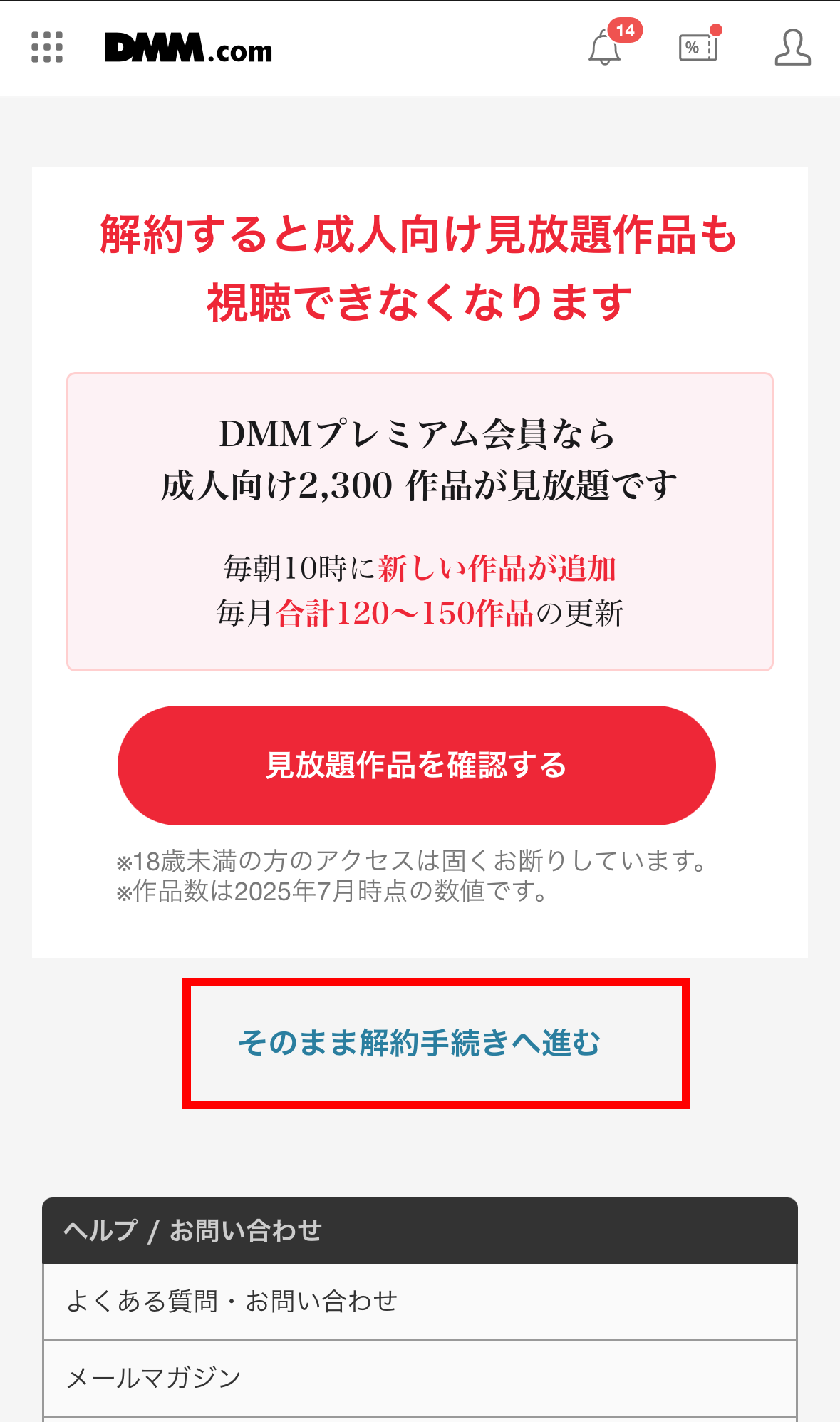
手順の画像を開く - 追加案内の先へ進む
追加の継続案内が表示されたら、解約を続ける場合は「そのまま解約手続きへ進む」をタップします。
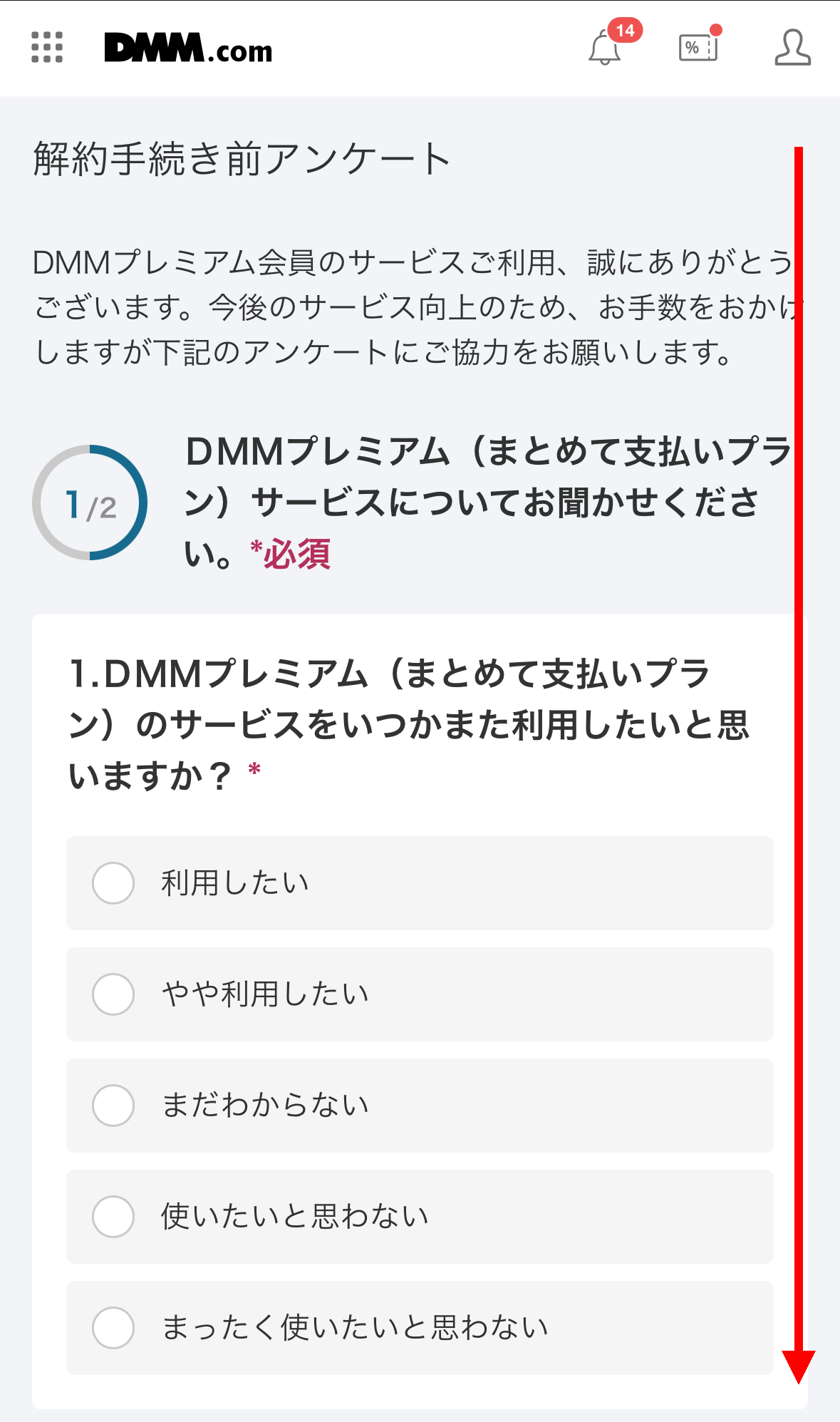
手順の画像を開く - 必須アンケートに回答する
利用状況について、自分に当てはまる回答を選びながら下へ進みます。
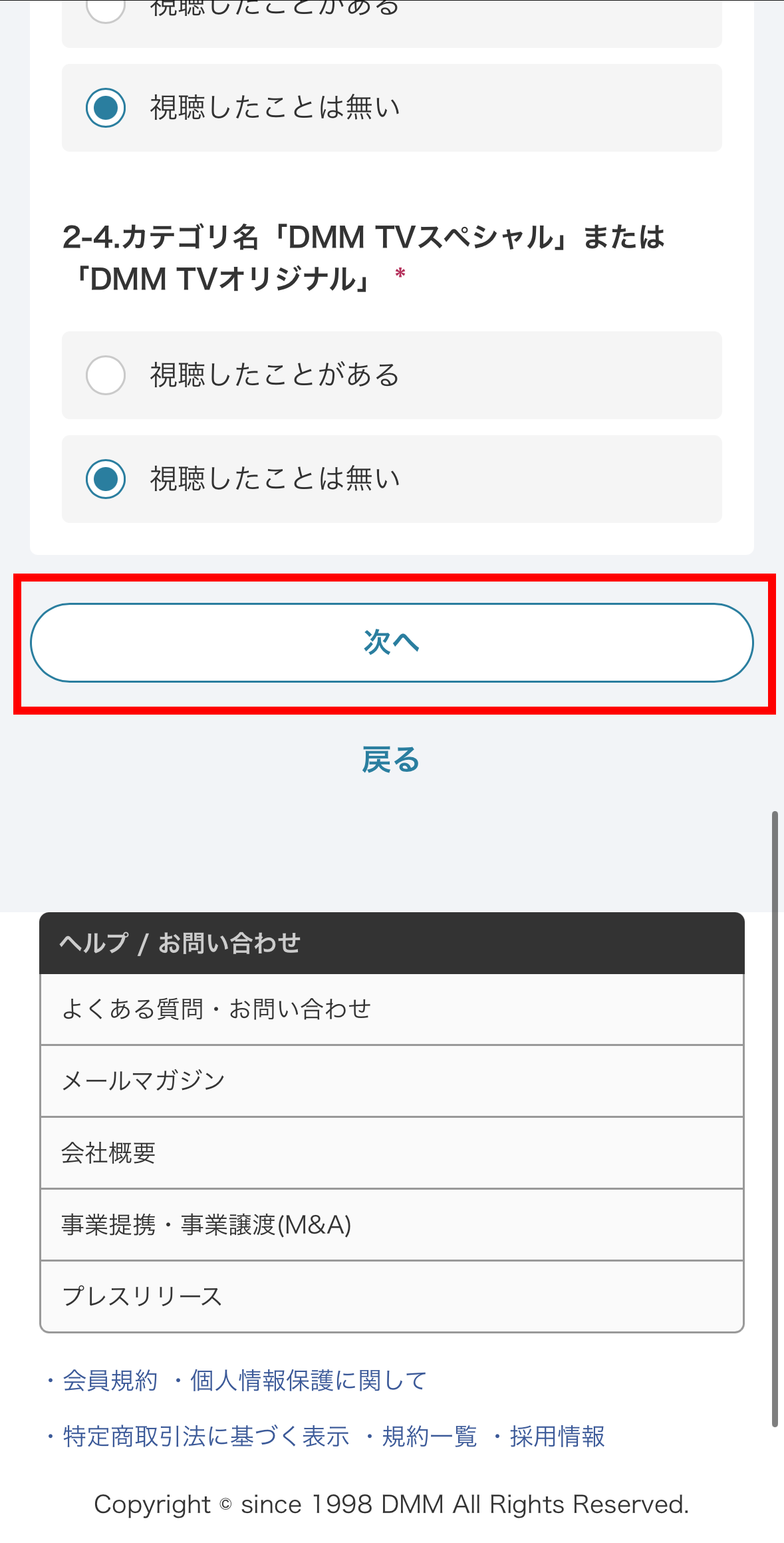
手順の画像を開く - アンケートの「次へ」を選ぶ
必要な回答を終えたら「次へ」をタップします。画像の選択内容は撮影時の例です。
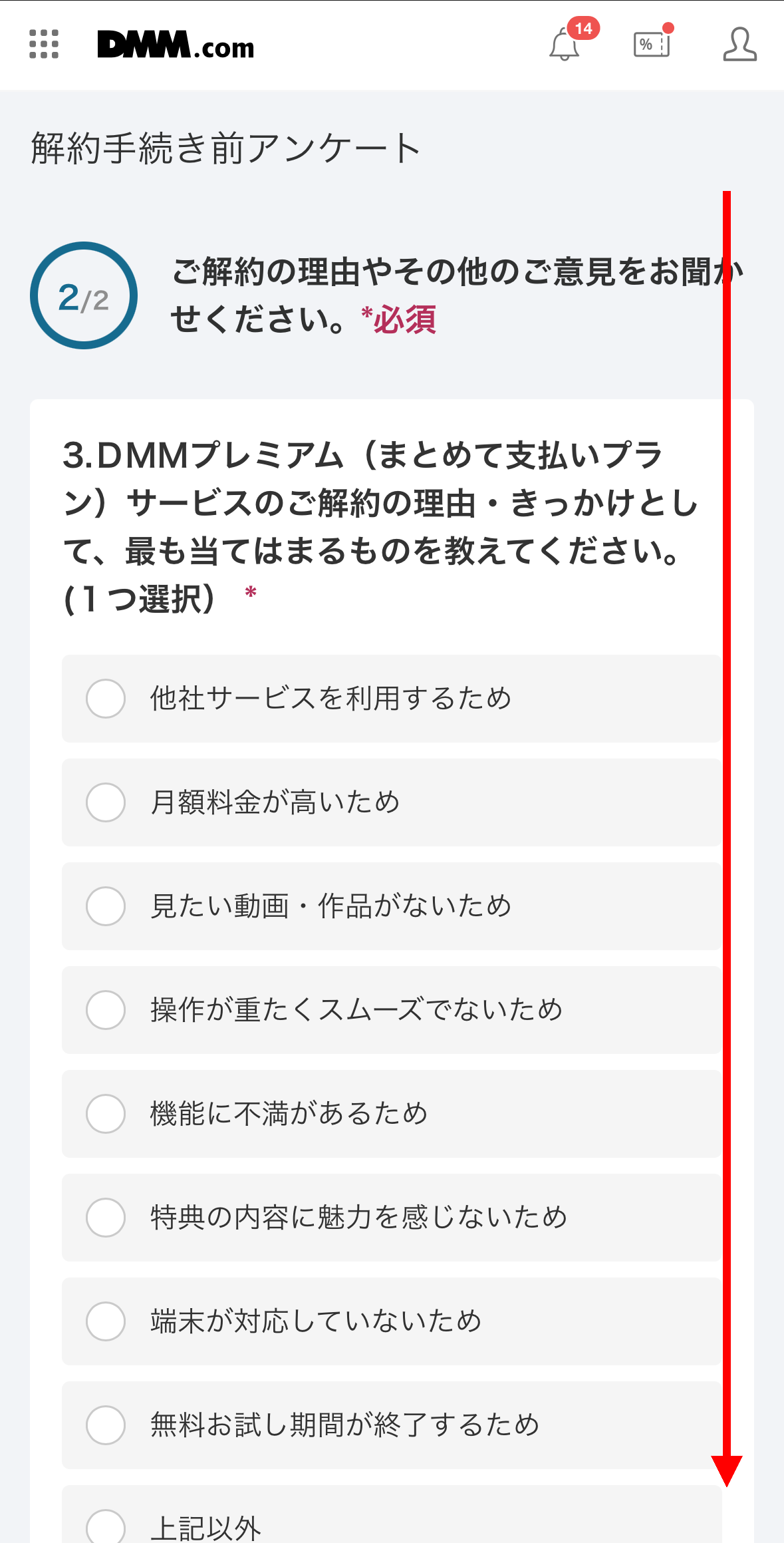
手順の画像を開く - 解約理由を回答する
解約の理由やきっかけについて、自分に当てはまる項目を選びます。
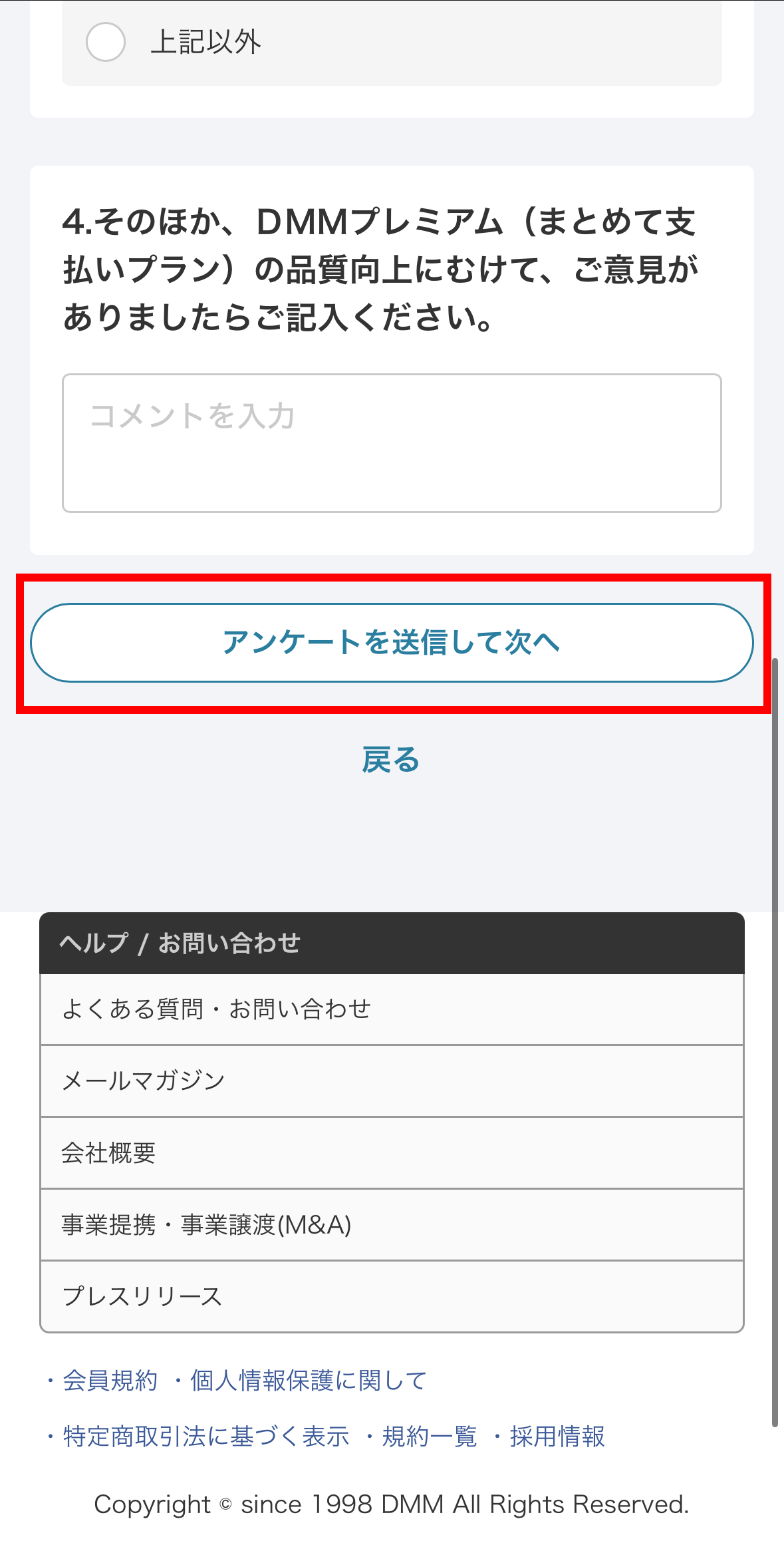
手順の画像を開く - アンケートを送信する
必要に応じて意見を入力し、「アンケートを送信して次へ」をタップします。
手順の画像を開く - 最終チェックを確認する
対象プランと解約後の影響をもう一度読み、画面下部へ進みます。
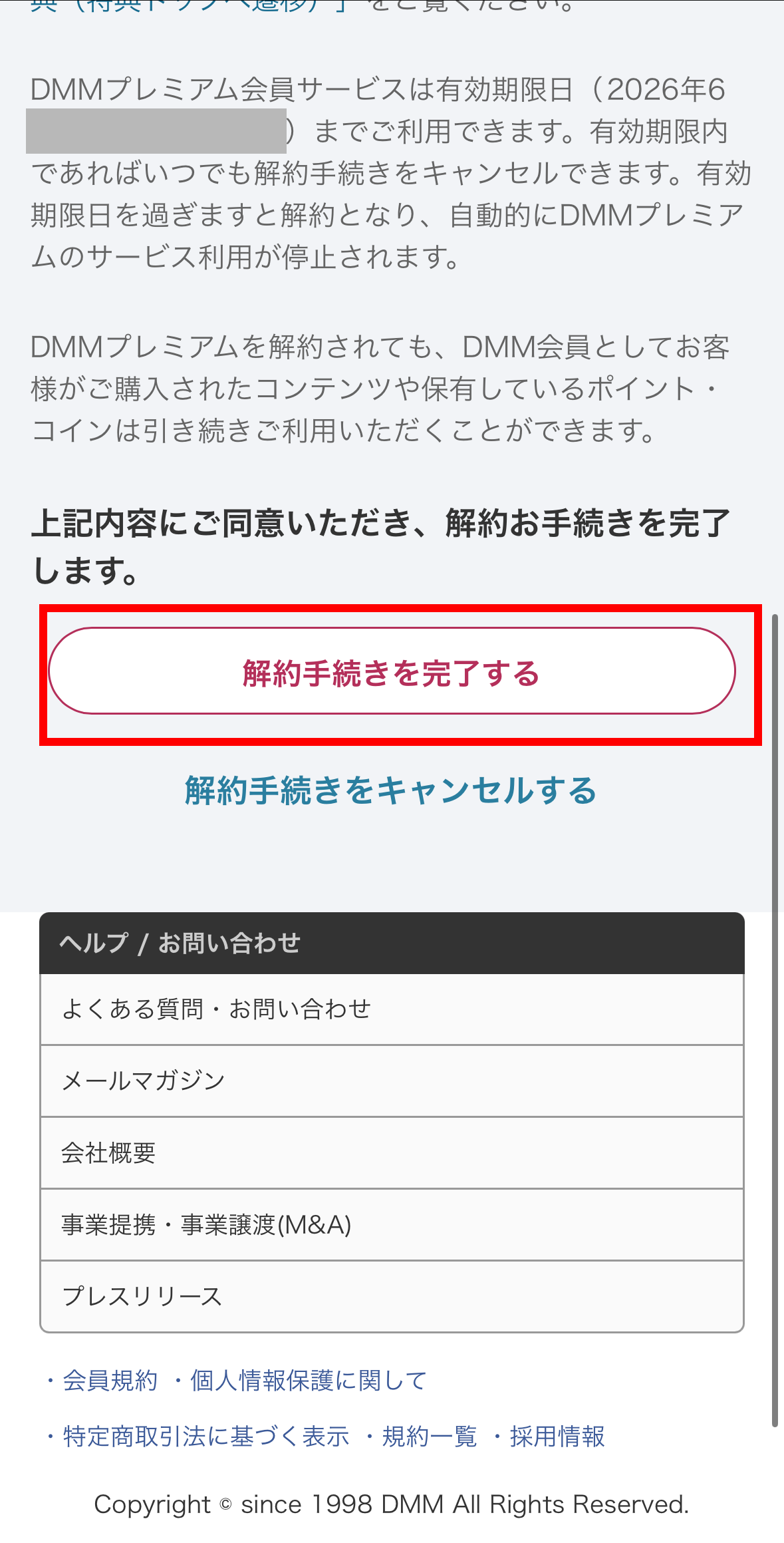
手順の画像を開く - 解約を確定し、完了表示を確かめる
内容を確認して「解約手続きを完了する」をタップします。この画像群は確定ボタンまでなので、続く完了表示・受付メール・利用状況で更新停止を確認してください。
手順の画像を開く