【解約手順を画像解説!】Disney+(ドコモ払い)の解約手順
記事へ戻るスマホを横向きにしてご覧ください 2ページ目以降をご覧いただけるようになります
画面の幅をもっと広げてください
【解約手順】Disney+(ドコモ払い)
提供された画面の撮影時点の操作例です。現在の画面・料金・条件は異なる場合があります。日付や選択内容はご自身の契約で確認してください。
全手順を文章で読む
- Disney+のログインを開く
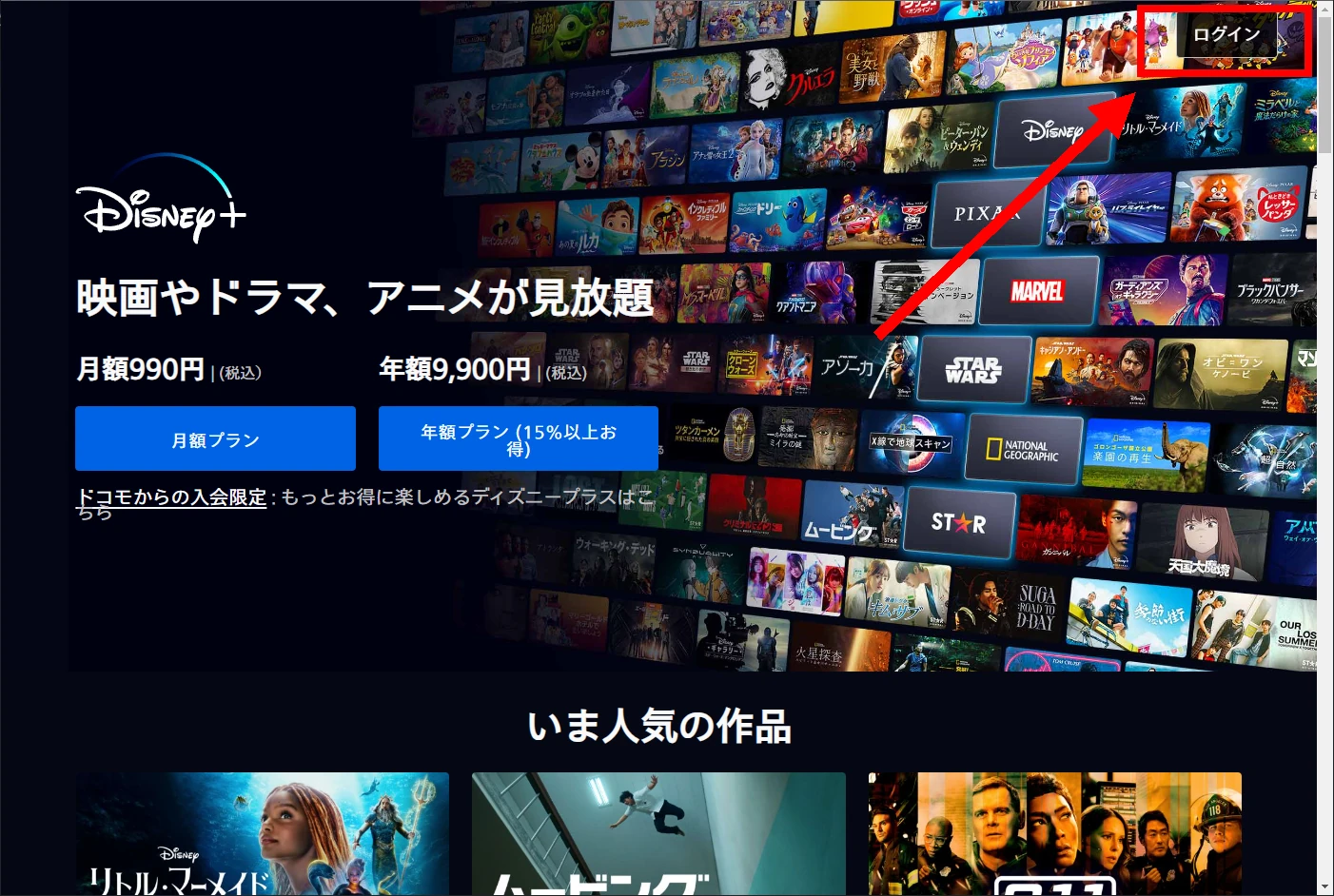
Disney+の公式サイトを開き、右上の「ログイン」をクリックします。画像の料金や作品は2023年9月の表示です。
手順の画像を開く - 登録メールアドレスを入力する
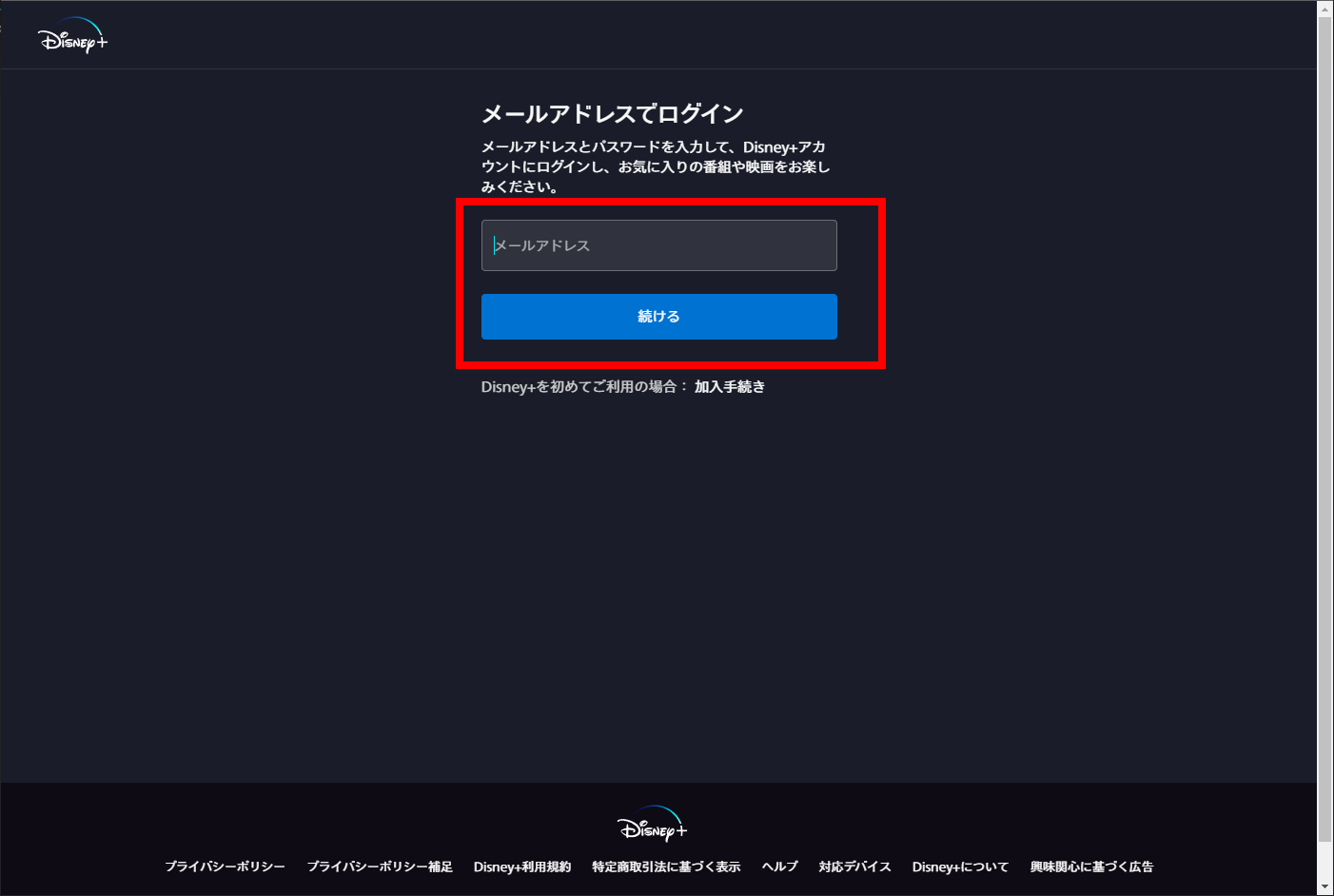
Disney+に登録したメールアドレスを公式画面へ入力し、「続ける」をクリックします。
手順の画像を開く - パスワードでログインする
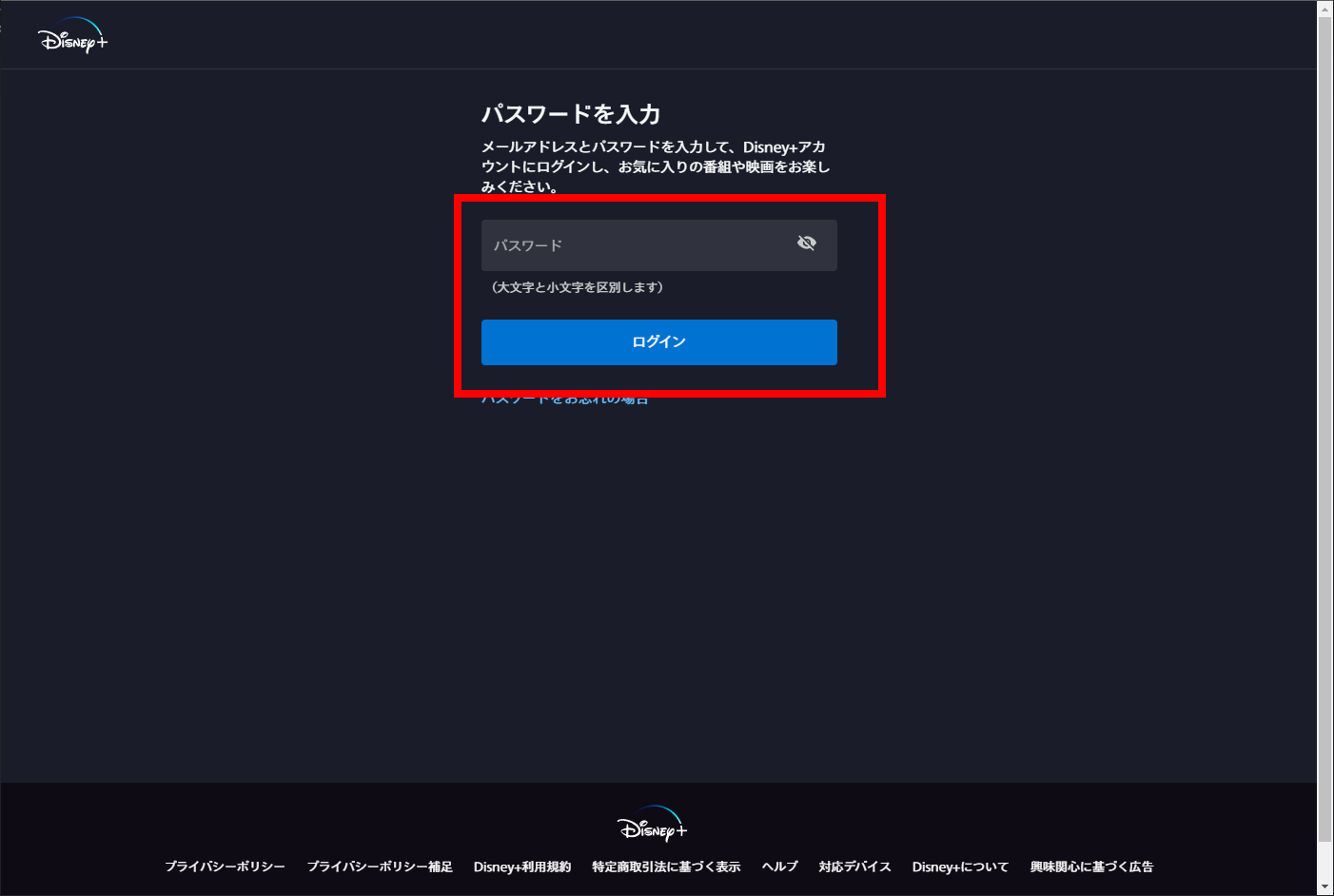
パスワードを入力して「ログイン」をクリックします。入力情報は公式サイトだけに入力してください。
手順の画像を開く - ドコモ課金の契約情報へ進む
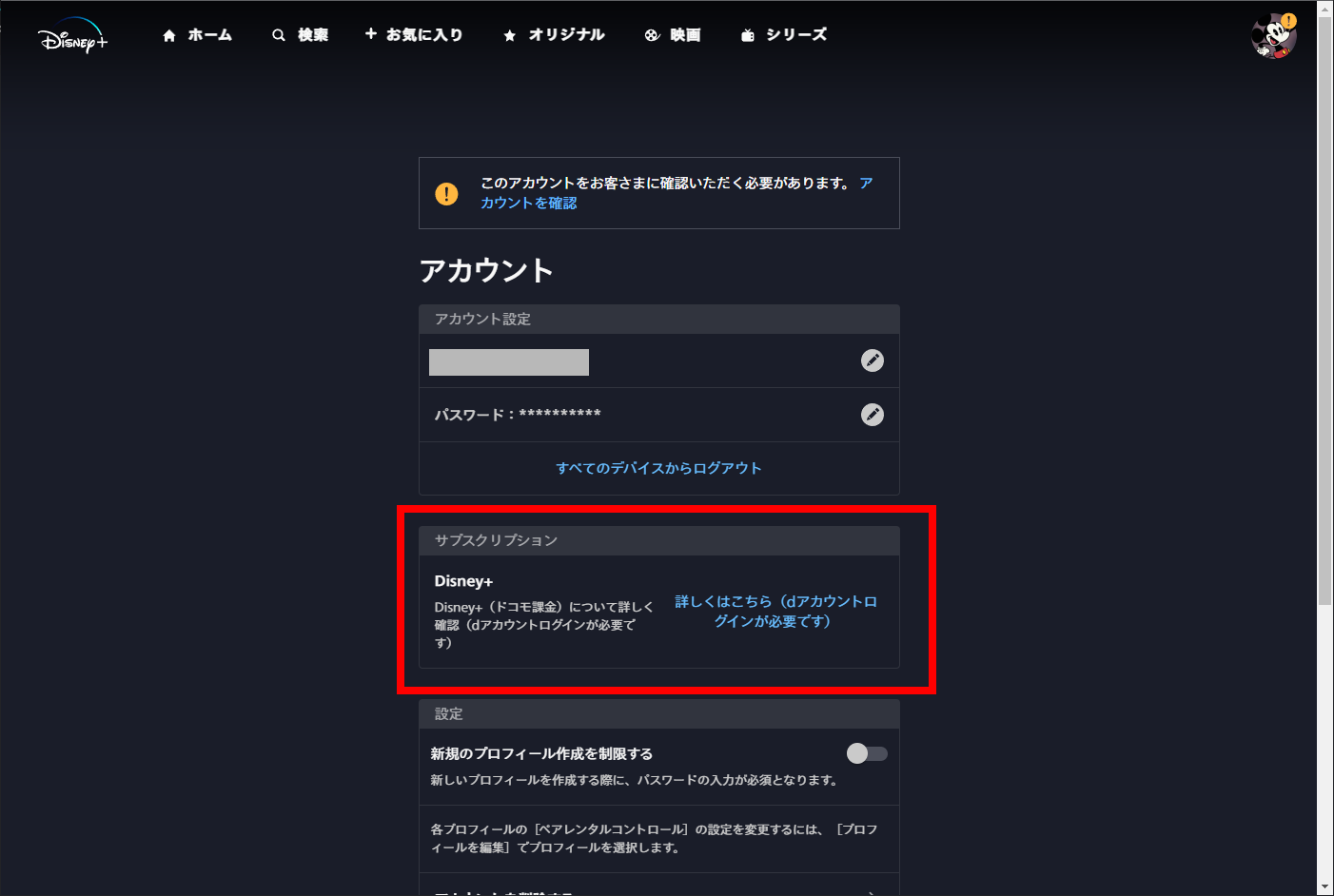
アカウントのサブスクリプション欄でドコモ課金と確認し、「詳しくはこちら」をクリックします。別の決済元なら対応する手続きを選びます。
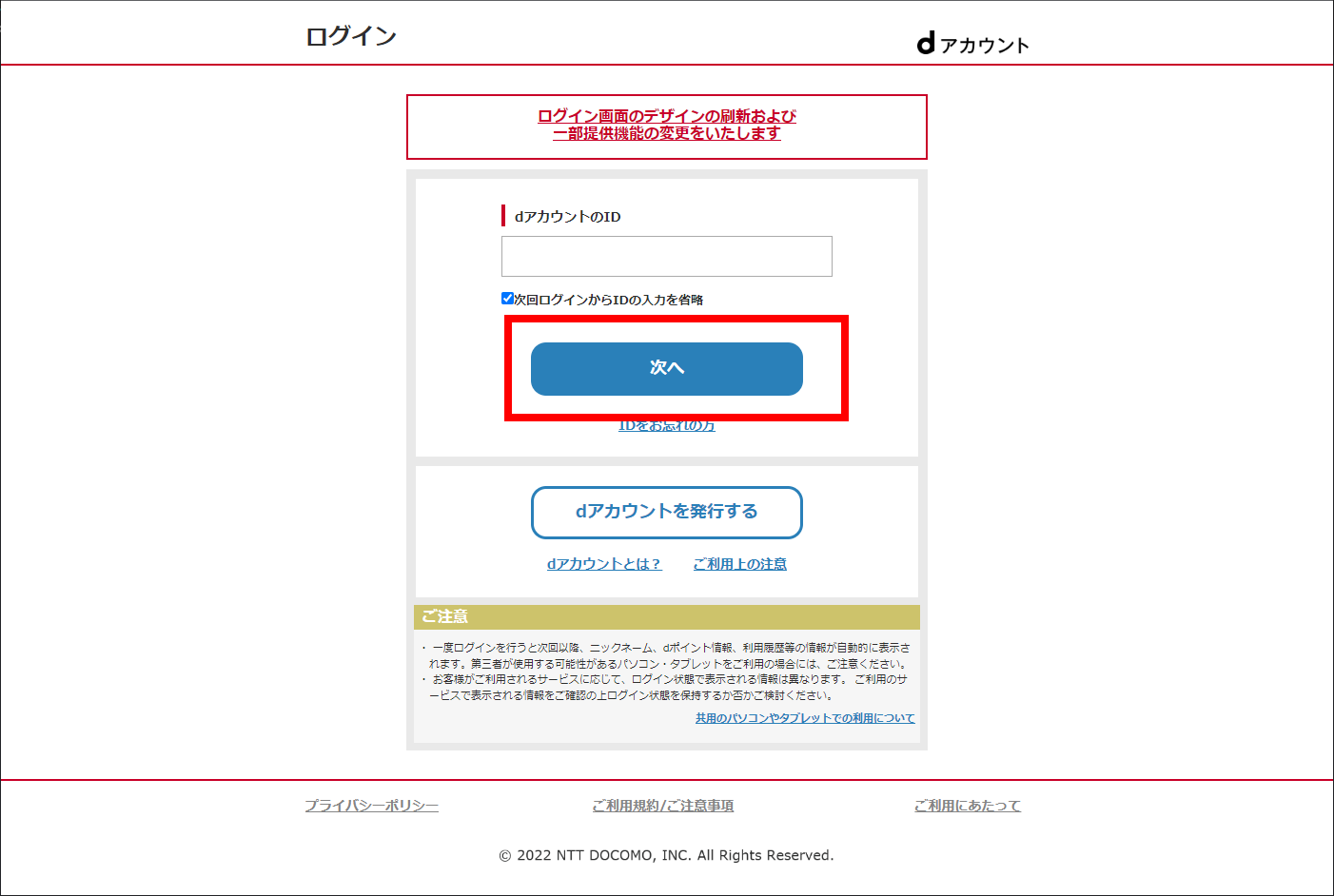
手順の画像を開く - dアカウントのIDを入力する
契約に使ったdアカウントのIDを入力し、「次へ」をクリックします。
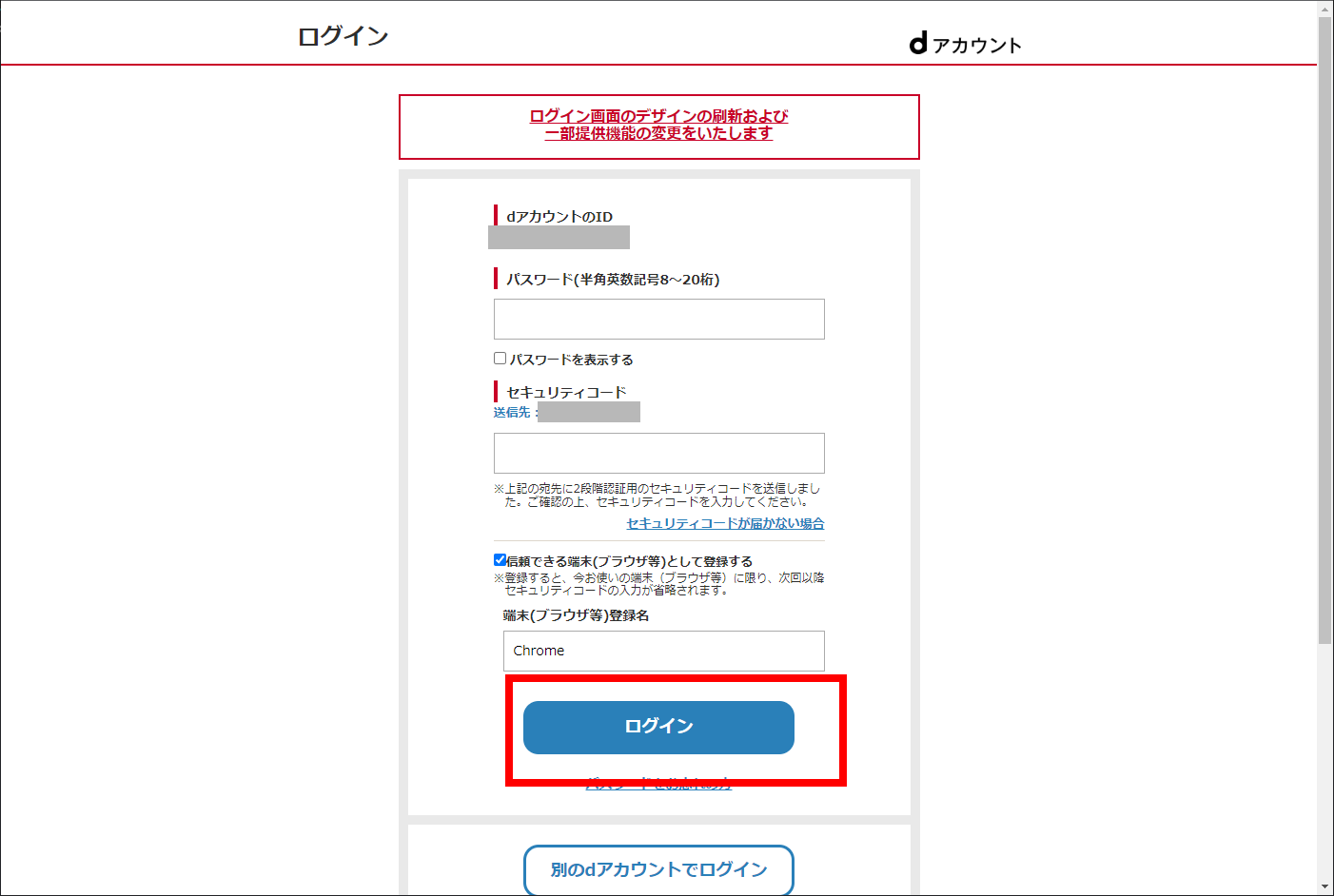
手順の画像を開く - 必要な認証を行う
パスワードやセキュリティコードなど、公式画面で求められる認証を行ってログインします。共有端末では信頼できる端末の登録に注意してください。
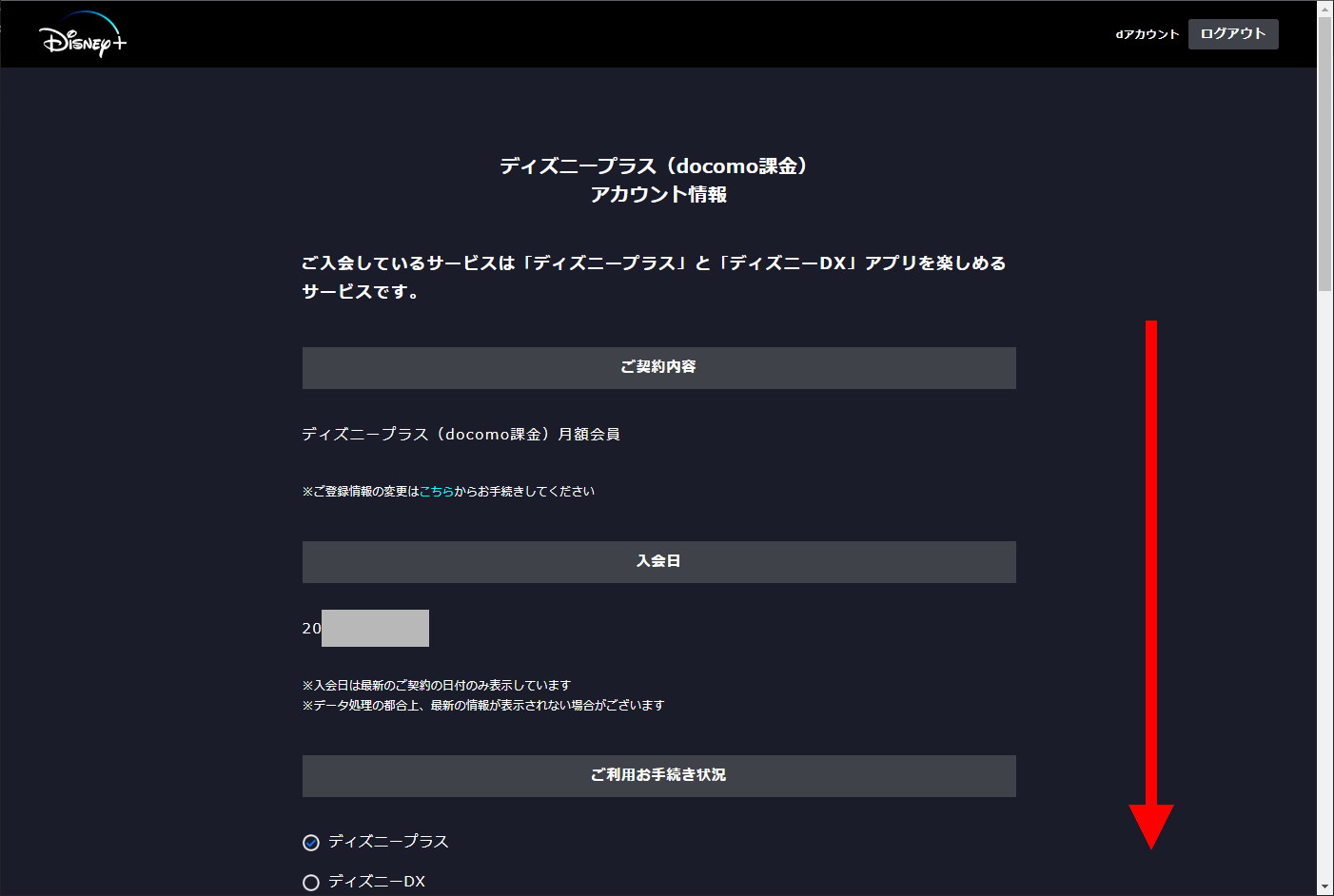
手順の画像を開く - 契約情報を下へスクロールする
ドコモ課金のアカウント情報で対象サービスを確認し、下へスクロールします。
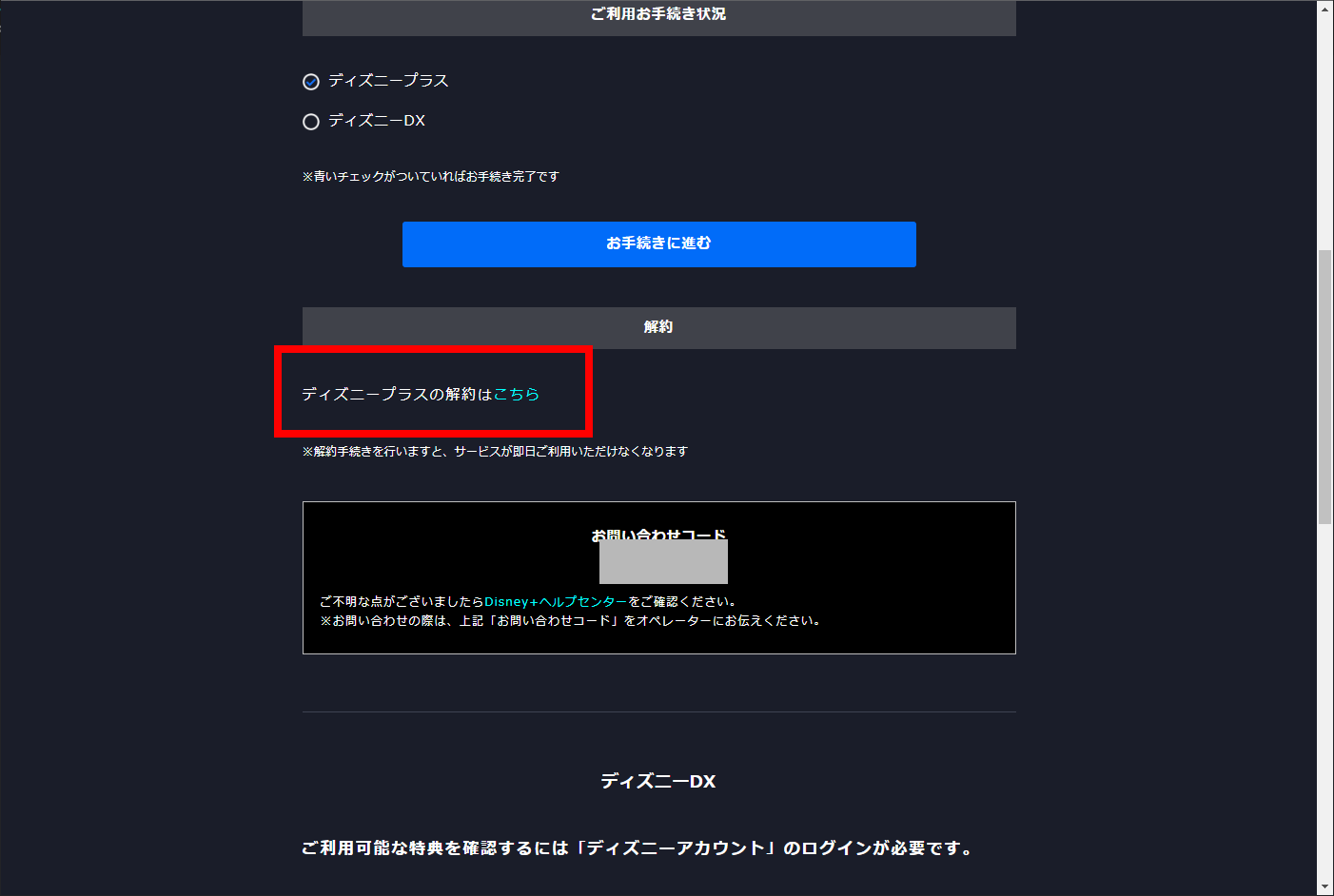
手順の画像を開く - Disney+の解約リンクを選ぶ
「ディズニープラスの解約はこちら」をクリックします。Disney+とディズニーDXの各案内を混同しないようにしてください。
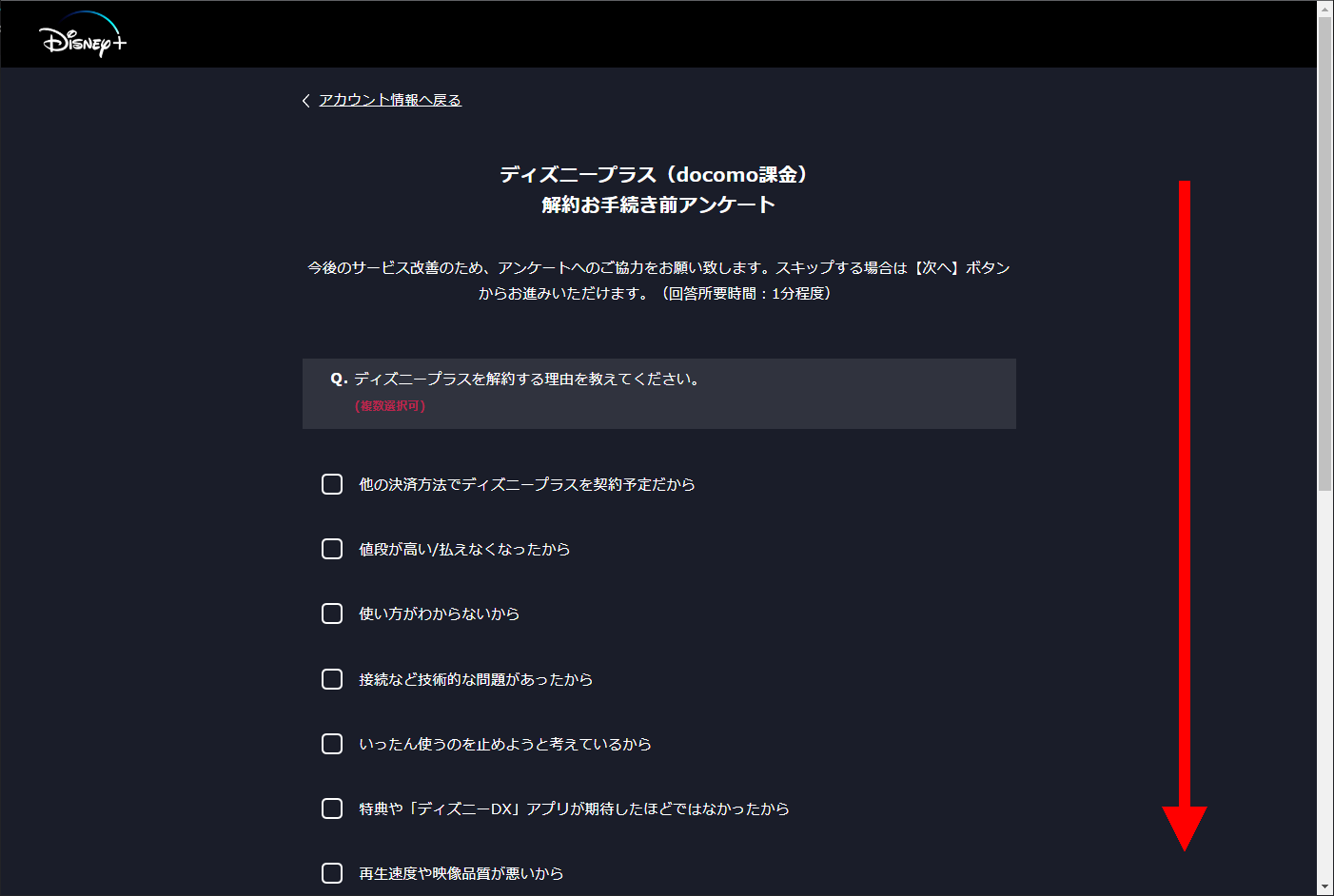
手順の画像を開く - 解約前アンケートを確認する
表示されたアンケートを確認します。回答する場合は自分の理由を選び、画面を下へ進みます。
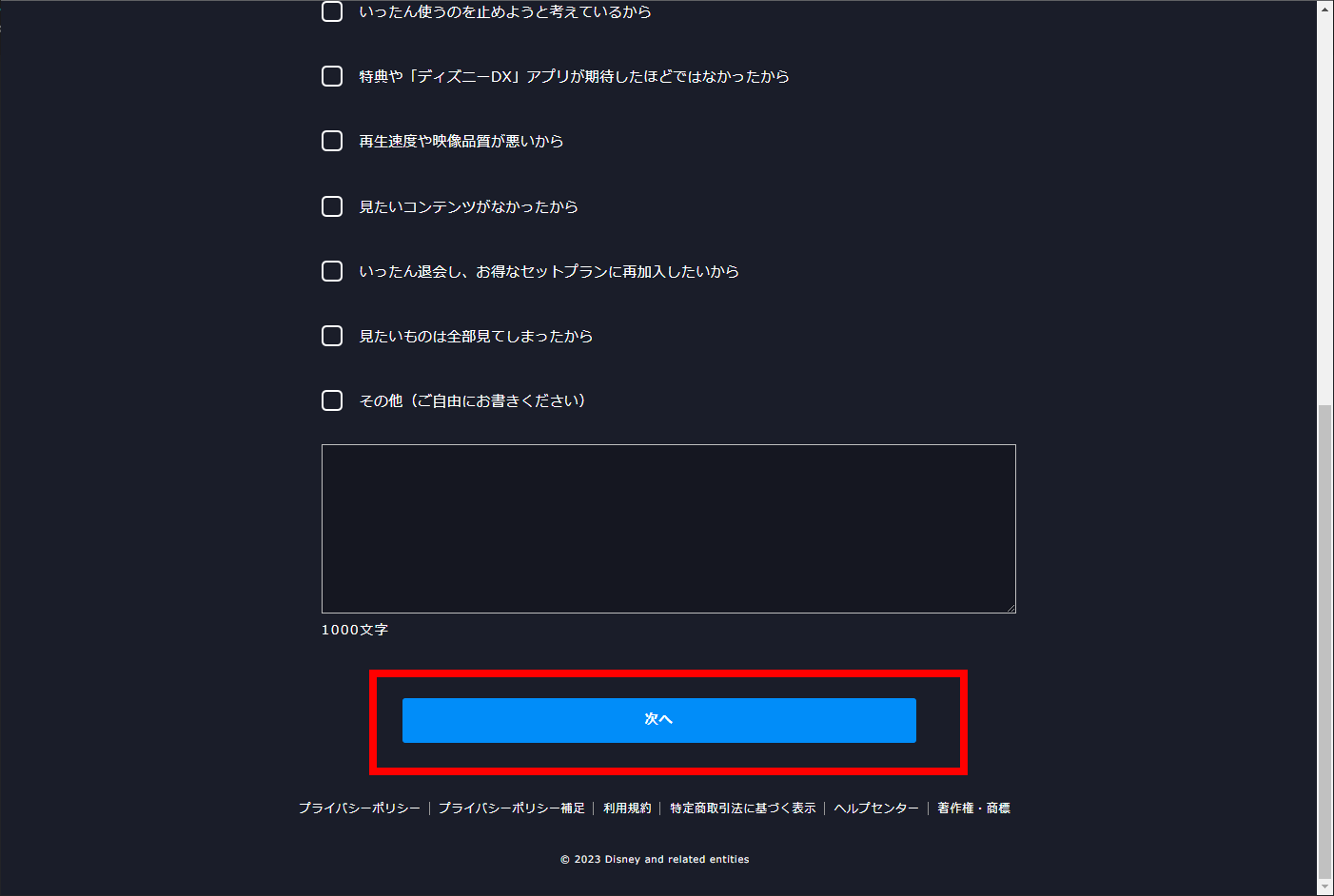
手順の画像を開く - アンケートの「次へ」を選ぶ
必要に応じて回答・入力を行い、「次へ」をクリックします。画像にあるとおり、スキップできる案内が出る場合もあります。
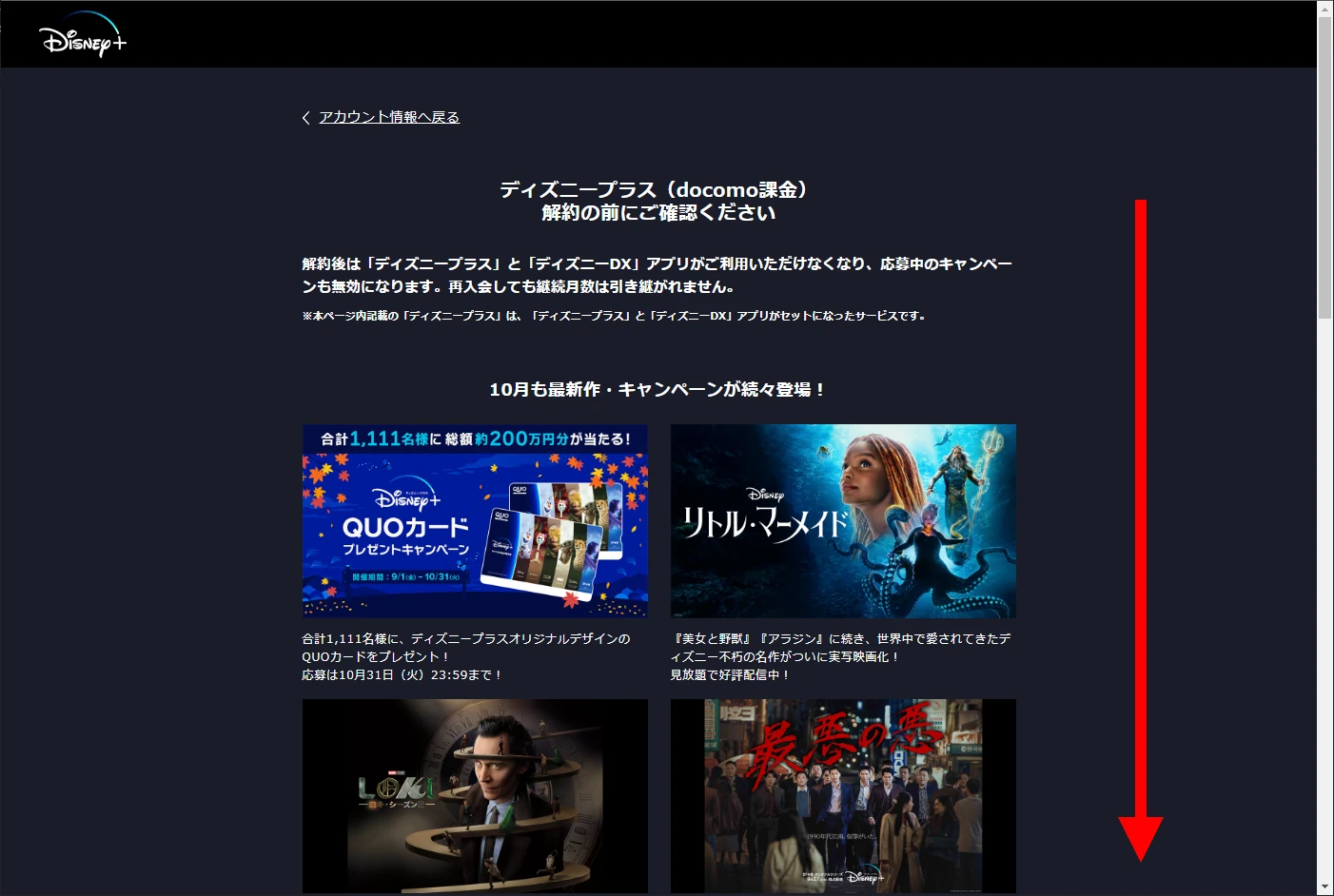
手順の画像を開く - 解約後の影響を読む
利用できなくなるサービスや特典の案内を読みます。撮影時のキャンペーン内容は現在の条件を示すものではありません。
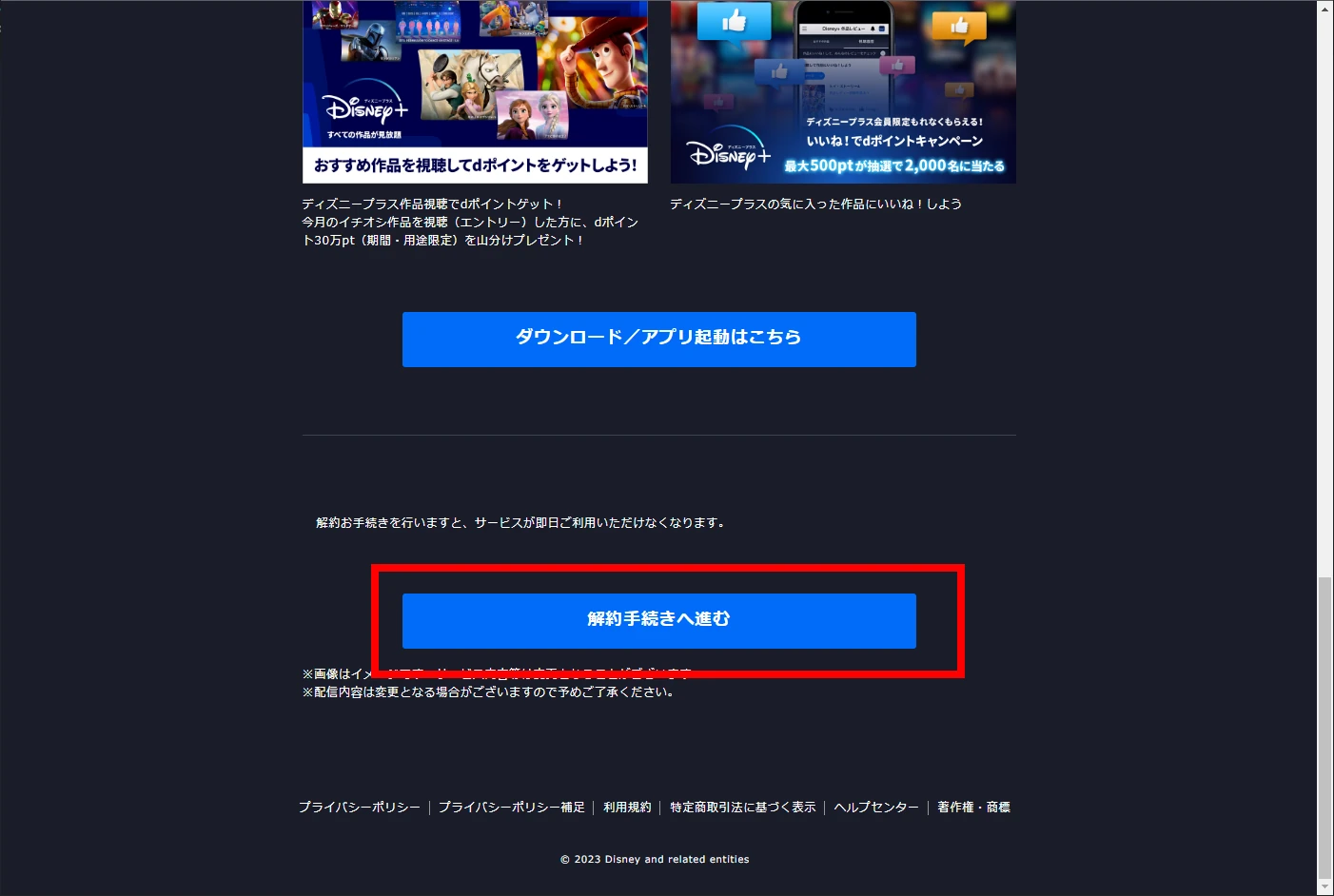
手順の画像を開く - 「解約手続きへ進む」を選ぶ
案内の下部にある「解約手続きへ進む」をクリックします。この時点ではまだ手続きは完了していません。
手順の画像を開く - ドコモの手続き画面へ進む
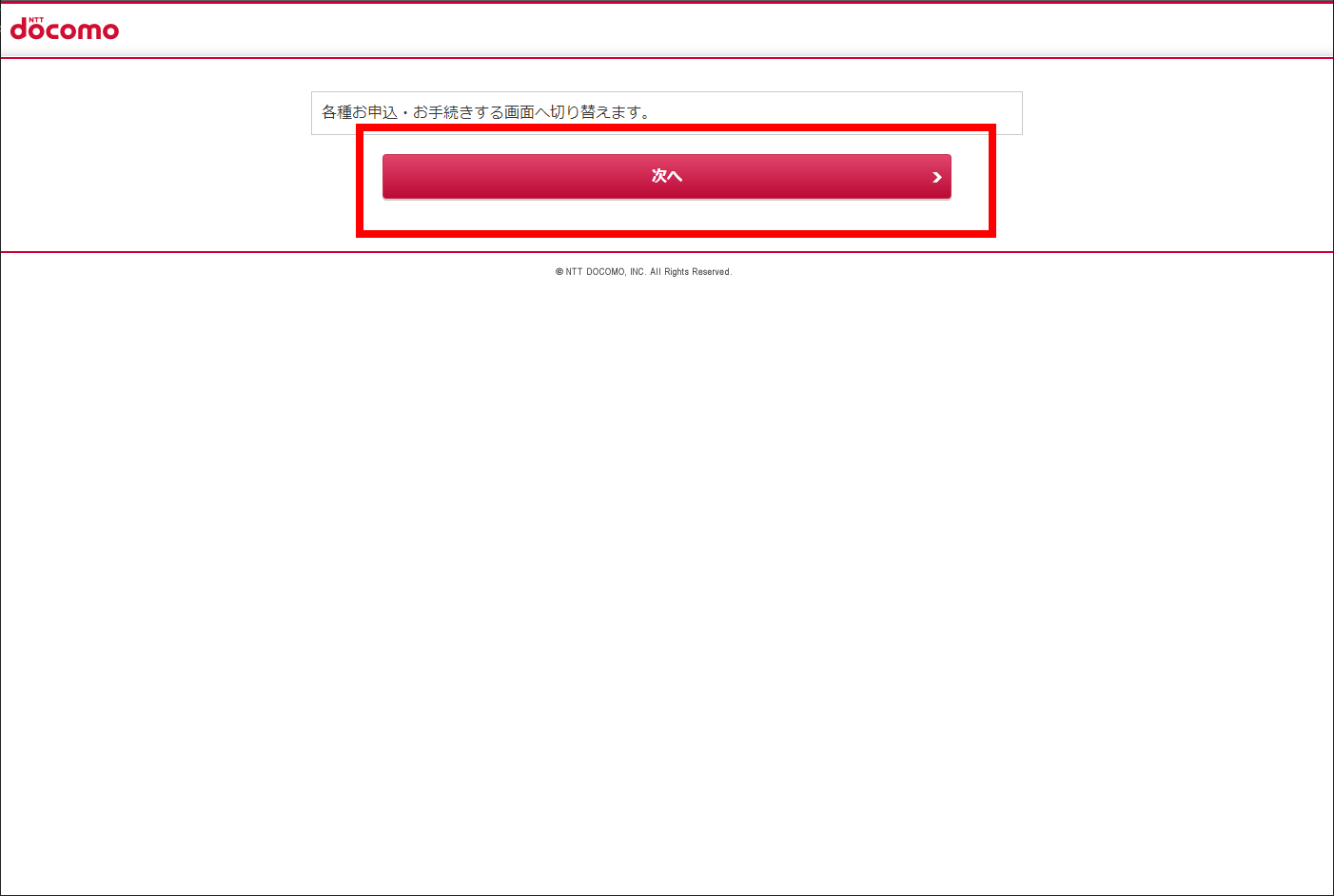
各種申込・手続き画面へ切り替える案内で「次へ」をクリックします。
手順の画像を開く - 手続き内容を確認する
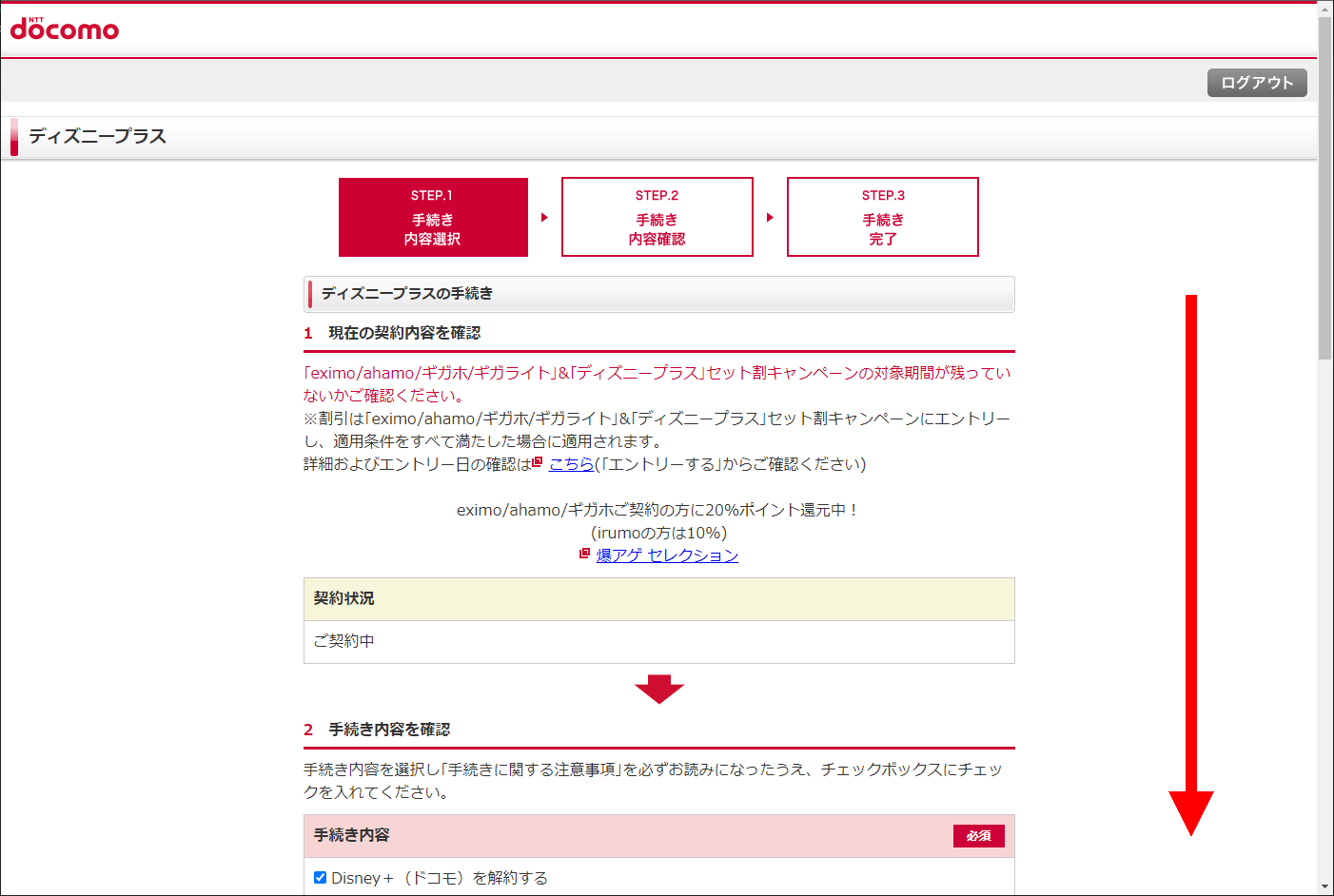
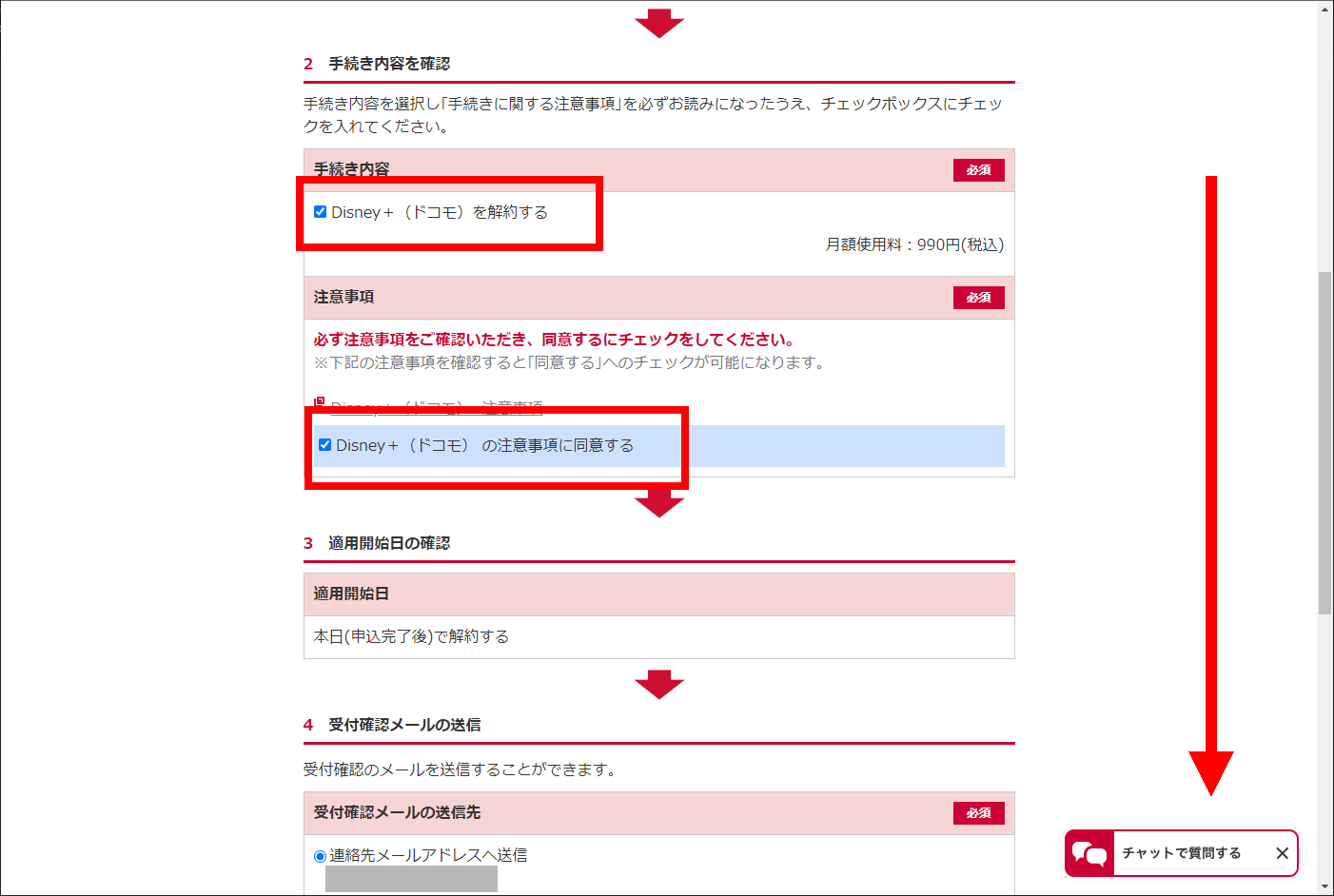
現在の契約と、解約する対象がDisney+であることを確認し、下へ進みます。
手順の画像を開く - 注意事項を開く
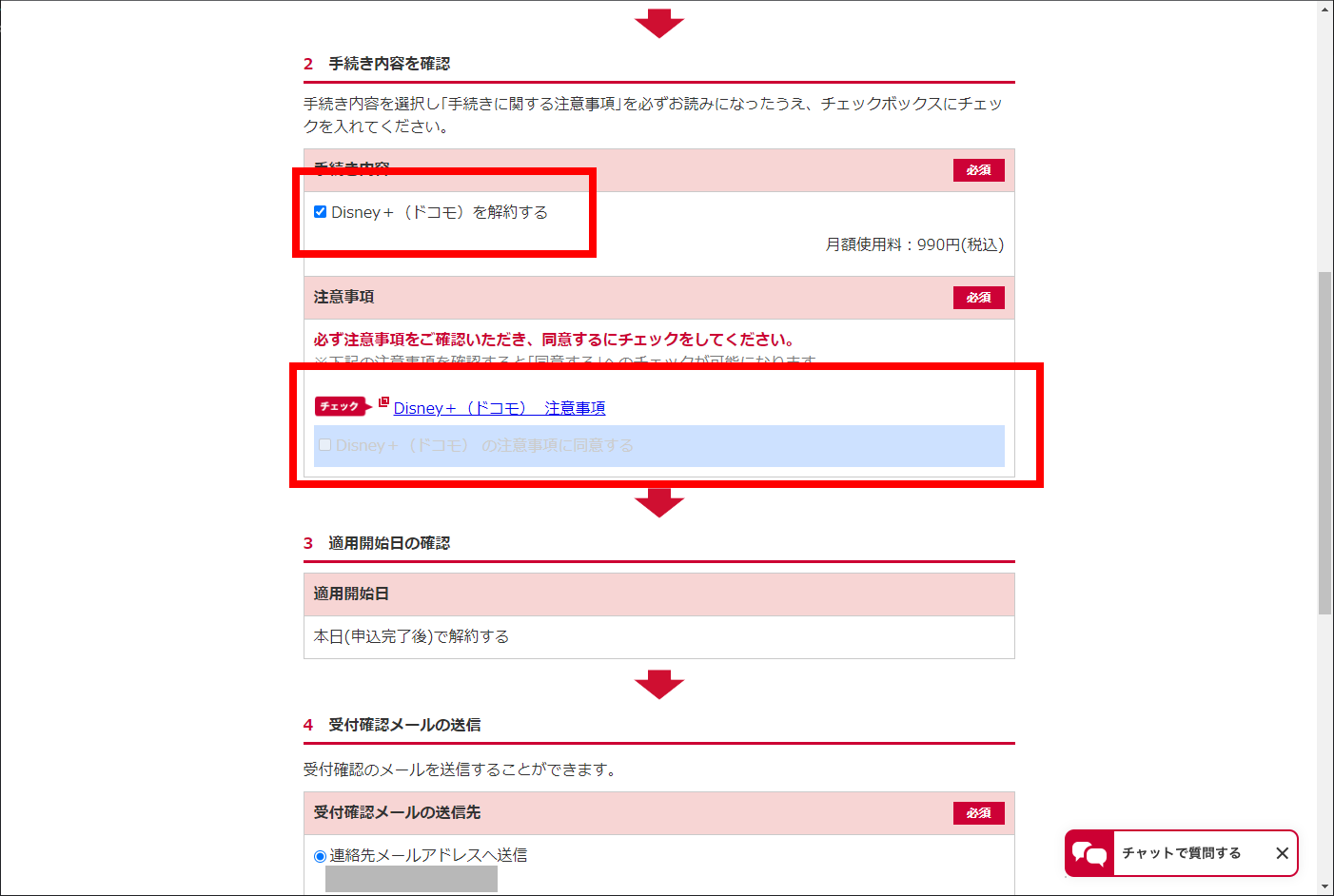
解約項目を確認し、「Disney+(ドコモ)注意事項」を開きます。
手順の画像を開く - 注意事項を最後まで読む
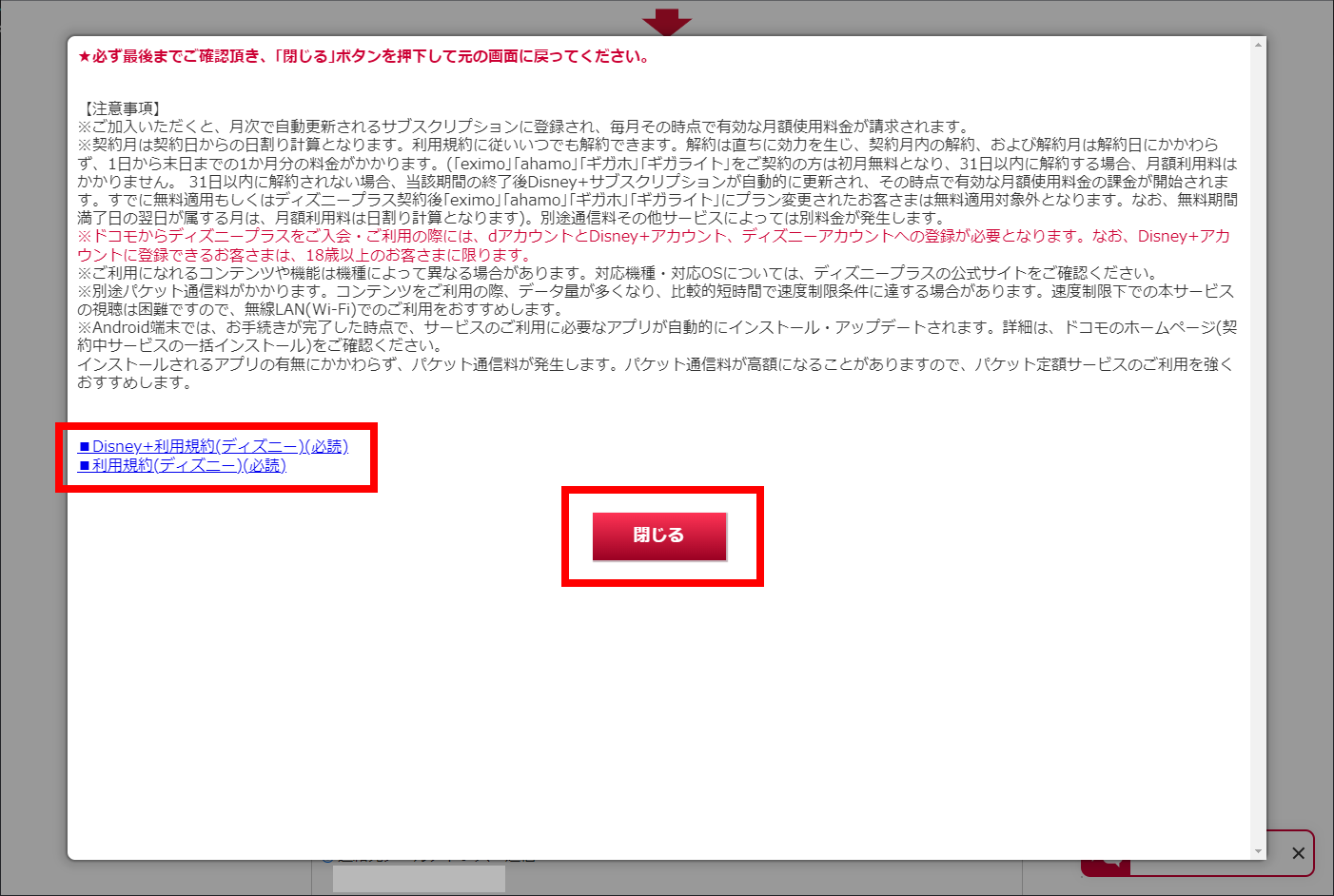
表示された注意事項と利用規約を確認し、「閉じる」で元の画面へ戻ります。
手順の画像を開く - 内容に同意して適用日を確認する
注意事項を理解したうえで同意欄を選び、解約の適用日を確認します。画像の選択を無条件にまねないでください。
手順の画像を開く - 受付メールの送信先を確認する
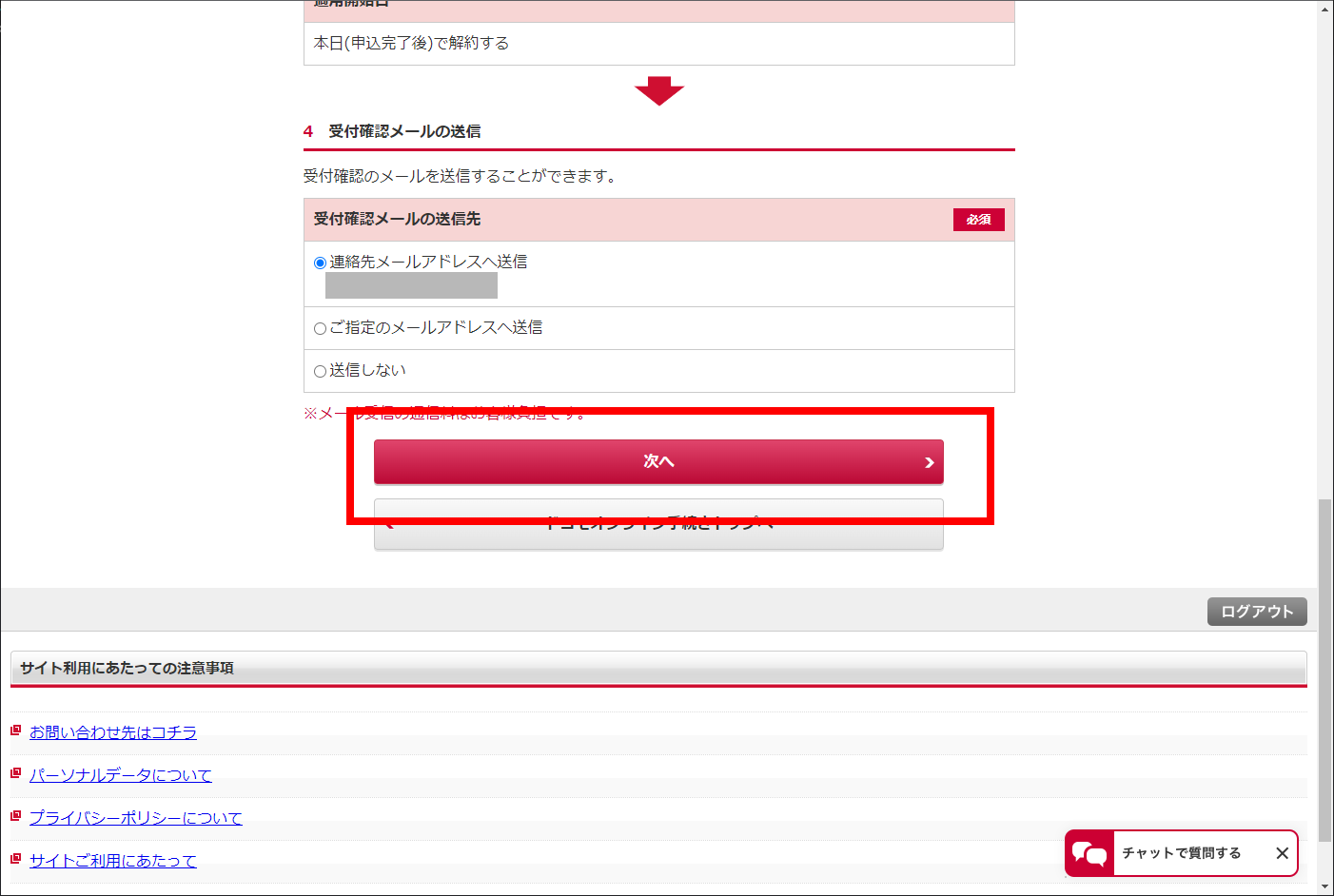
受付確認メールを送る宛先や送信の有無を確認し、「次へ」をクリックします。
手順の画像を開く - 追加の確認に回答する
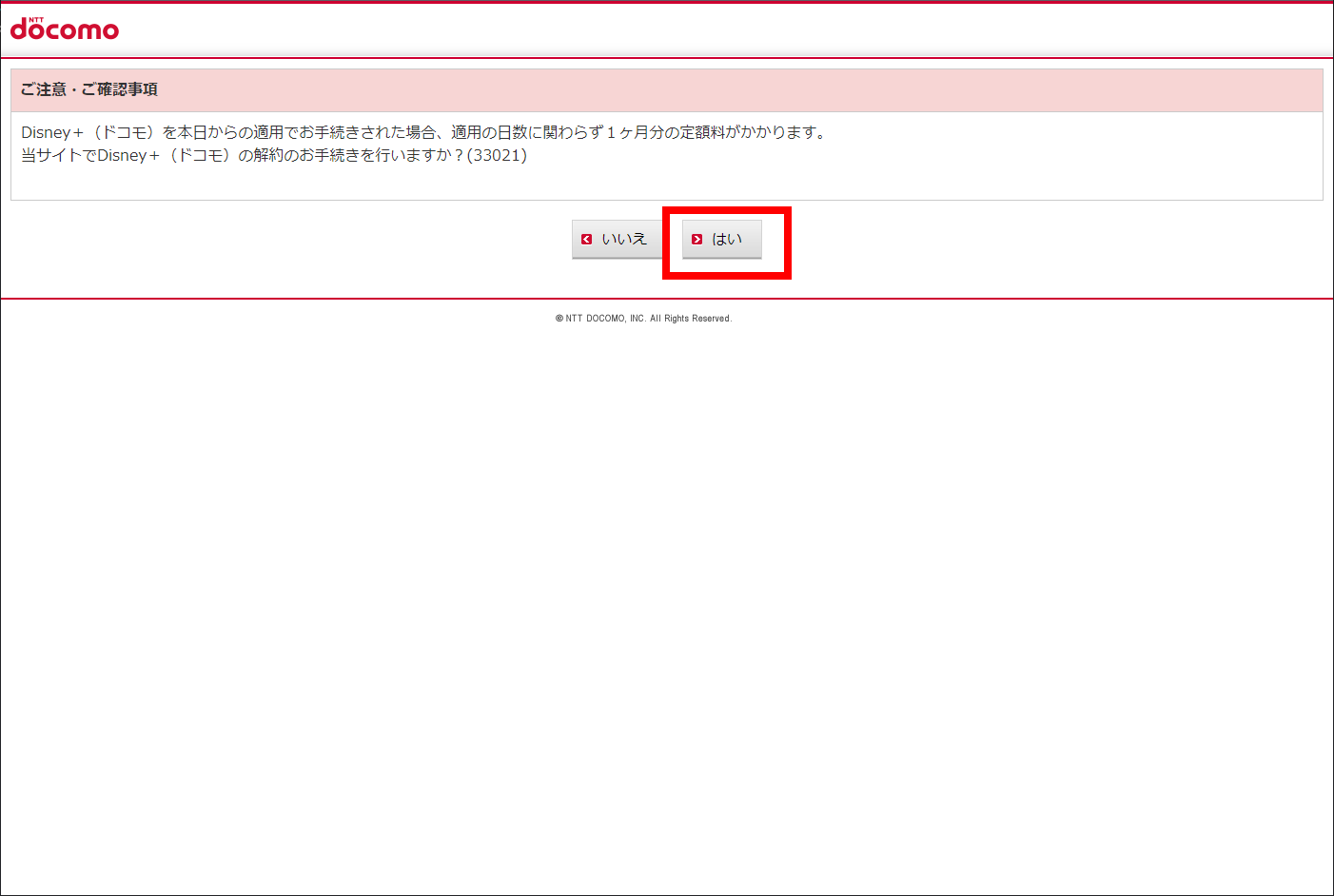
注意・確認事項の内容を読み、手続きを続ける場合は「はい」を選びます。
手順の画像を開く - 最終確認画面で対象を見直す
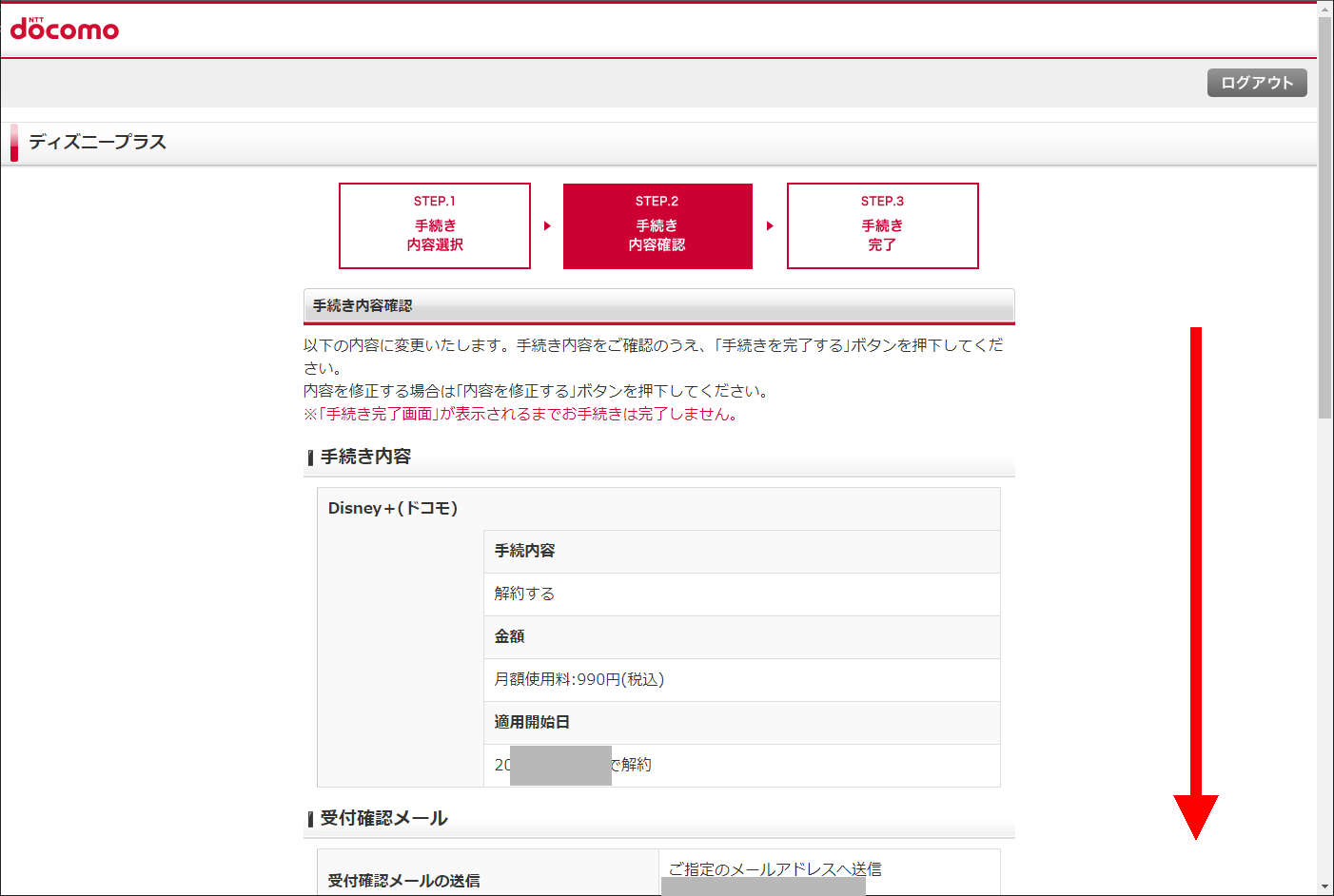
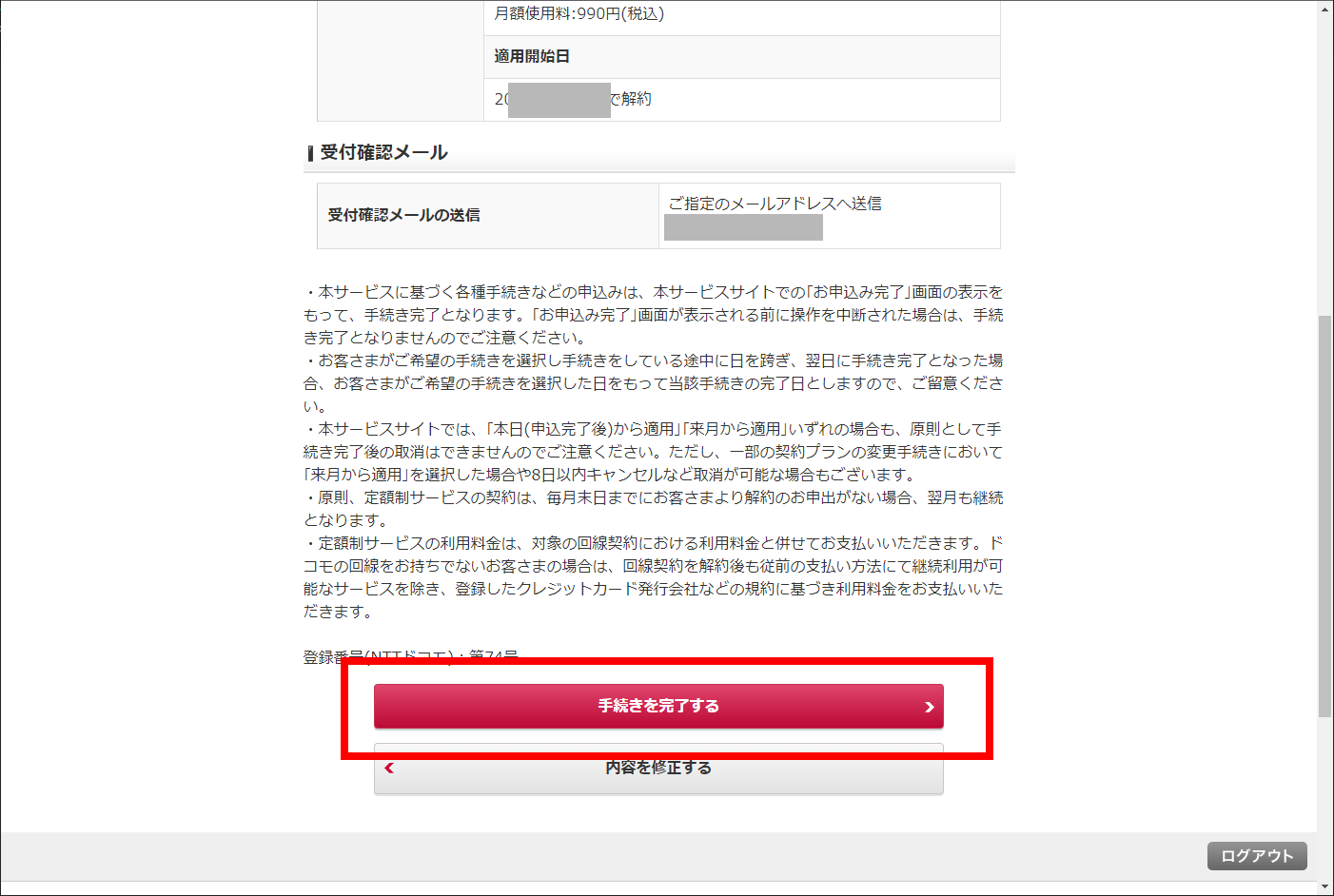
手続きが「解約する」になっていることと、適用日・メール送信先を確認し、下へ進みます。
手順の画像を開く - 「手続きを完了する」で確定する
最終の注意事項を確認し、「手続きを完了する」をクリックします。押す前の確認画面だけで完了と判断しないでください。
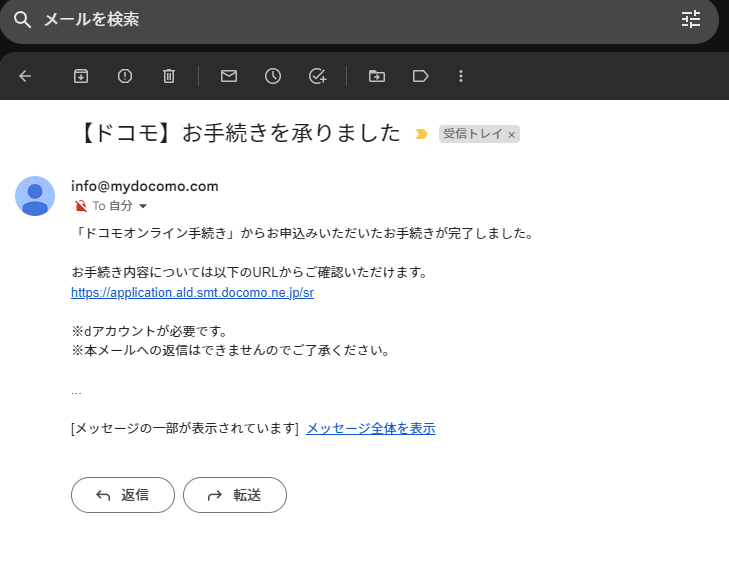
手順の画像を開く - 受付メールと契約状態を確認する
「お手続きを承りました」というドコモのメールを確認します。メール内の公式案内や契約画面でも、対象の解約が完了しているか確認してください。
手順の画像を開く