【解約手順を画像解説!】ChatGPT Plusの解約手順
記事へ戻るスマホを横向きにしてご覧ください 2ページ目以降をご覧いただけるようになります
画面の幅をもっと広げてください
【解約手順】ChatGPT Plus
提供された画面の撮影時点の操作例です。現在の画面・料金・条件は異なる場合があります。日付や選択内容はご自身の契約で確認してください。 提供画像には、解約操作後の完了画面は含まれていません。操作後は契約状態と更新停止の表示を別途確認してください。
全手順を文章で読む
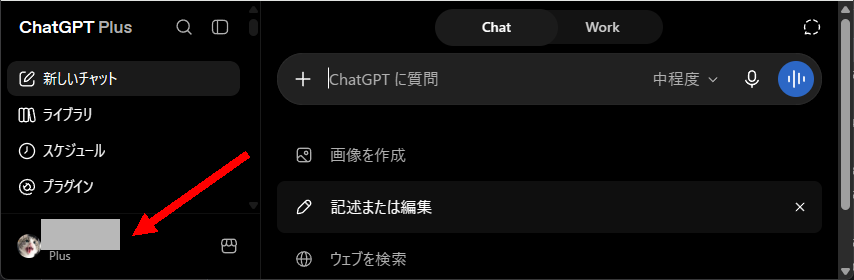
- プロフィールメニューを開く
Web版ChatGPTで左下のプロフィール表示をクリックします。アプリストアで契約した場合は、そのストア側で手続きします。
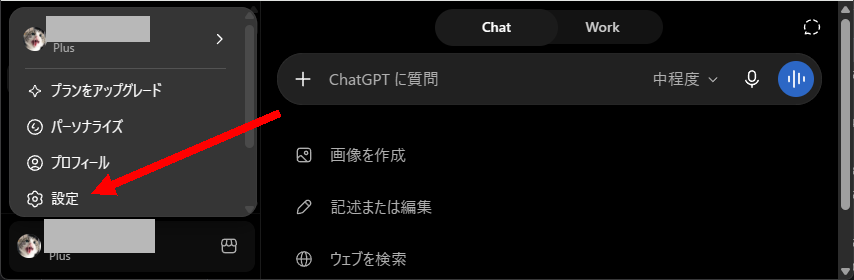
手順の画像を開く - 「設定」を開く
プロフィールメニューの「設定」をクリックします。
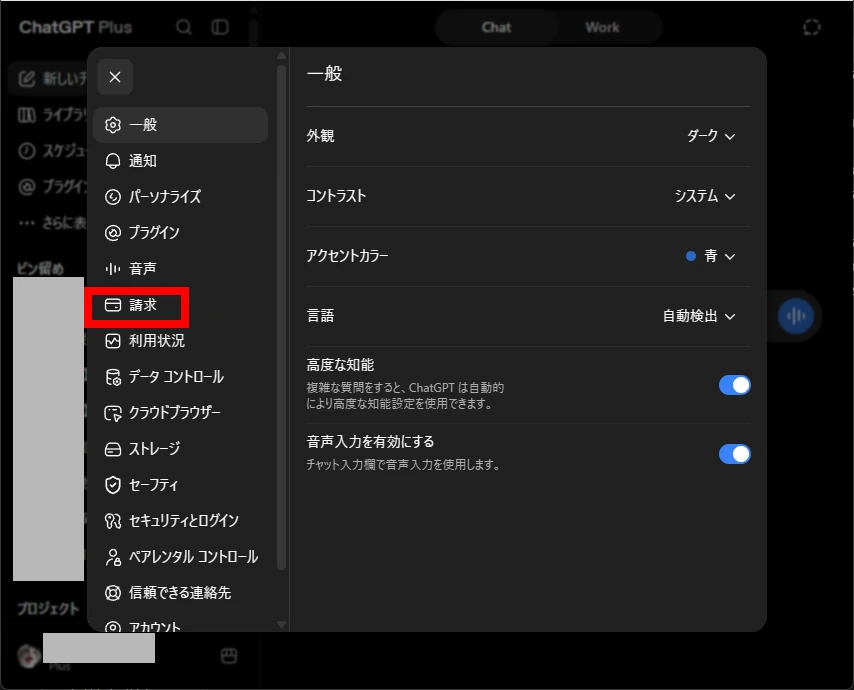
手順の画像を開く - 「請求」を選ぶ
設定の左側で「請求」をクリックします。メニュー構成は利用環境によって異なる場合があります。
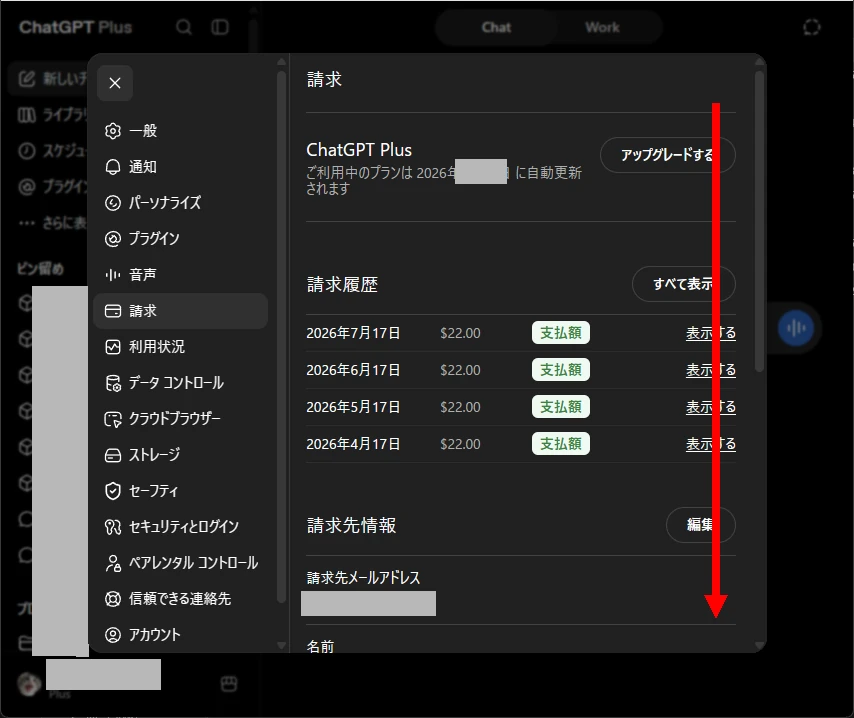
手順の画像を開く - 請求画面を下へスクロールする
現在のプランを確認し、画面を下へ進みます。画像の請求履歴と金額は撮影時の契約例です。
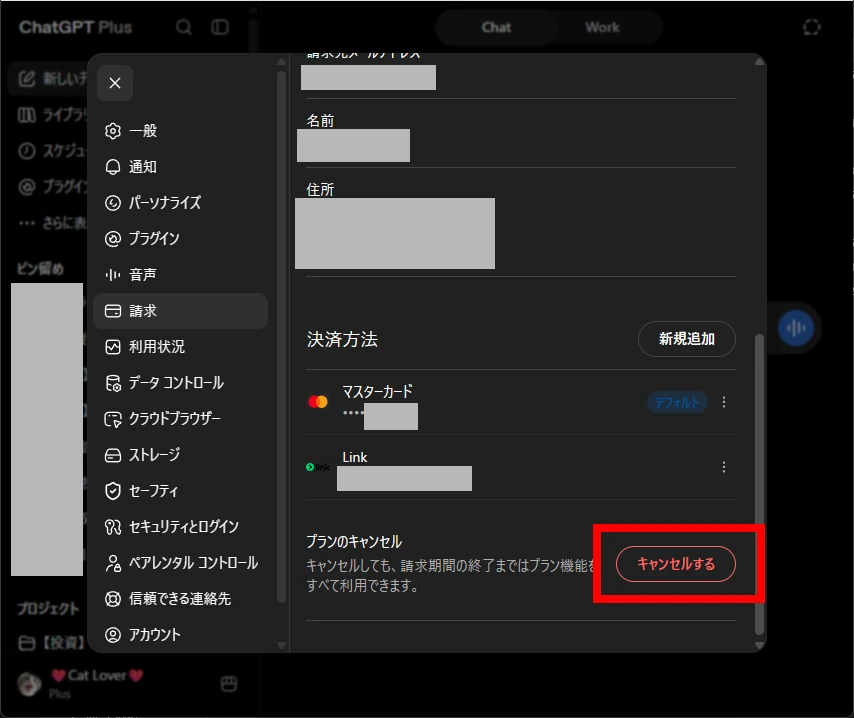
手順の画像を開く - 「キャンセルする」を選ぶ
プランのキャンセル欄にある「キャンセルする」をクリックします。アカウント削除とは別の手続きです。
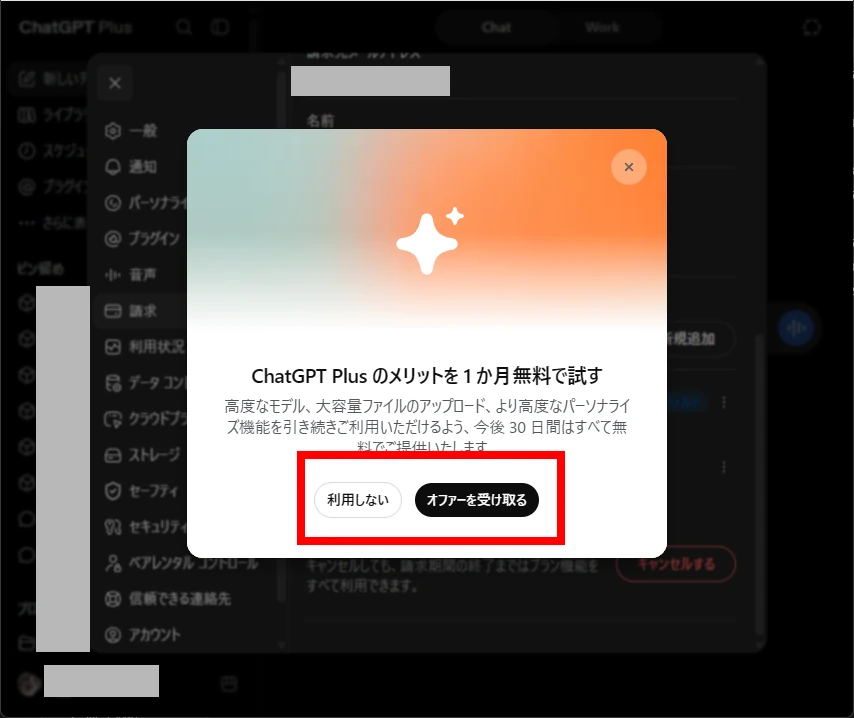
手順の画像を開く - 継続オファーの有無を確認する
継続オファーが出た場合、解約を続けるなら「利用しない」を選んで公式画面の残りの案内に従います。この画像群は完了画面まで含まないため、最後に更新停止の表示と利用期限を確認してください。
手順の画像を開く