【解約手順を画像解説!】あすけん有料プランの解約手順
記事へ戻るスマホを横向きにしてご覧ください 2ページ目以降をご覧いただけるようになります
画面の幅をもっと広げてください
【解約手順】あすけん有料プラン
提供された画面の撮影時点の操作例です。現在の画面・料金・条件は異なる場合があります。日付や選択内容はご自身の契約で確認してください。
全手順を文章で読む
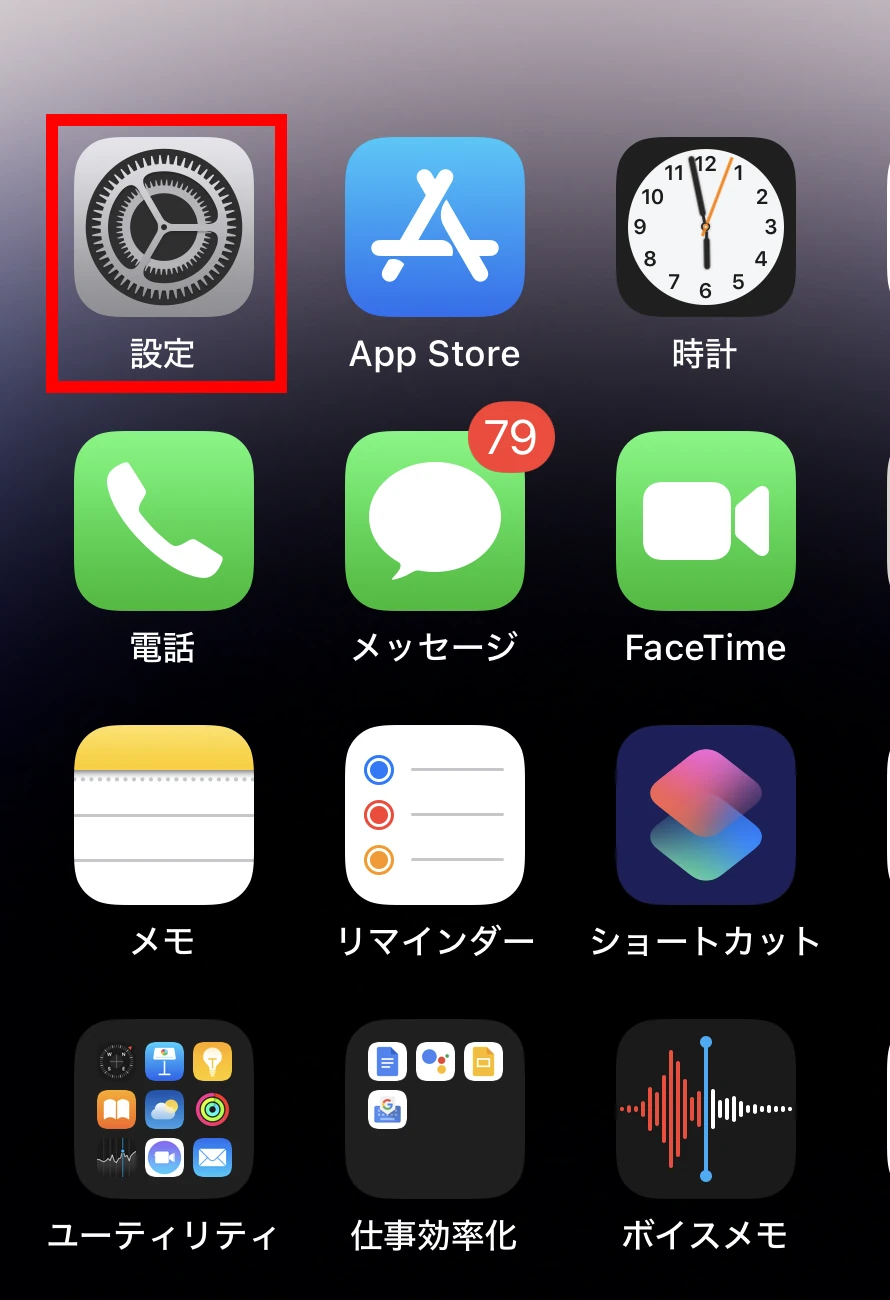
- iPhoneの「設定」を開く
App Storeで契約した場合は、iPhoneの「設定」アプリを開きます。ほかの決済方法では対応する管理画面を使います。
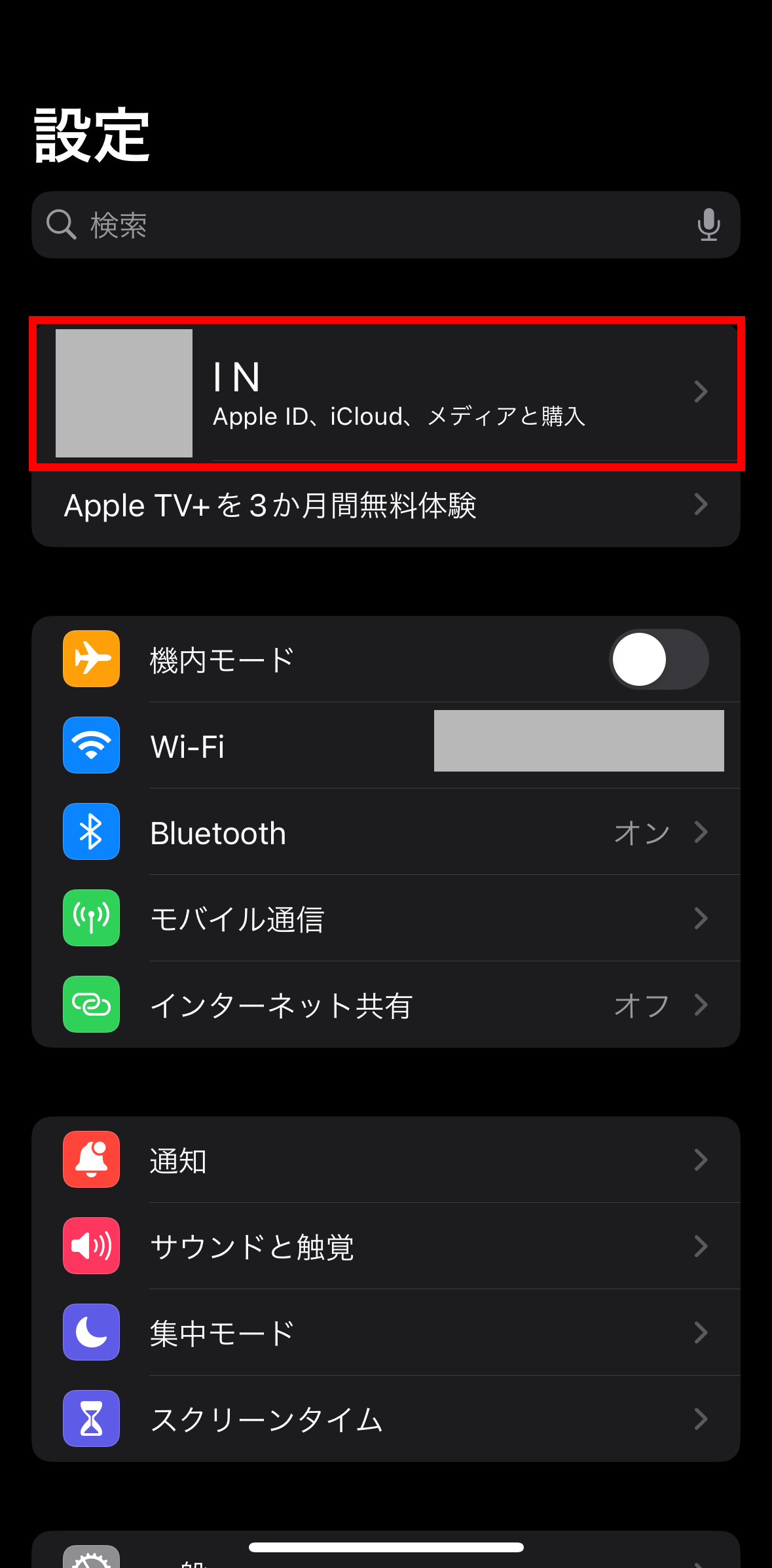
手順の画像を開く - Apple Accountの設定を開く
設定画面上部の自分のアカウント名をタップします。撮影画面ではApple IDと表示されています。
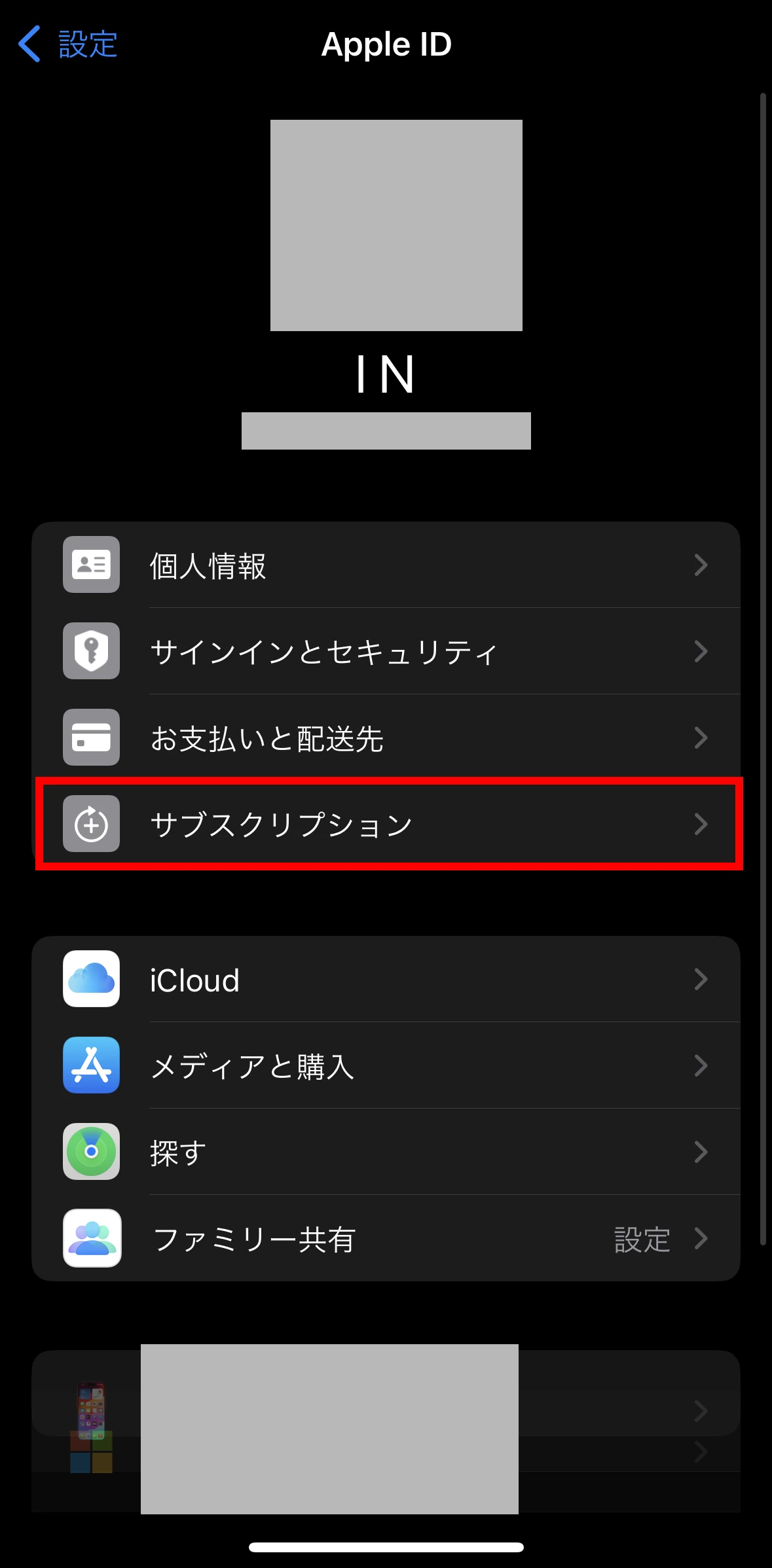
手順の画像を開く - 「サブスクリプション」を選ぶ
アカウントの設定から「サブスクリプション」をタップします。
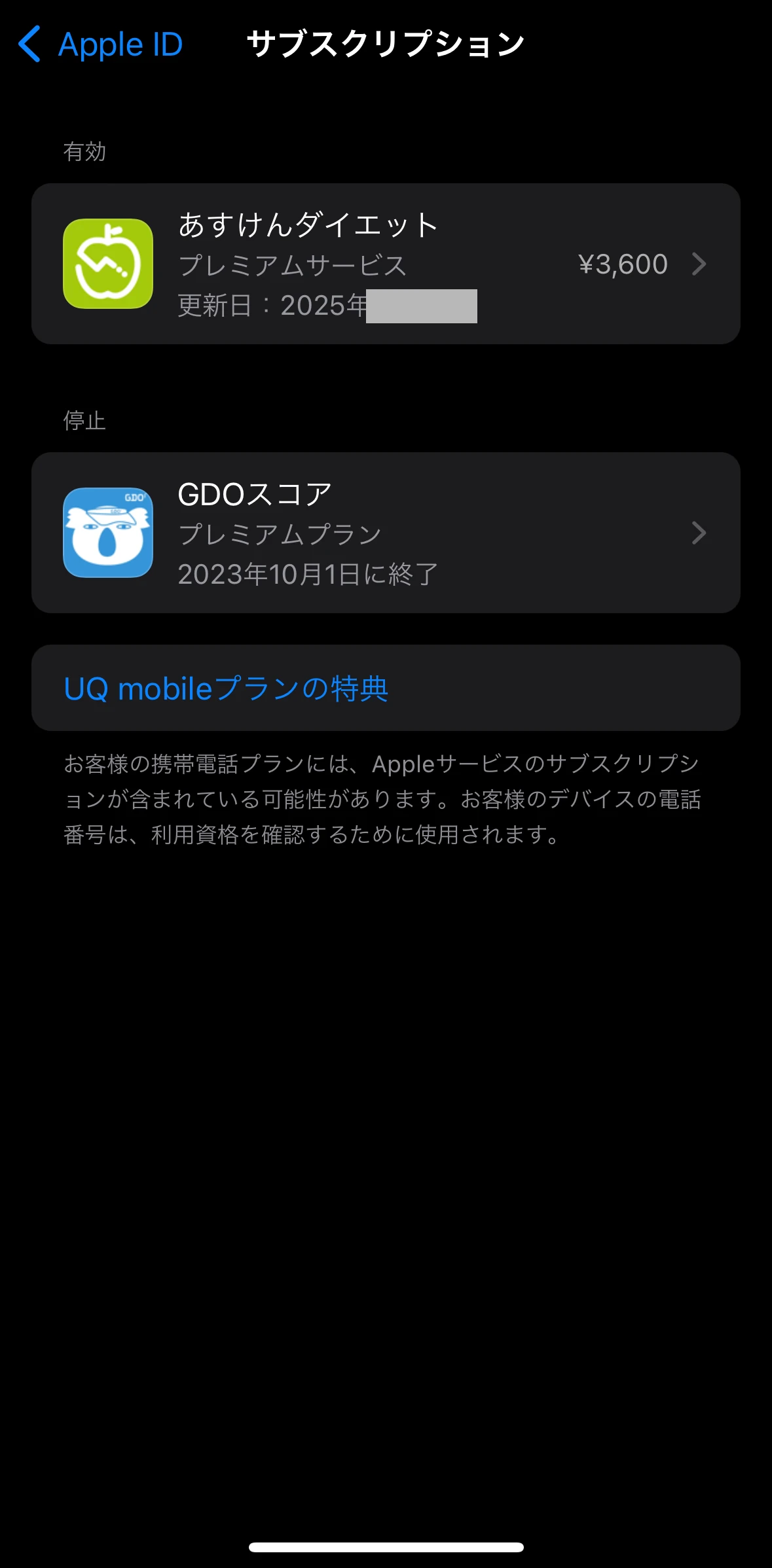
手順の画像を開く - あすけんの有料サービスを選ぶ
有効なサブスクリプションの一覧で「あすけんダイエット」をタップします。ほかのサービスと取り違えないようにしてください。
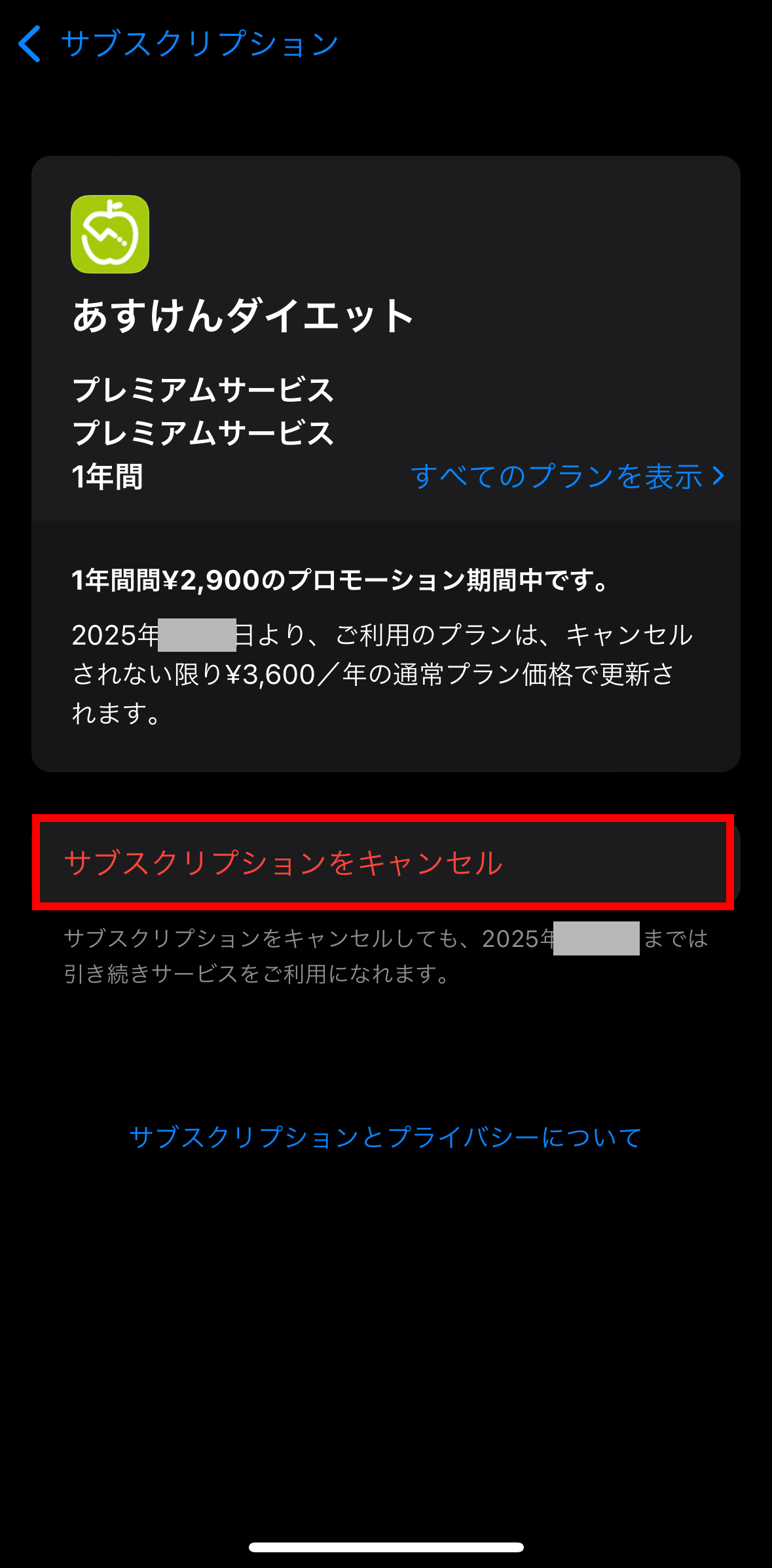
手順の画像を開く - 「サブスクリプションをキャンセル」を選ぶ
対象プランと利用期限を確認し、「サブスクリプションをキャンセル」をタップします。画像の価格は撮影時の契約例です。
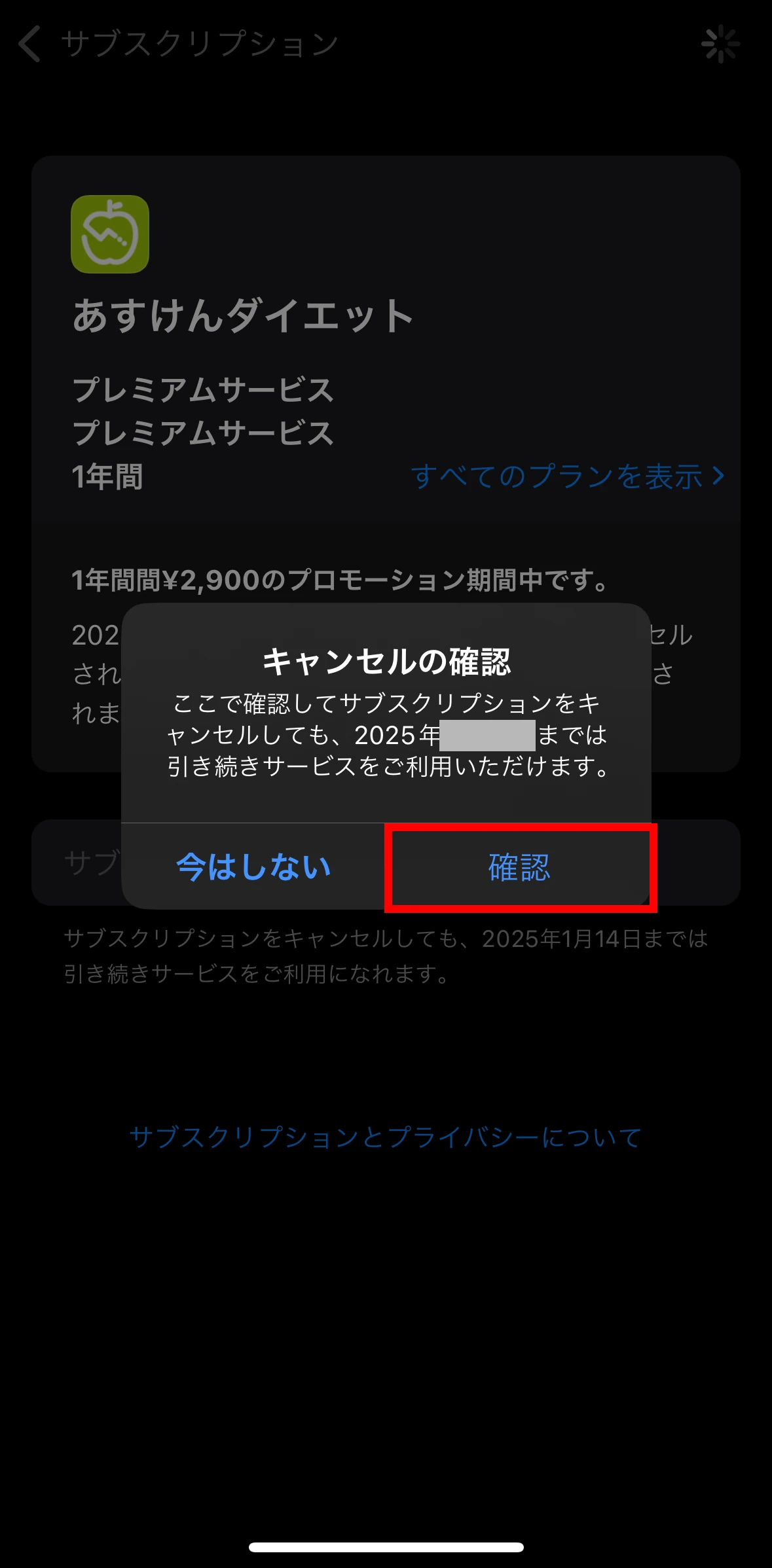
手順の画像を開く - キャンセルを確認する
利用可能な期限の案内を確認し、更新を止める場合は「確認」をタップします。
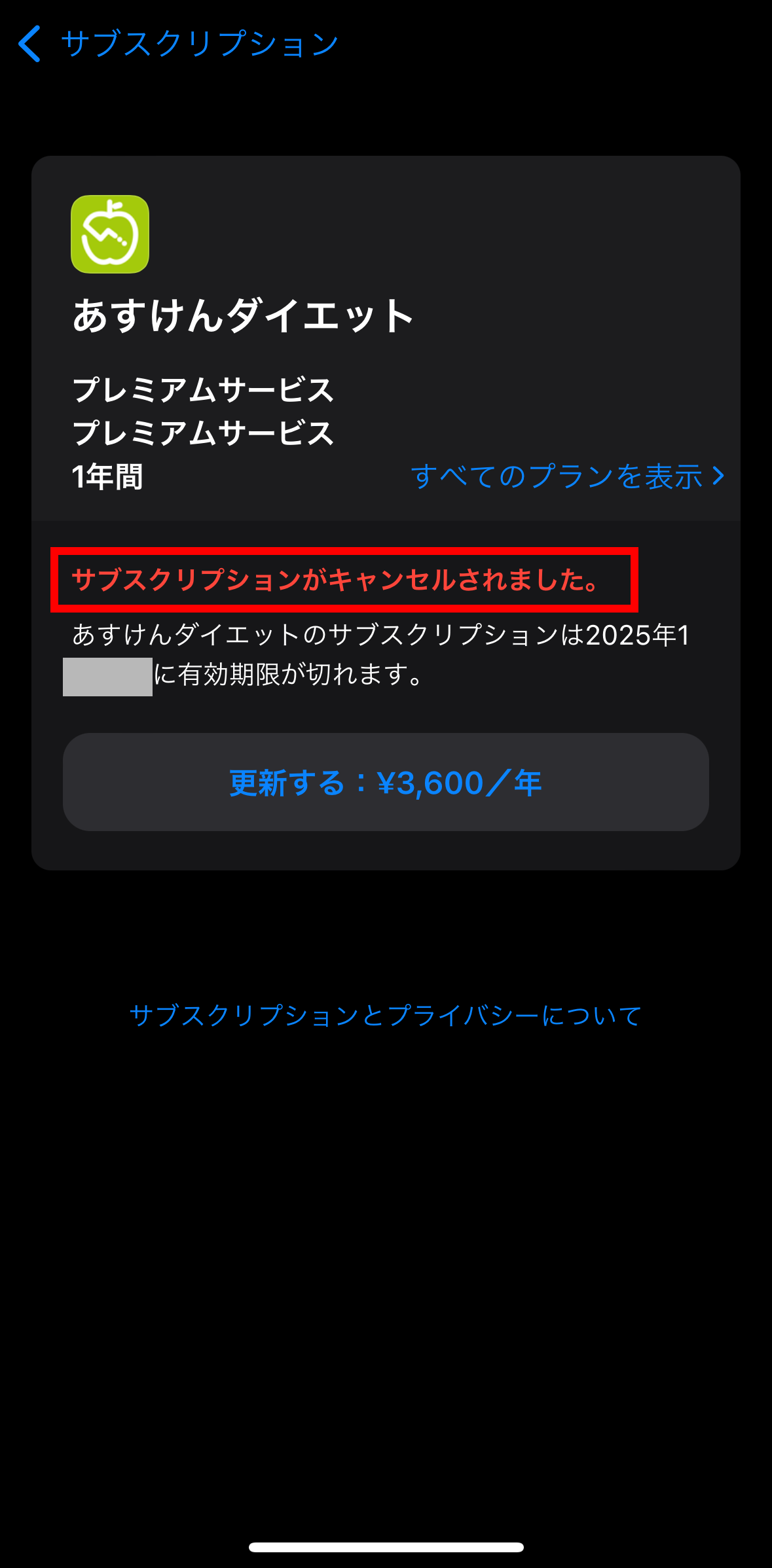
手順の画像を開く - キャンセル済みの表示を確認する
「サブスクリプションがキャンセルされました」と表示されたことと、有効期限を確認します。「更新する」は再開の操作です。
手順の画像を開く