【解約手順を画像解説!】イオンカードの解約手順
記事へ戻るスマホを横向きにしてご覧ください 2ページ目以降をご覧いただけるようになります
画面の幅をもっと広げてください
【解約手順】イオンカード
通常のイオンマークのカードを、暮らしのマネーサイトで退会する画面例です。2026年7月2日撮影。画面や項目は変更される場合があります。イオンカードセレクトなどは、元の記事のカードの種類別案内で専用窓口を確認してください。
全手順を文章で読む
- ログイン後、対象のカードを確認する
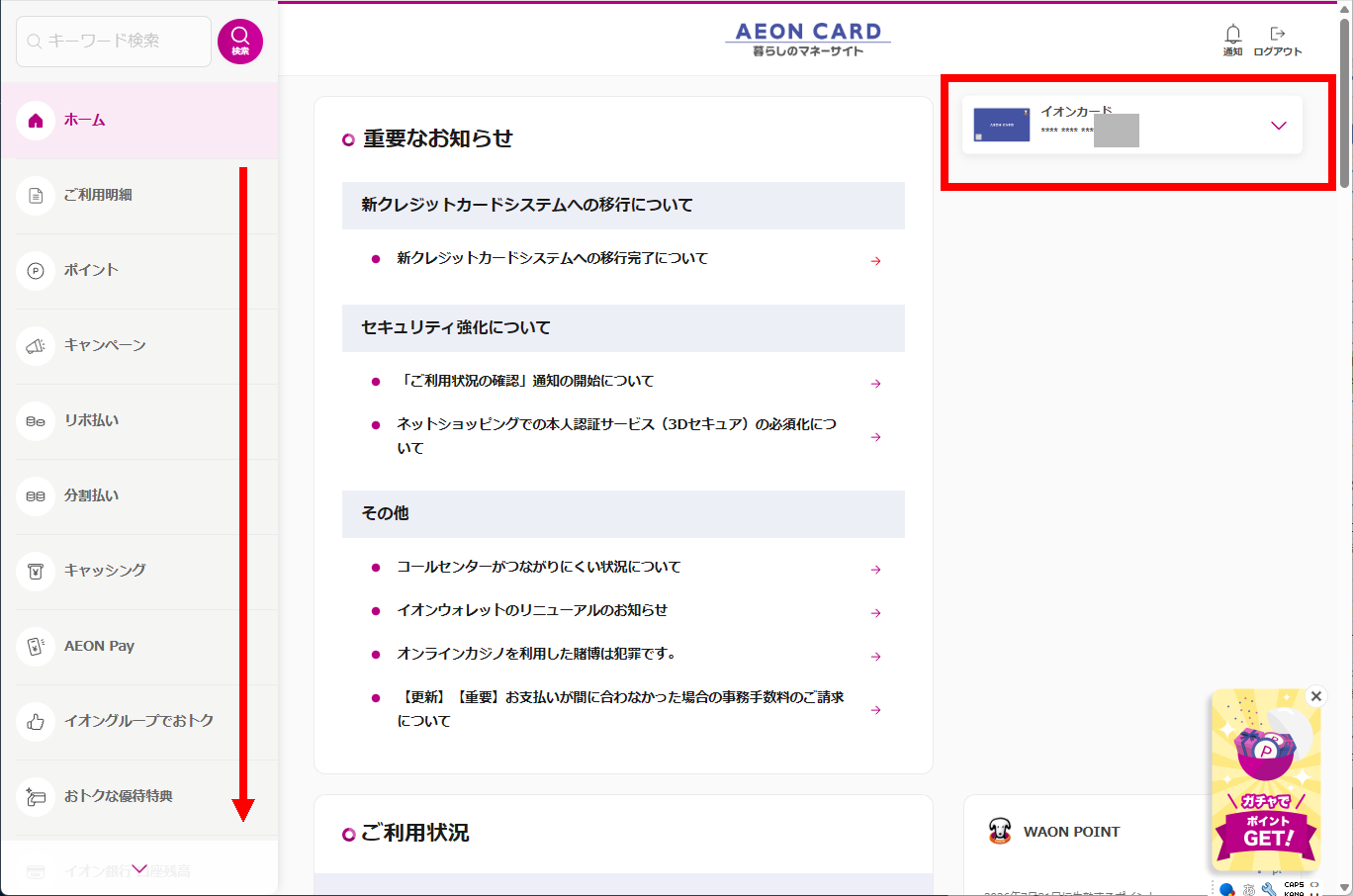
暮らしのマネーサイトへログインし、右上に表示されたカードが退会したいカードか確認します。左側のメニューを下へスクロールしてください。
手順の画像を開く - 「各種お手続き・登録変更」を選ぶ
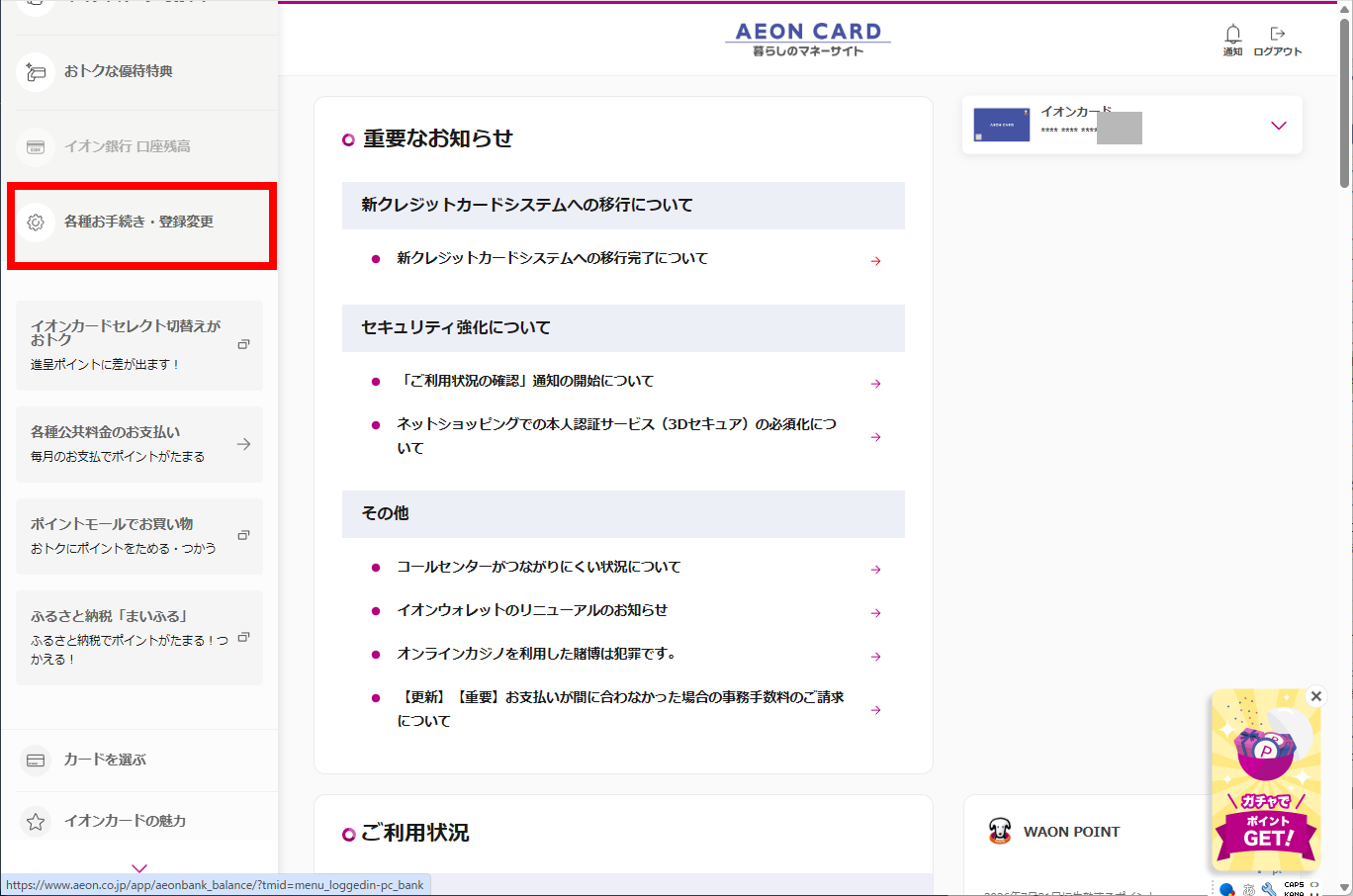
左側のメニューを下へ進め、「各種お手続き・登録変更」をクリックします。スマートフォンでは、まずメニューを開き、同じ項目を探してください。
手順の画像を開く - 手続き一覧を下へスクロールする
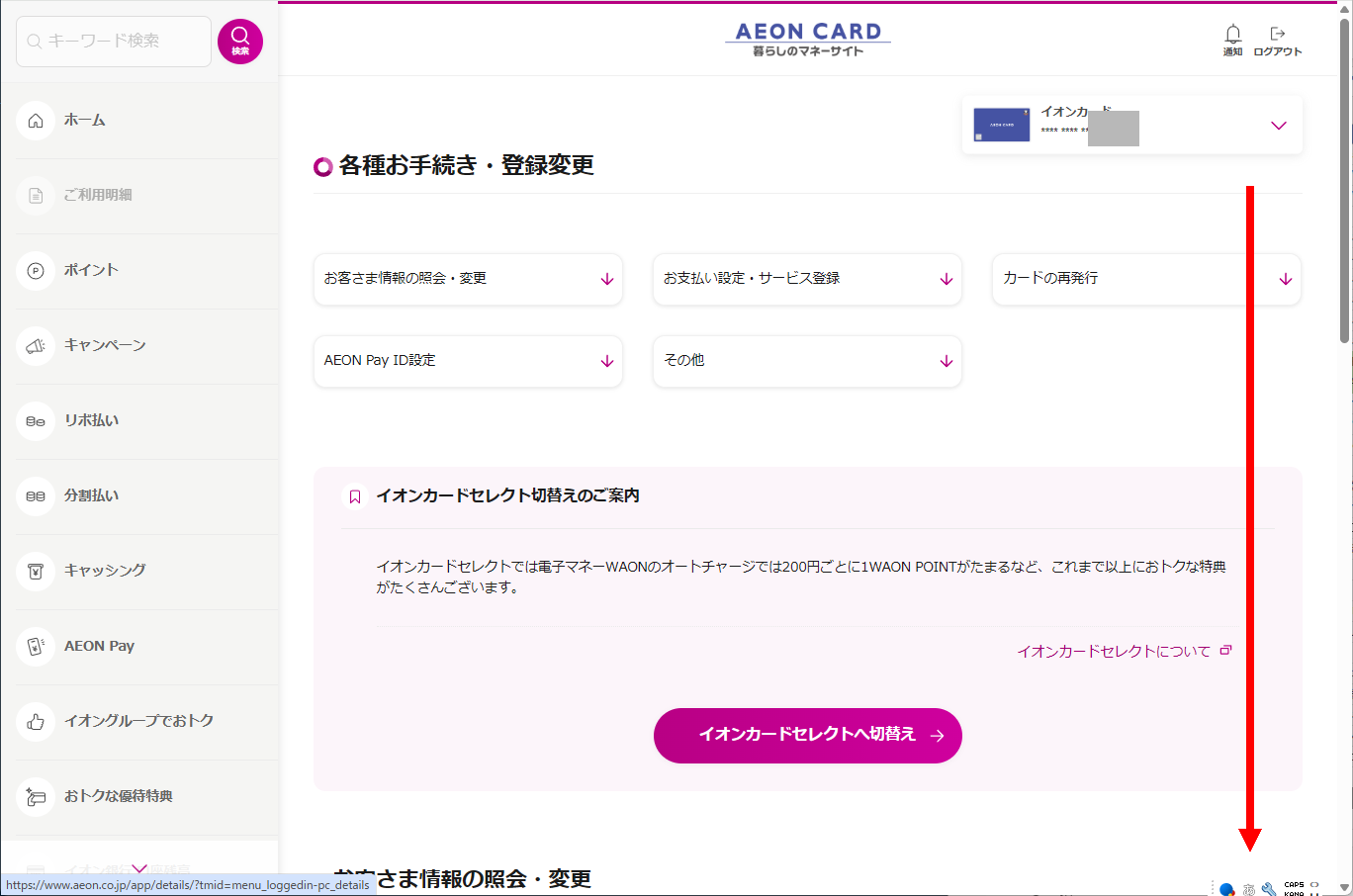
「各種お手続き・登録変更」のページを開いたら、画面を下へスクロールします。「AEON Pay ID設定」より下にある「その他」の欄を探します。
手順の画像を開く - 「カードの退会」を選ぶ
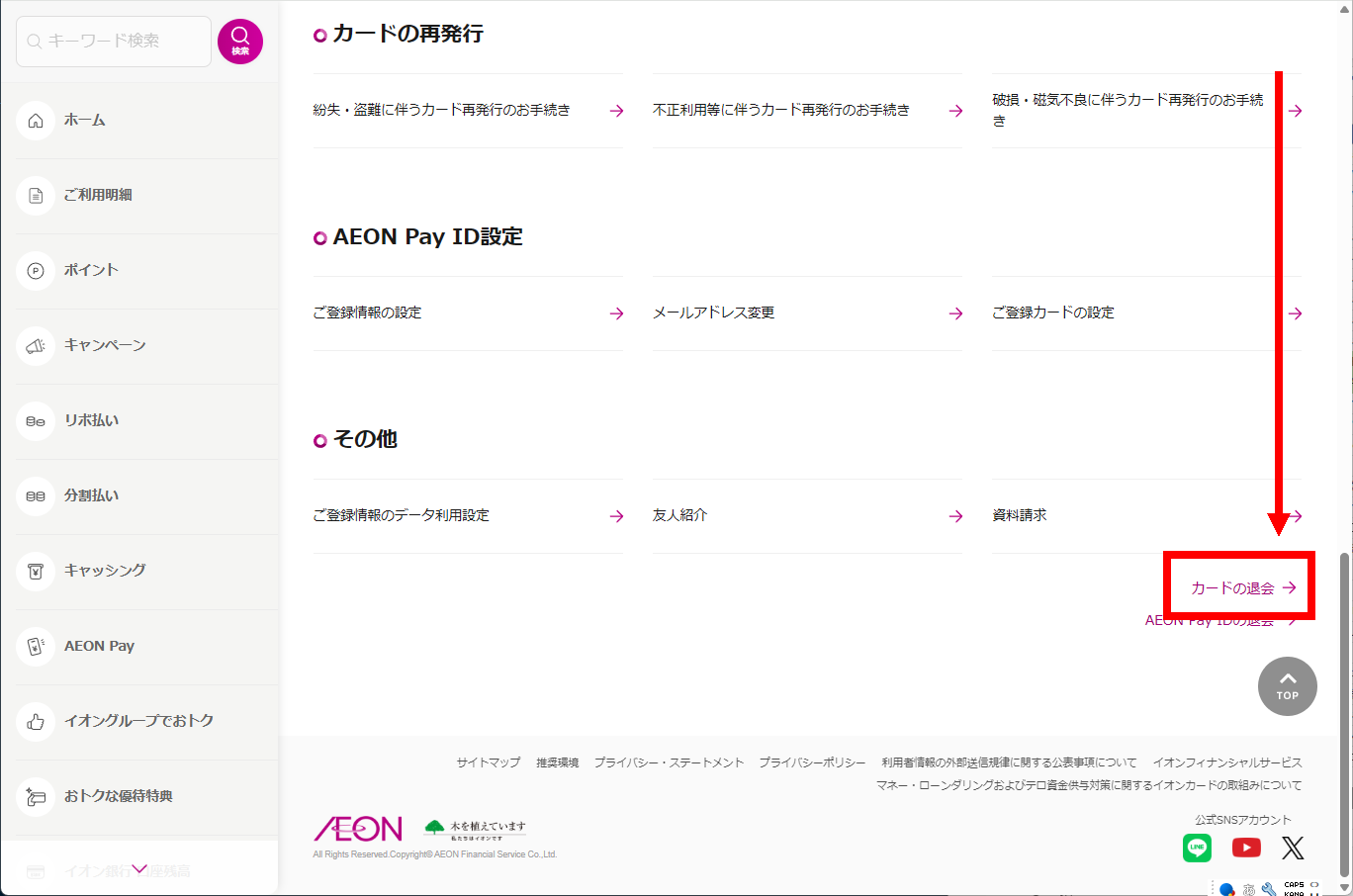
「その他」の欄にある「カードの退会」をクリックします。近くにある「AEON Pay IDの退会」とは別の手続きなので、選び間違えないようにしてください。
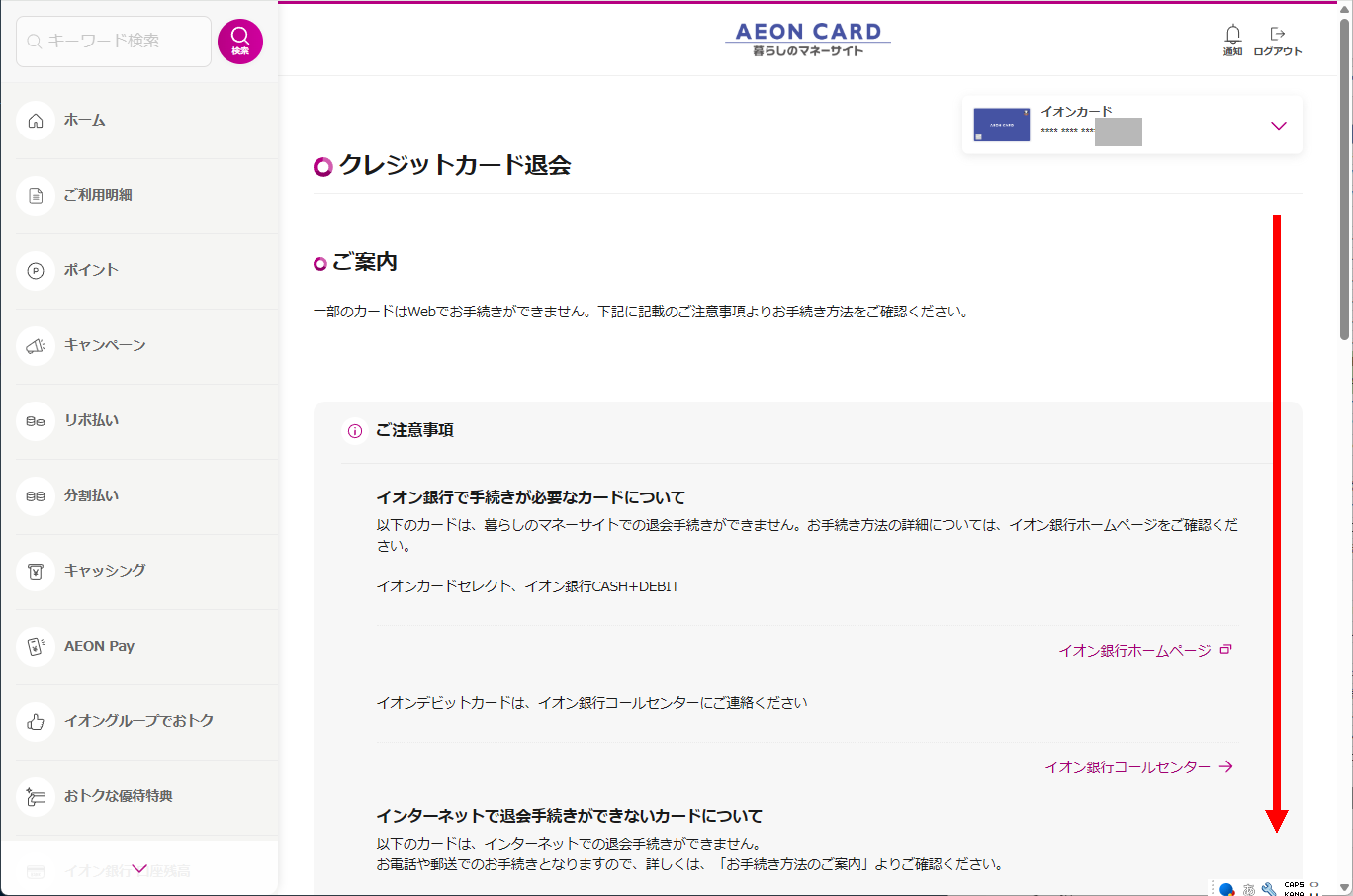
手順の画像を開く - Webで手続きできるカードか確認する
「クレジットカード退会」の注意事項を読みます。イオンカードセレクトなど、銀行側の窓口や電話・書面での手続きが必要なカードは、この画像の流れで進めず、表示された専用の案内を確認してください。
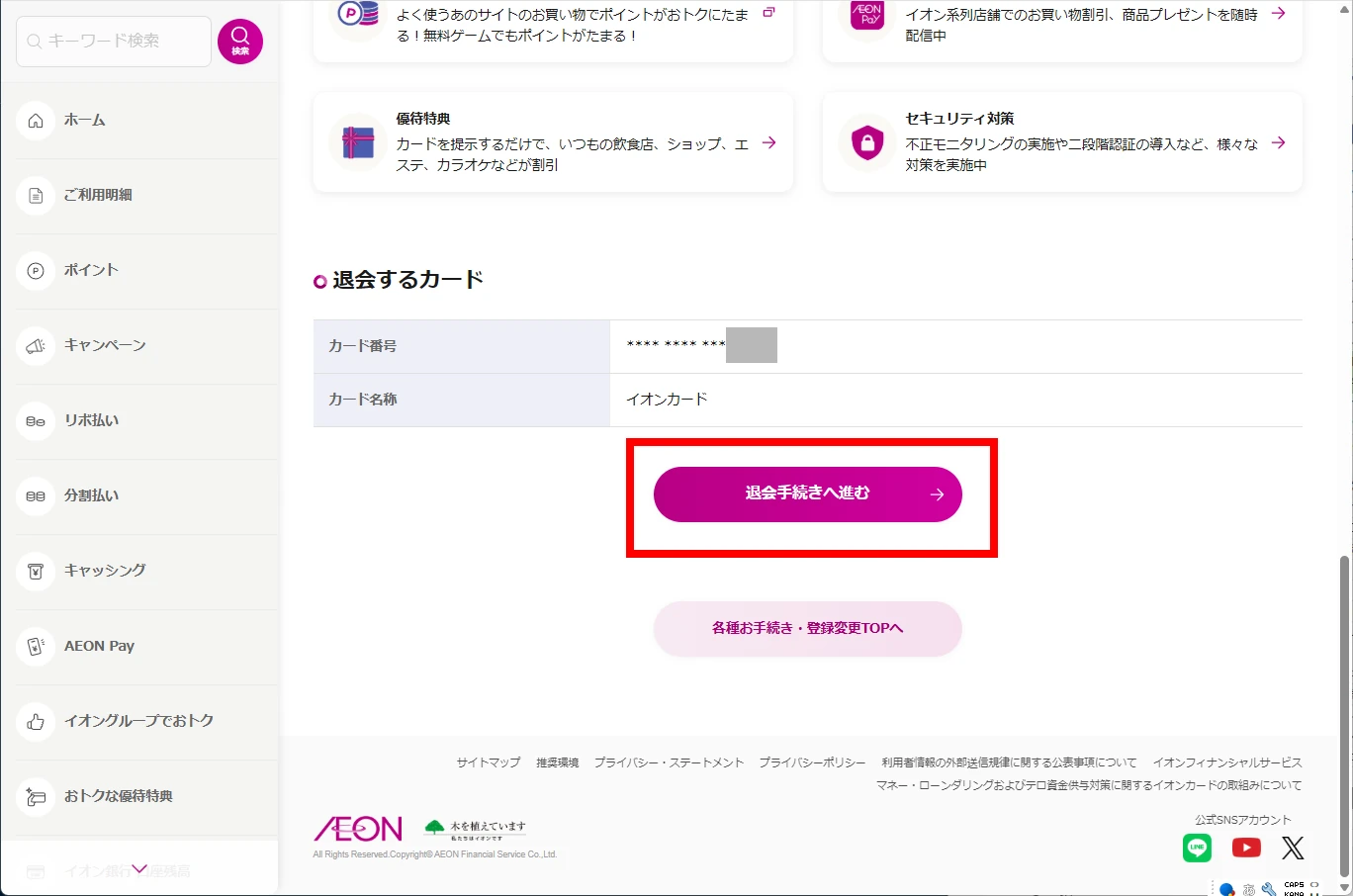
手順の画像を開く - 退会するカードを確認して進む
画面下部の「退会するカード」でカード名と番号を確認し、「退会手続きへ進む」をクリックします。複数のカードを持っている場合は、対象を特によく確認してください。
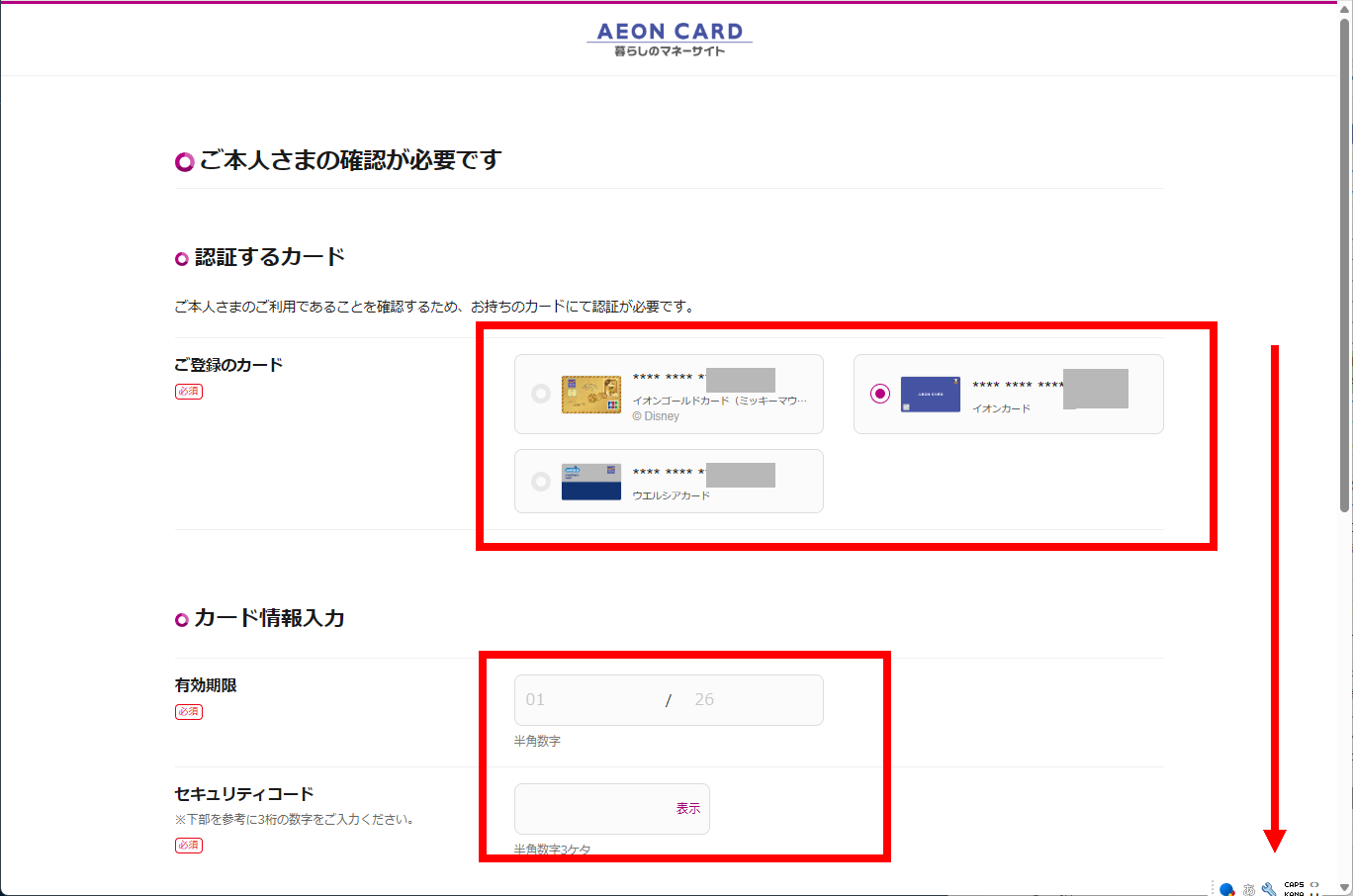
手順の画像を開く - カードの情報を入力して本人確認する
「認証するカード」を選び、そのカードの有効期限と3桁のセキュリティコードを入力します。入力後は下へ進み、公式画面の案内に従って本人確認を完了してください。カード情報は公式サイトだけに入力します。
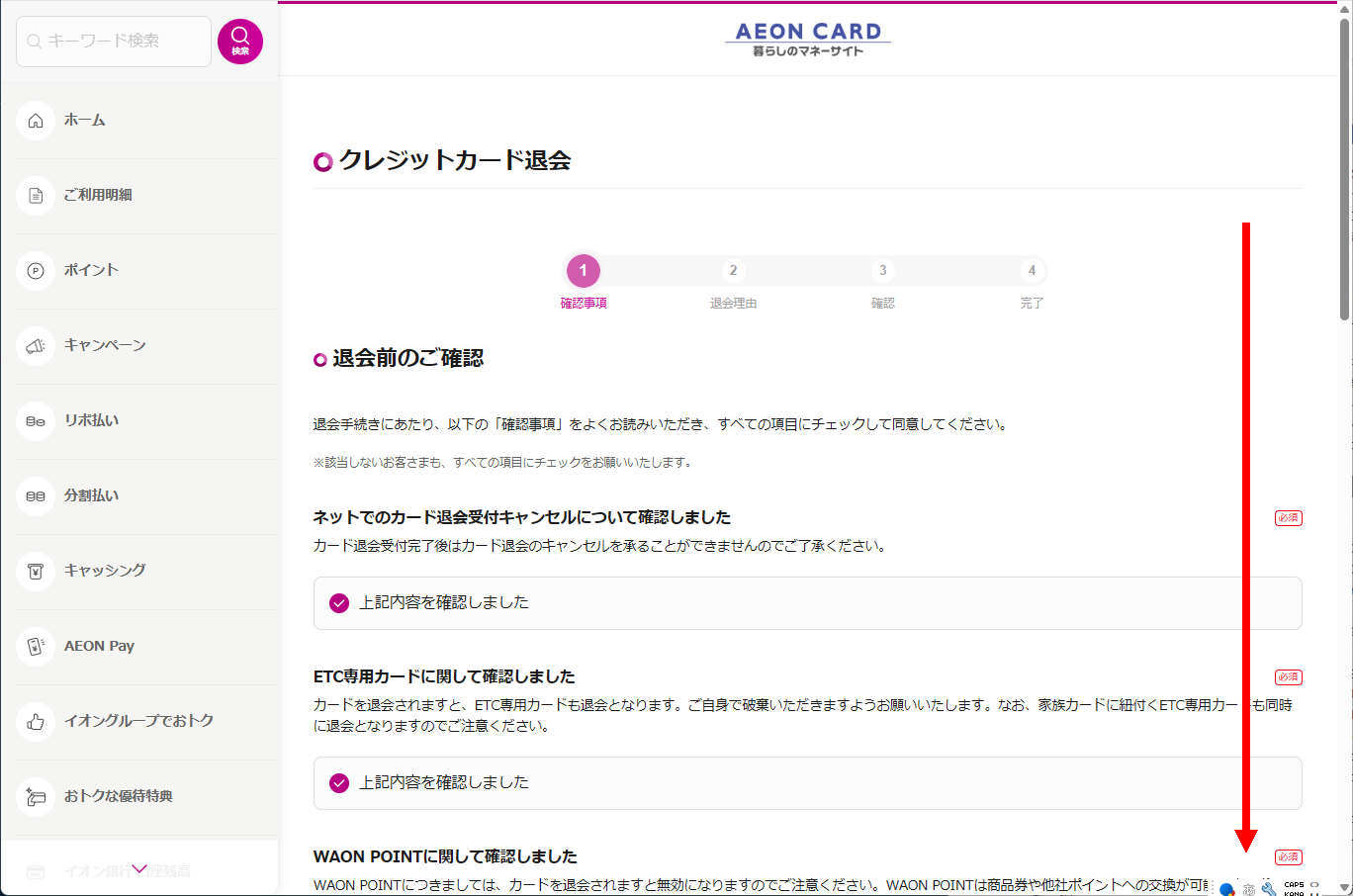
手順の画像を開く - 退会前の確認事項を読む
退会のキャンセル、ETC専用カード、WAON POINTなどへの影響を一つずつ読みます。理解した項目の「上記内容を確認しました」にチェックを入れ、画面を下へ進めます。画像のチェック状態をそのまままねず、自分の利用状況を確認してください。
手順の画像を開く - 残りの確認事項に同意して「次へ進む」
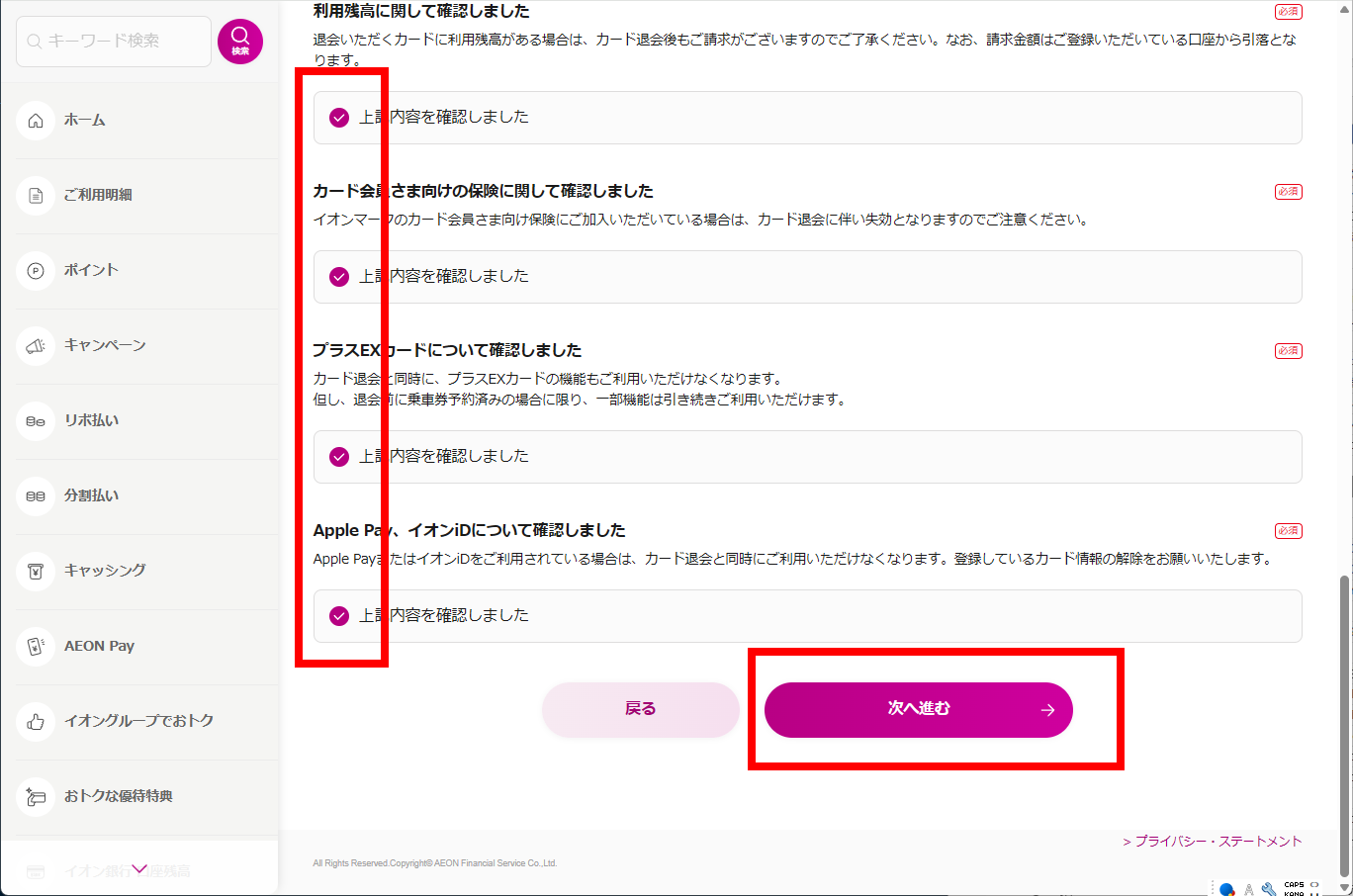
利用残高、付帯保険、プラスEXカード、Apple Pay・イオンiDなど、下部の確認事項も読みます。内容に同意できることを確かめ、必要な項目へチェックを入れて「次へ進む」をクリックします。残っている利用代金は退会後も請求されます。
手順の画像を開く - 自分に当てはまる退会理由を選ぶ
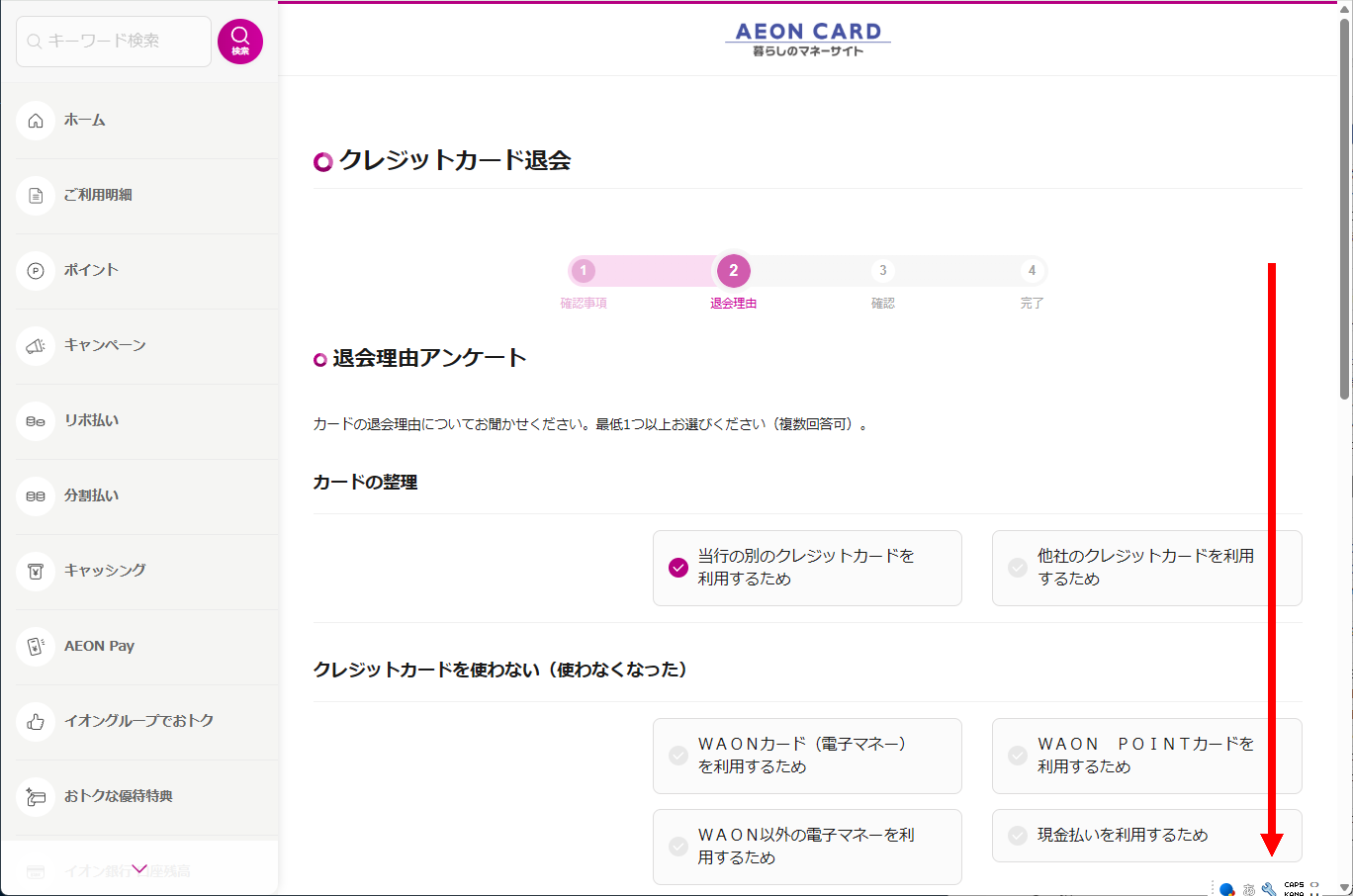
退会理由アンケートで、当てはまる理由を1つ以上選びます。複数選択できます。画像で選ばれている理由は撮影時の例なので、ご自身の理由を選んでください。
手順の画像を開く - 入力内容を確認して「最終確認」へ
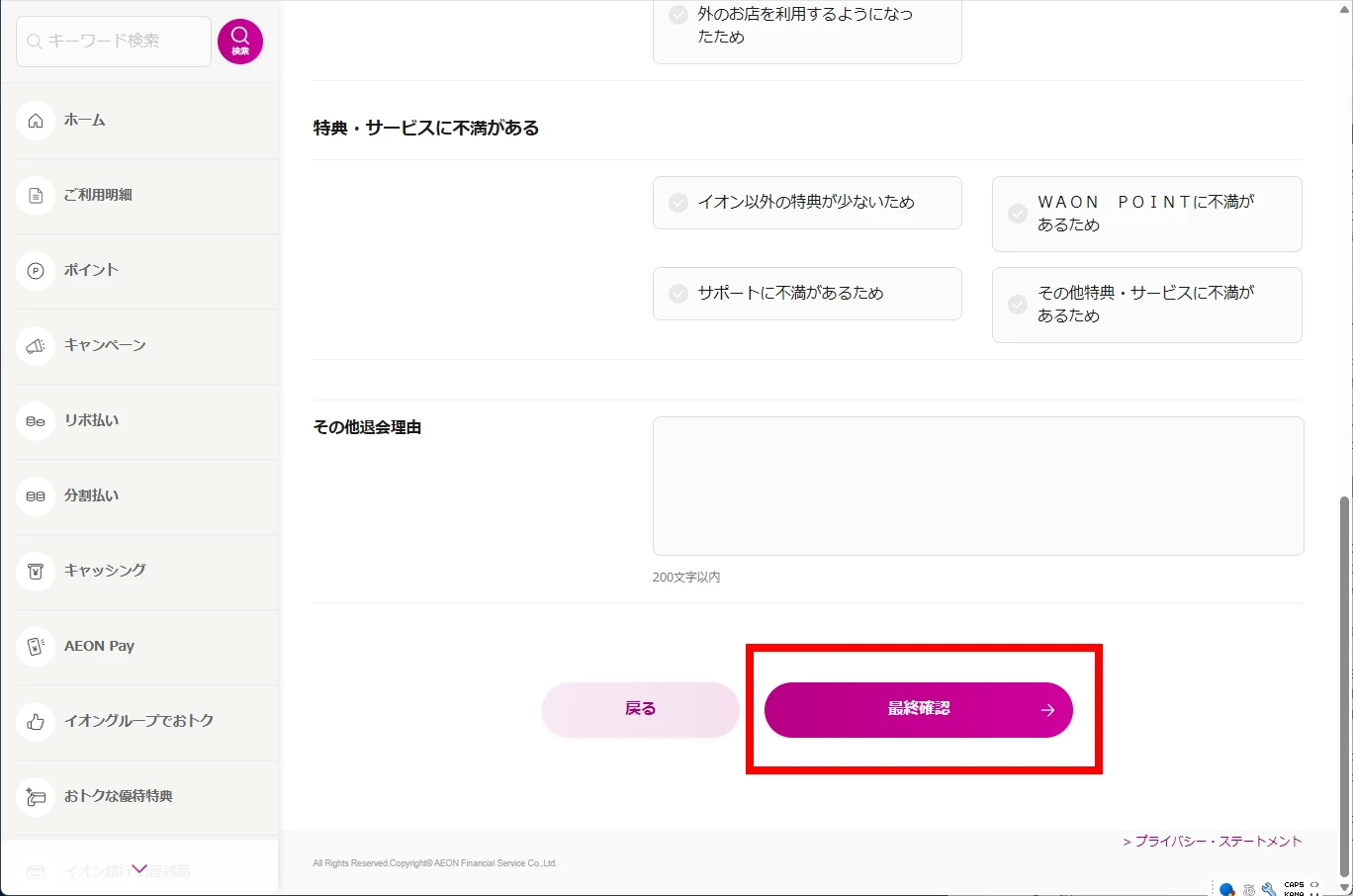
必要に応じて「その他退会理由」に200文字以内で入力します。理由の選択・入力内容を確認し、画面下部の「最終確認」をクリックしてください。この時点では、まだ退会の確定前です。
手順の画像を開く - カードと退会理由をもう一度確認する
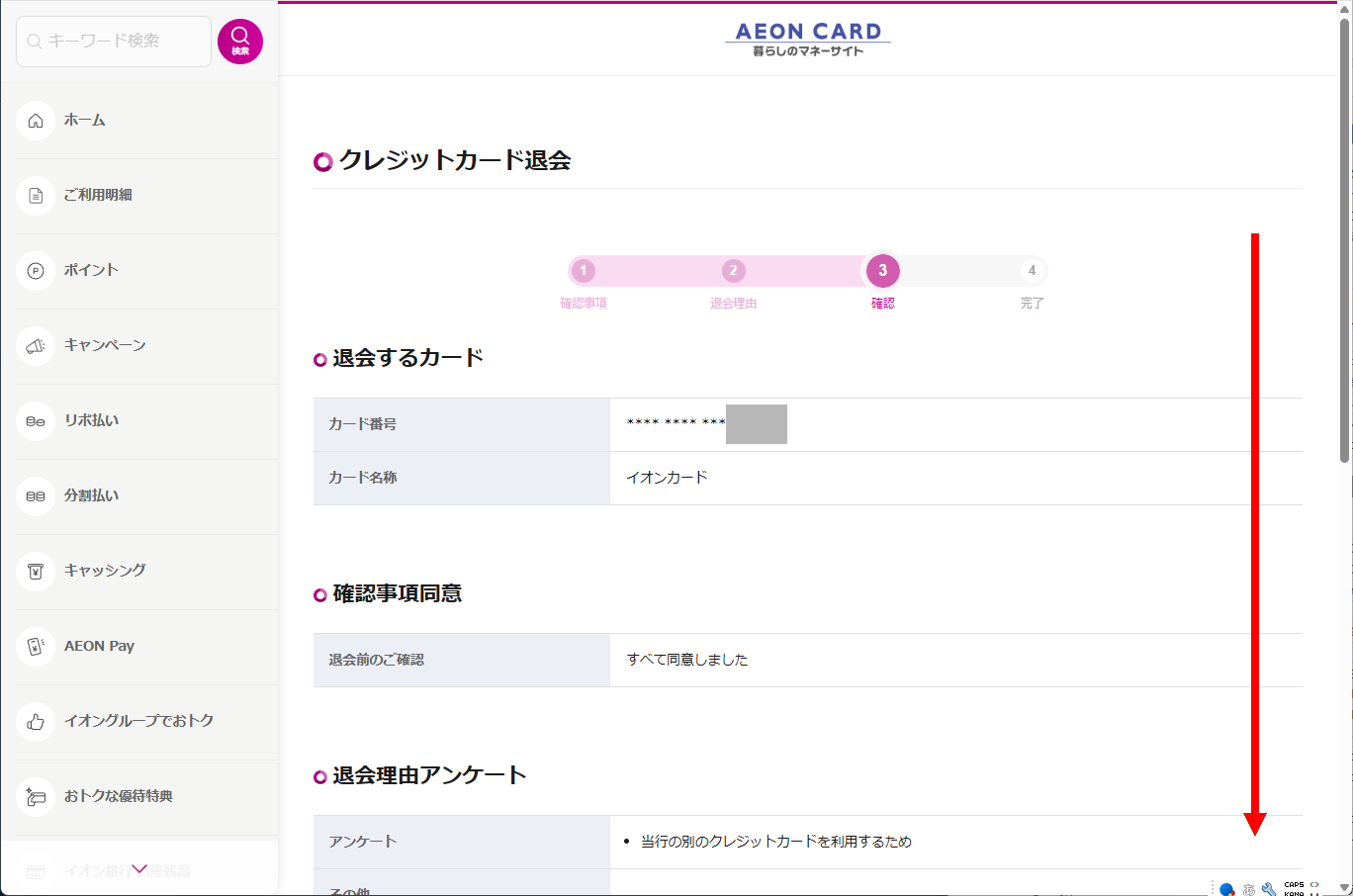
確認画面で、退会するカードの名称と番号、確認事項への同意、退会理由を見直します。内容が違う場合は確定せず、前の画面へ戻って確認してください。問題がなければ下へスクロールします。
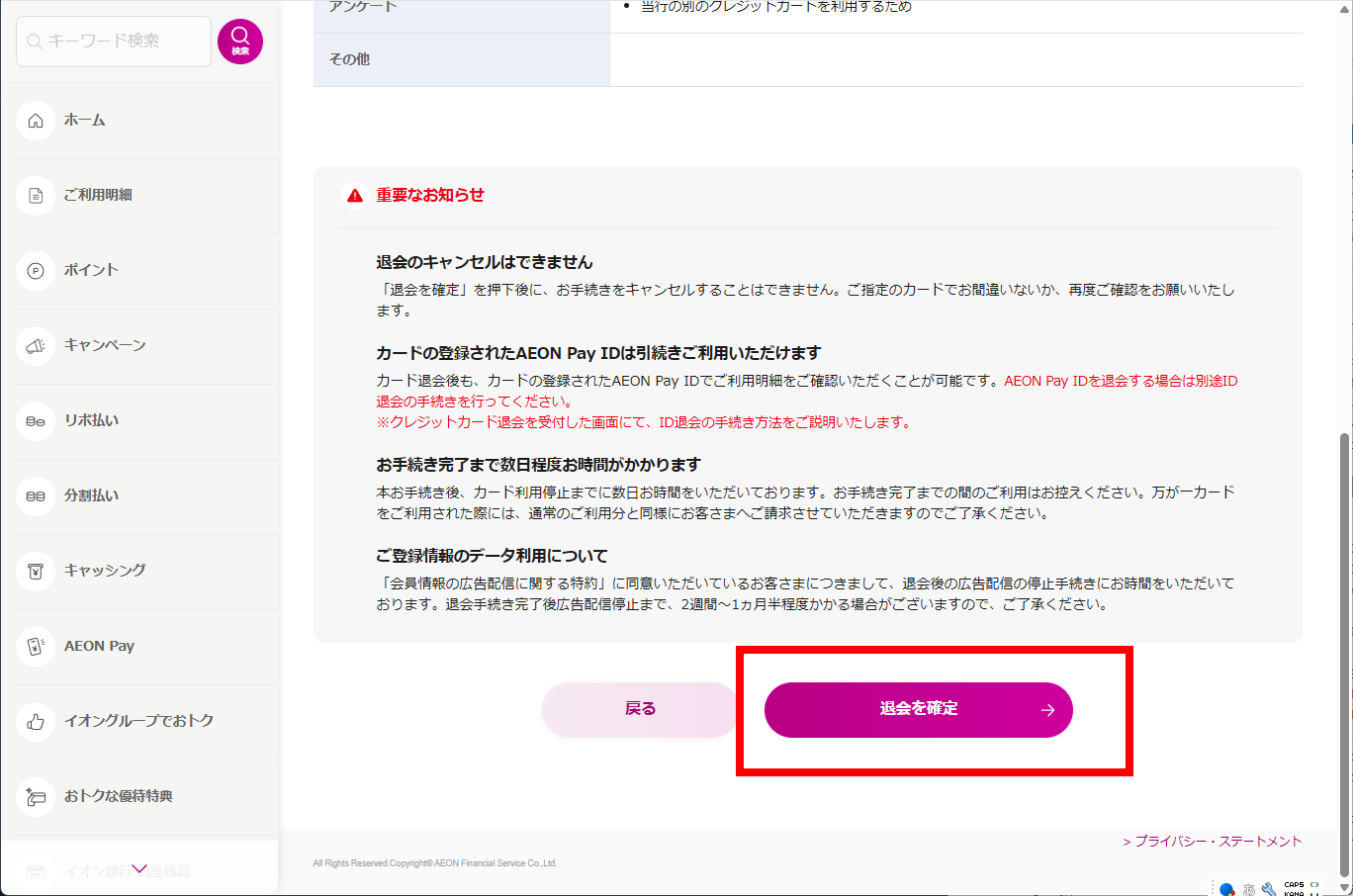
手順の画像を開く - 取り消せないことを確認して退会を確定する
「退会のキャンセルはできません」などの重要なお知らせを読み、対象のカードに間違いがなければ「退会を確定」をクリックします。受付後、カードの利用停止まで数日かかる場合があります。AEON Pay IDの退会は別手続きです。
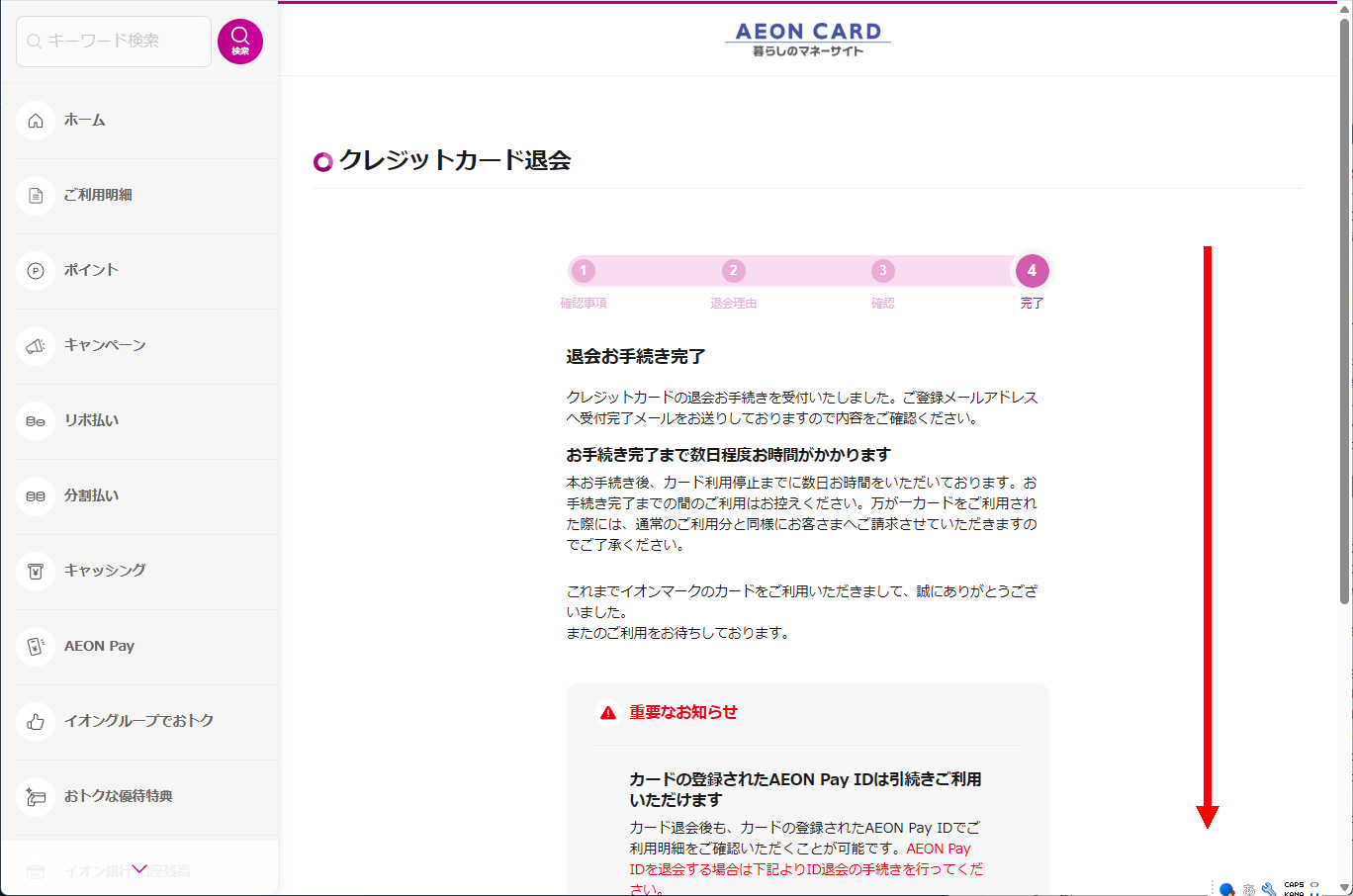
手順の画像を開く - 退会の受付完了を確認する
「退会お手続き完了」と表示されたことを確認します。登録メールアドレスへ受付完了メールを送った旨も表示されています。利用停止まで数日かかる案内があるため、受付後はカードの利用を控え、完了画面を保存してください。
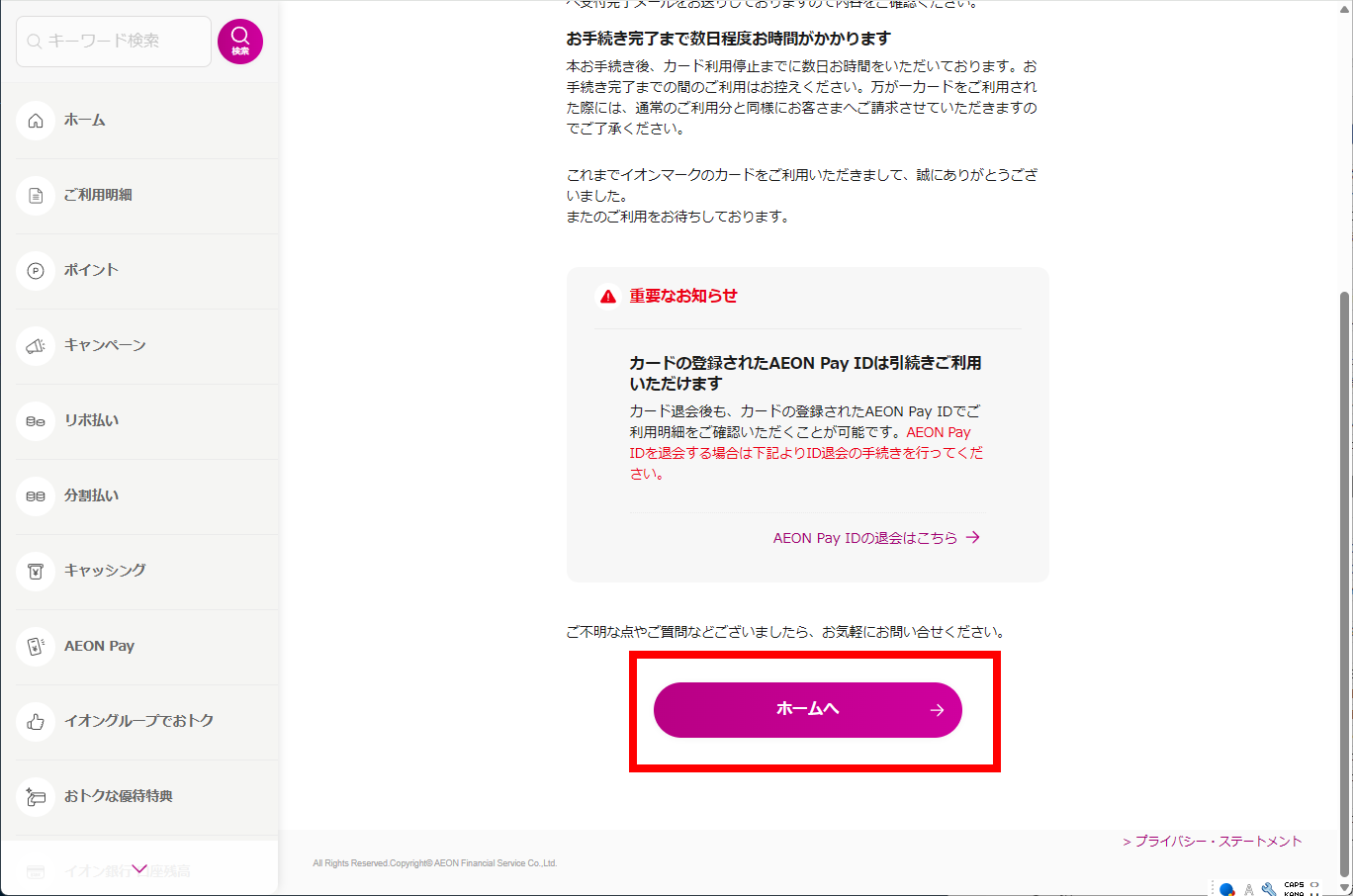
手順の画像を開く - AEON Pay IDを残すか確認してホームへ
カードを退会しても、AEON Pay IDは自動では退会になりません。利用明細の確認が必要かを考えて扱いを決めます。カードの退会だけでよい場合は「ホームへ」をクリックします。IDの退会まで一律に進めないでください。
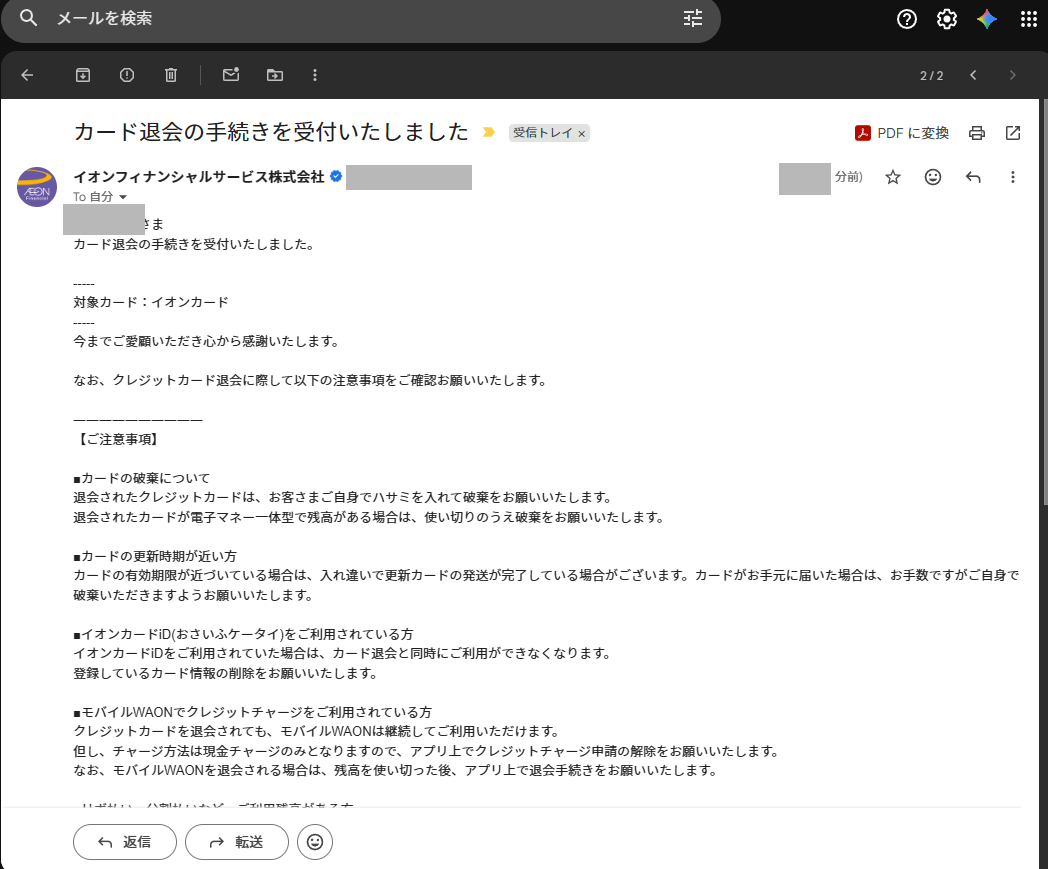
手順の画像を開く - 受付完了メールと退会後の注意を確認する
「カード退会の手続きを受付いたしました」というメールが届いているか確認します。対象カードとカードの処分方法、電子マネー・継続払いなどの注意事項を読み、必要な控えを保存してください。メールが届かない場合は、迷惑メールや登録先も確認します。
手順の画像を開く